Ihr erstes Projekt

Um fundierte Entscheidungen zu treffen, stellen Sie vor Beginn der Modellierung alle erforderlichen Informationen zusammen, wie z. B. den Standort, geltende Vorschriften, Anforderungen der Bauherrschaft und das Raumprogramm.

Ganz von vorn beginnen: Projekt anlegen, Standort wählen, Grundstück definieren, Gebäude hinzufügen, Varianten vergleichen und Kennzahlen für frühe Entscheidungen nutzen. Wenn Sie bereits ein Konzept haben, importieren Sie es als OBJ oder über die Nemetschek Creator Connection aus Archicad und führen Sie die Analyse durch.


Workflow-Schritt

Aufgaben

Optionale Aufgaben

Funktionen und Tools


Site Properties - Constaint.png

1. Grundstück erstellen

Grundstücksgrenze für Planung, Bebauungsvorgaben, 3D-Begrenzungen, Kennzahlen und Analysen definieren.

  • Projekt erstellen und Standort auswählen.
  • Werkzeug Grundstück verwenden, um eine geschlossene Begrenzung zu zeichnen.
  • Form und Namen des Grundstücks bearbeiten.
  • Bebauungsvorgaben und 3D-Begrenzungen festlegen.
  • DWG-Datei als Referenz importieren.
  • Kartenstil bei der Auswahl des Projektbereichs ändern.
  • Präzise Tracker-Eingabe beim Zeichnen nutzen.
  • Mehrere benannte Grundstücke erstellen.
  • Project Hub & Grundstücksauswahl
  • Werkzeug Grundstück
  • Grundstückseigenschaften
  • Bebauungsvorgaben
  • Editor für 3D- & Grundstücksbegrenzungen
  • Tracker- / Polygoneingabe
  • Importieren

Contextual buildng.png

2. Umgebungsgebäude hinzufügen

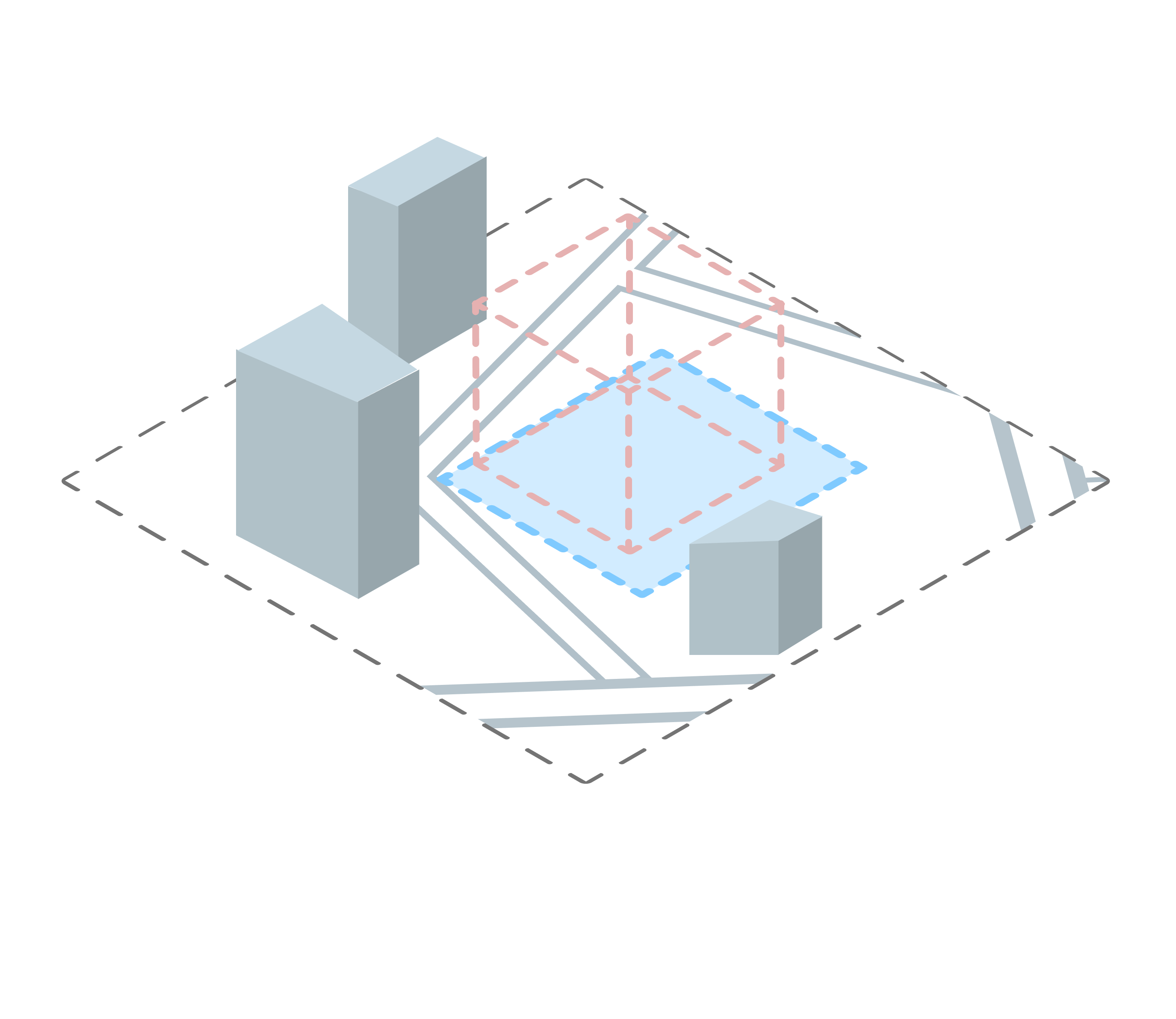
Vereinfachte Nachbargebäude für den städtebaulichen Kontext hinzufügen, ohne sie in den Entwurf einzubeziehen.

  • Umgebungsgebäude um das Grundstück herum platzieren.
  • Für visuelle Prüfung und Analyse verwenden.
  • Kontextgeometrie bei Bedarf vereinfachen oder bearbeiten.
  • Ebenen zum Ein- oder Ausblenden des Kontexts nutzen.
  • Werkzeug Umgebungsgebäude
  • Auswahl- & Bearbeitungswerkzeuge
  • Ebenen & Anzeigemodi
  • Navigationssteuerung

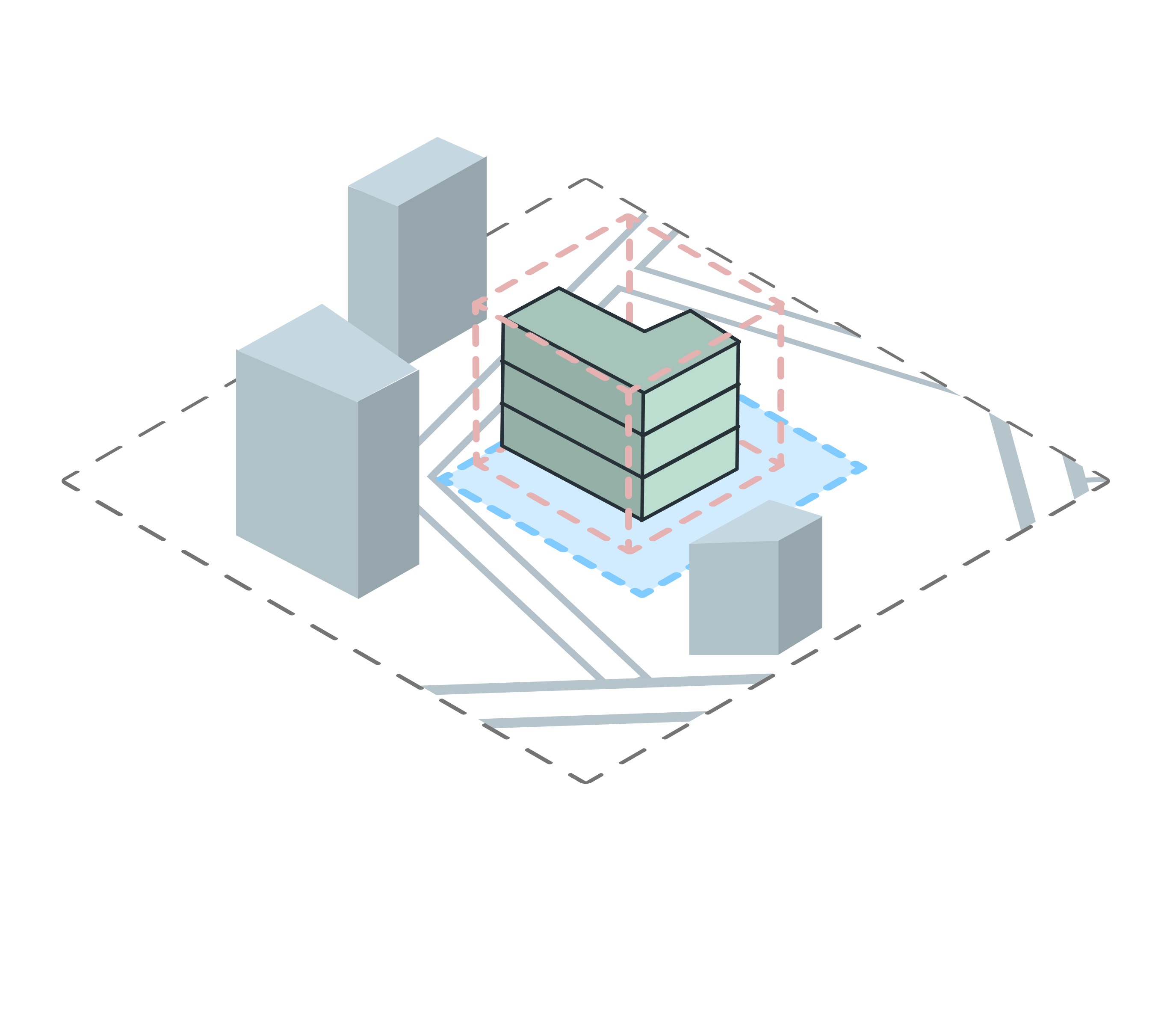
Building Properties - Usage.png

3. Massenmodell erstellen

Entwurfsgebäude erstellen oder Massenvarianten basierend auf Grundstück, Begrenzungen und Gebäudeeinstellungen generieren.

  • Werkzeug Gebäude zum Zeichnen von Grundrissen verwenden.
  • Geschosse durch Hochziehen des Baukörpers festlegen.
  • Geschosse, Punkte, Flächen und Eigenschaften bearbeiten.
  • Varianten erstellen und verwalten.
  • Generatives Design verwenden
  • Dem Gebäude und jedem Geschoss eine Kategorie zuweisen.
  • Werkzeug Gebäude
  • Gebäudeeigenschaften
  • Auswahl- & Bearbeitungswerkzeuge
  • Ebenen & Anzeigemodi
  • Variantenplanung
  • Generatives Design / Massenmodellierung
  • Ergebnispalette

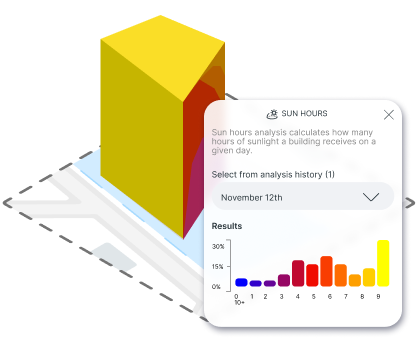
Sun analysis.png

4. Analyse starten

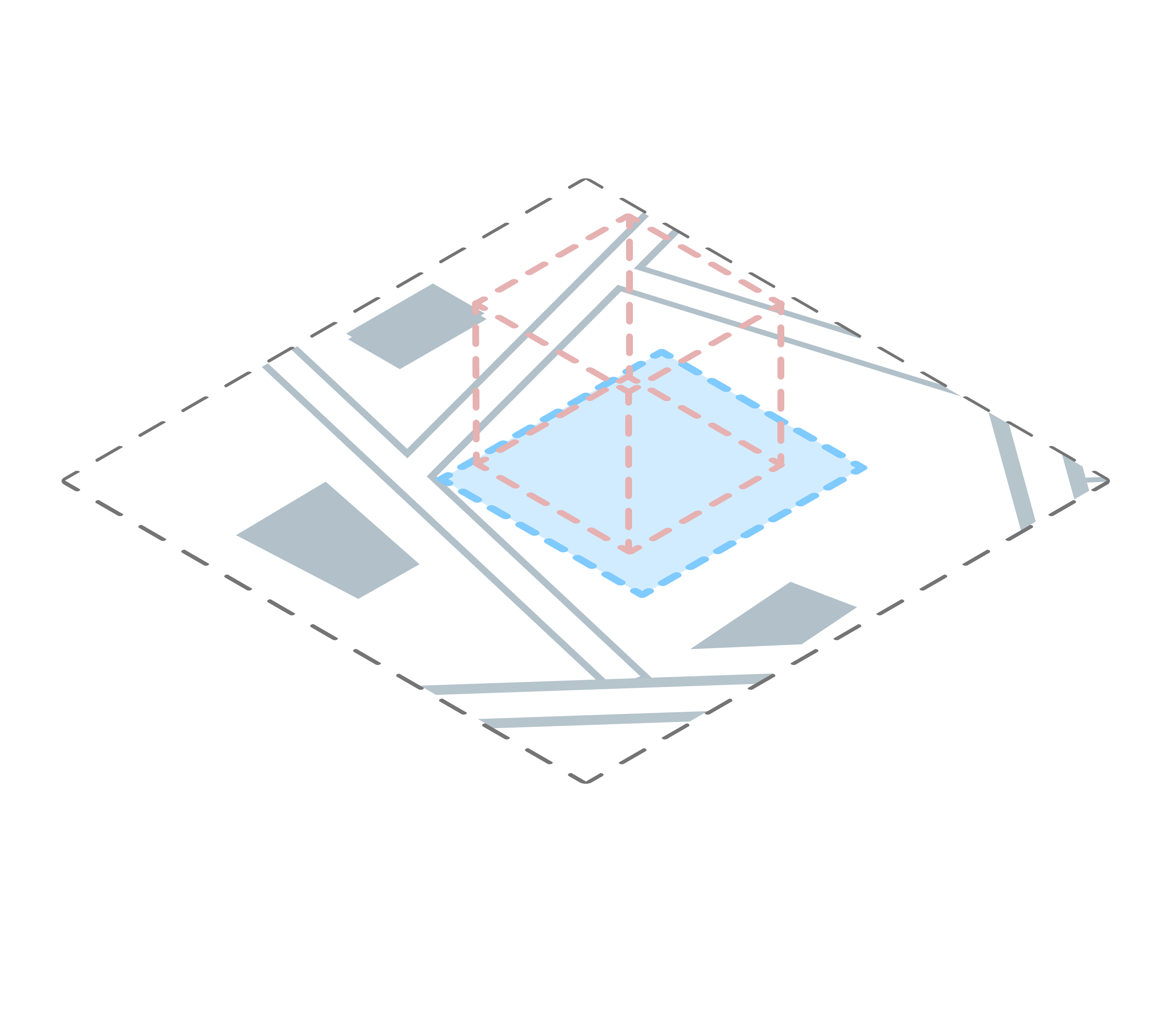
Entwürfe mit Sonnen- und Verschattungsstudien, Mikroklima, Windgeschwindigkeitsanalyse, Lebenszyklus-Analyse und Begrenzungsprüfungen bewerten.
  • Analysewerkzeug aus Daten & Analysen öffnen.
  • Eingaben vornehmen (Datum, Uhrzeit, CO₂-Einstellungen).
  • Analyse starten.
  • Heatmaps, Diagramme, Ergebniskarten und Warnungen auswerten.
  • Erweiterte Einstellungen für die Lebenszyklus-Analyse nutzen.
  • Sonnenstudie
  • Verschattenstudie
  • Mikroklimaanalyse
  • Lebenszyklus-Analyse

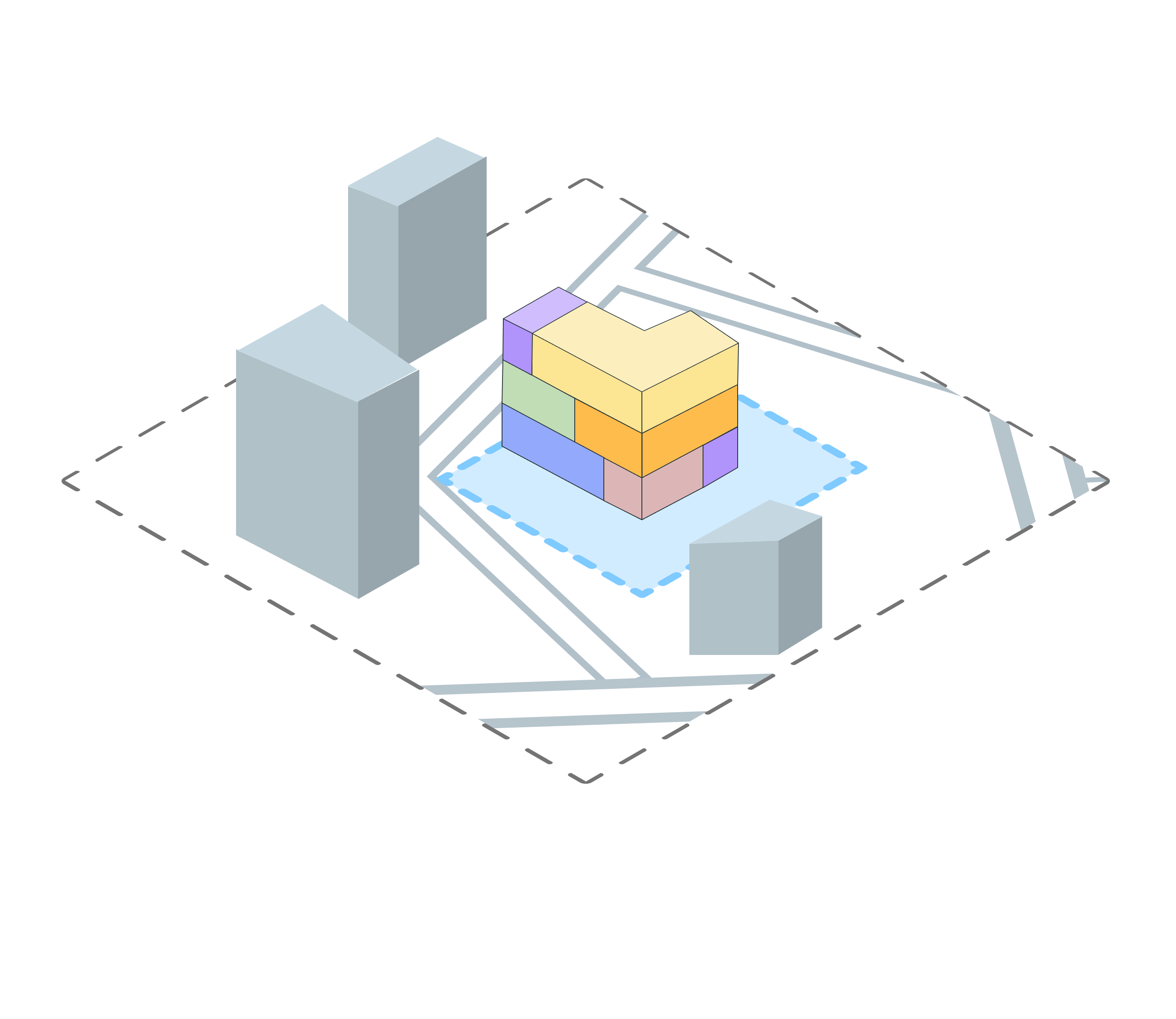
Units.png

5. Einheiten erstellen und hinzufügen

Einheitenmix im Einheitenplaner definieren, externe Einheiten laden und Einheiten mit dem Einheiteneditor platzieren.

  • Einheitenplaner aus dem Hauptmodell öffnen.
  • Berechnungsmethode wählen: Menge, Verhältnis nach Fläche oder Verhältnis nach Menge.
  • Einheitentypen hinzufügen.
  • Einheiteneditor verwenden, um Einheiten pro Geschoss zu platzieren.
  • Archicad-Module als Externe Einheiten hochladen.
  • Externe Einheiten nach Änderungen in der Quelle aktualisieren.
  • CSV-Dateien des Einheitenplans exportieren/importieren.
  • Einheitenplaner
  • Einheiten-Sammlung
  • Einheiteneditor
  • Externe Einheiten
  • Einheitentypen & -kategorien
  • Geschossumschalter & Geometrielinien

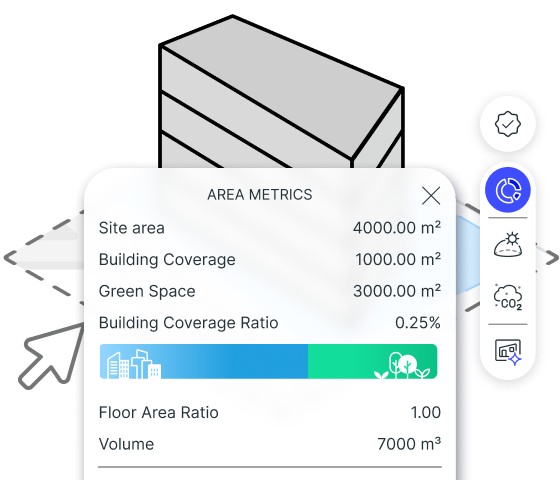
Check Area metrics.png

6. Kennzahlen prüfen

Flächen- und Einheitenkennzahlen, Konformitätsstatus, räumliche Grenzen und gespeicherte Analysen im Verlauf der Modellentwicklung prüfen.

  • Flächenkennzahlen verwenden.
  • Einheitenkennzahlen zum Abgleich geplanter und platzierter Einheiten nutzen.
  • Prüfung Bebauungsvorgaben für Zielwerte und Begrenzungskonflikte verwenden.
  • Ergebnisse über verschiedene Varianten hinweg vergleichen.
 
  • Flächenkennzahlen
  • Einheitenkennzahlen
  • Prüfung Bebauungsvorgaben
  • Ergebnisse vergleichen

Archicad Connection.svg

7. Zu Archicad übertragen

Creator-Projekt über Nemetschek Creator Connection zu Archicad übertragen.

  • Fenster > Paletten > Nemetschek Creator Connection
  • Sicherstellen, dass Sie mit derselben Graphisoft ID angemeldet sind wie in Creator.
  • Creator-Projekt in Archicad auswählen.
  • Mit Standardwerten importieren oder Element-, Varianten- und Geschoss-Einstellungen anpassen.
  • Masterdatei mit Hotlinks erstellen.
  • Nemetschek Creator Connection Add-on

export.png

8. In andere Software exportieren

Sichtbare Modellinhalte als OBJ exportieren.

  • OBJ-Export für die statische Übergabe verwenden.
 
  • OBJ-Export