Vincoli 3D e Rispetto dei vincoli di zona
Informazioni sui Vincoli 3D
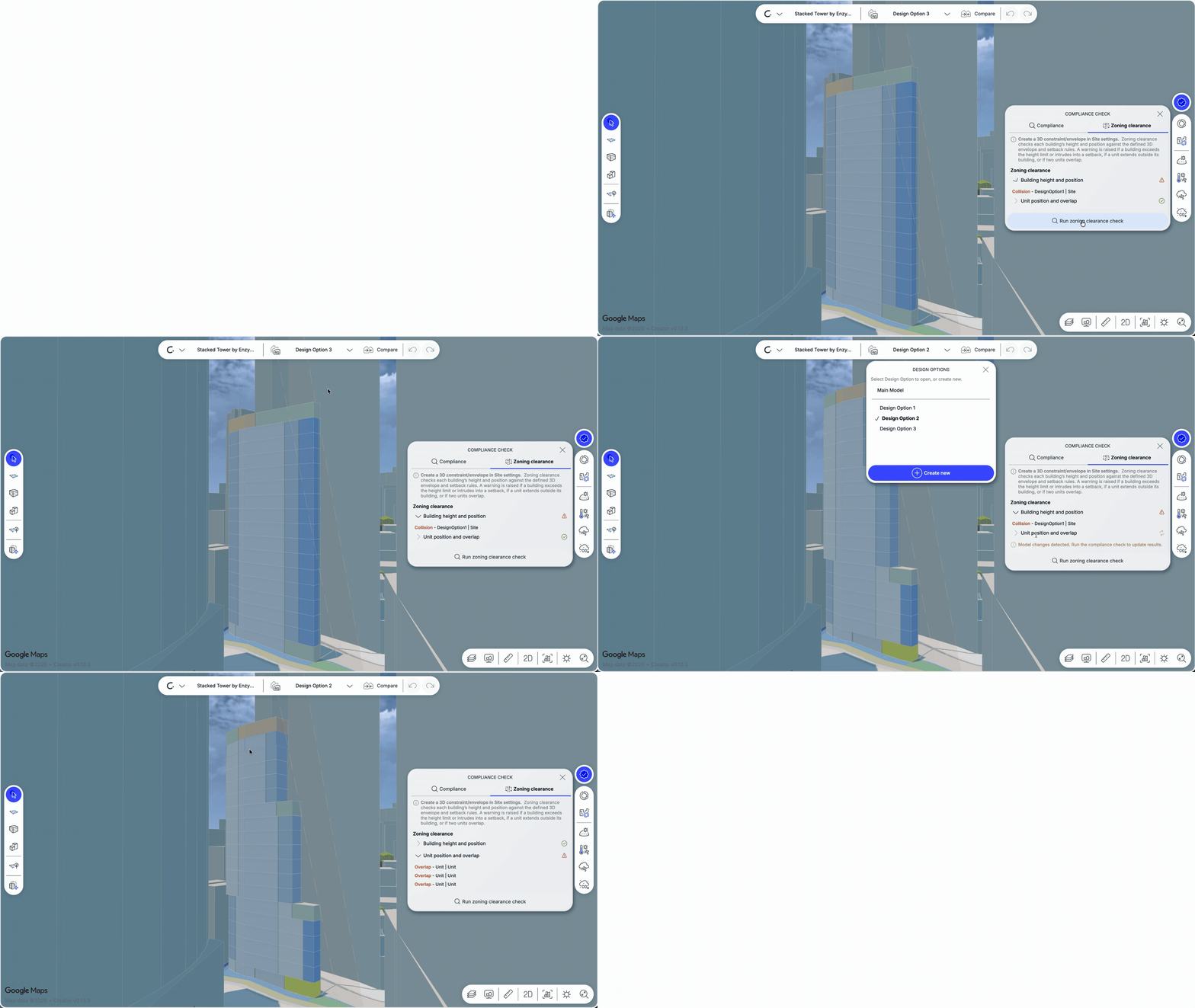
I 3D constraintsVincoli 3D definiscono i limiti fisici e normativi dell'area edificabile. I Vincoli 3D sono ausili visivi e di modifica per la gestione di distacchi e altezze massime degli edifici. Nella Verifica di Conformità / Rispetto dei vincoli di zona è possibile rilevare se gli edifici si estendono oltre le altezze massime o i distacchi.
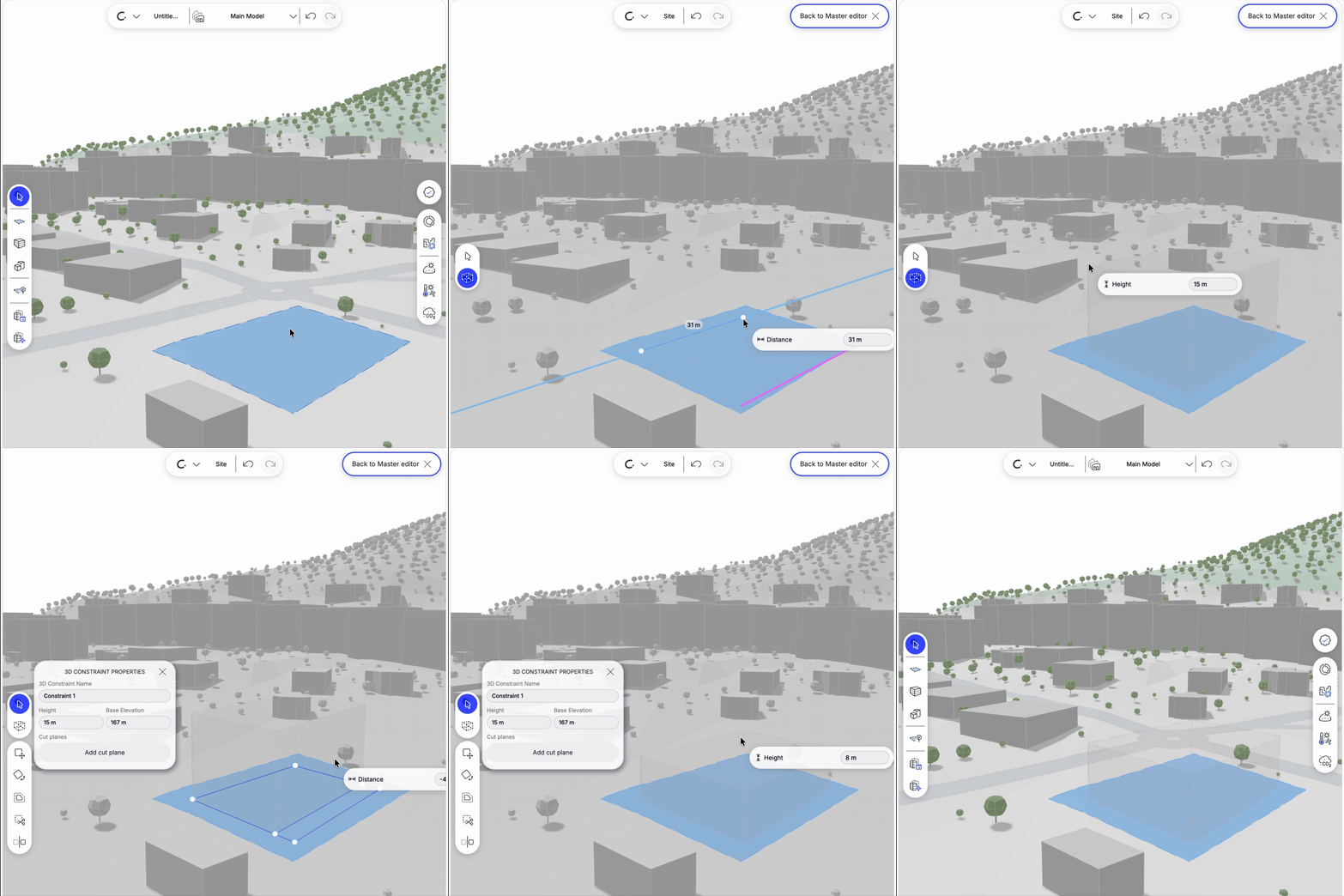
Come definire graficamente i vincoli 3D?
- Selezionare il Sito nello spazio del modello.
- Nella palette Proprietà del Sito, fare clic su
Edit 3D ConstraintsModifica Vincoli 3D. Creator apre l'Editor dei vincoli del sito. - Selezionare lo strumento Vincoli del sito.
- Fare clic nello spazio del modello per posizionare il primo vertice dell'impronta del Vincolo 3D.
- Continuare a fare clic per disegnare i restanti vertici del poligono dell'impronta.
- Immettere l'altezza richiesta per il Vincolo 3D.
- Se si posiziona un punto per errore, premere Backspace per rimuovere l'ultimo punto.
- Per completare l'impronta, premere Invio o fare nuovamente clic sul primo punto per chiudere il poligono.
- Dopo aver creato il Vincolo 3D, selezionarlo se si desidera modificarne l'altezza, l'elevazione di base o la forma.
- Per creare una superficie inclinata, selezionare il Vincolo 3D e fare clic su
Add Cut PlaneAggiungi Piano di Taglioin3D Constraints PropertiesProprietà dei Vincoli 3D:- Fare clic una volta per posizionare il primo punto dell'asse del piano di taglio.
- Fare clic di nuovo per posizionare il secondo punto dell'asse del piano di taglio.
- Impostare l'angolo di inclinazione. È possibile regolarlo visivamente nello spazio del modello o immettere un valore numerico esatto.
- Ripetere i passaggi del piano di taglio se è necessario aggiungere altri piani inclinati.
- Una volta terminata la modifica dei Vincoli 3D, fare clic su
Back to Master editorTorna all'editor Masternell'angolo superiore destro.
Come definire numericamente i vincoli 3D?
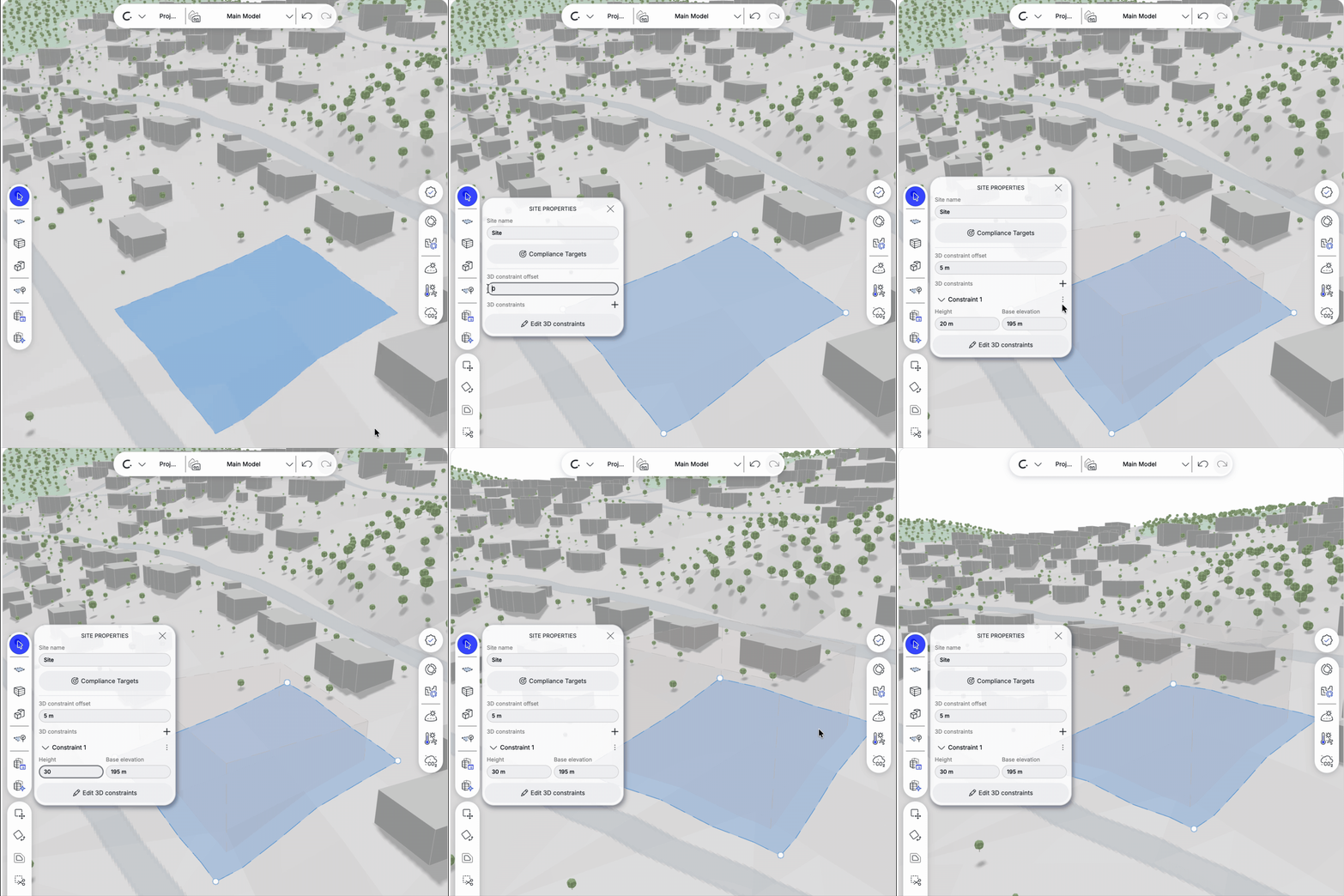
- Selezionare il sito. In Proprietà del Sito, immettere un valore di scostamento sotto Scostamento vincolo 3D per eseguire lo scostamento del bordo del sito.
- Immettere i valori di altezza ed elevazione di base.
- Fare clic sull'icona più per aggiungere un nuovo Vincolo 3D.
Per aggiungere un altro Vincolo 3D, fare clic sull'icona +. Per modificare o rimuovere un vincolo già creato, fare clic sui puntini accanto al nome del vincolo, quindi scegliere l'azione desiderata.
Esegui una Verifica di Conformità
Fare clic sul pulsante Run zoning clearance checkEsegui Controllo dei vincoli di zona: il sistema controlla tutti i Vincoli 3D e tutti gli Edifici, verificando la presenza di collisioni. Se viene rilevata una collisione — che si tratti di un piccolo spigolo sporgente da un Vincolo 3D inclinato o di una porzione di parcheggio sotterraneo che si estende oltre il volume consentito — viene visualizzato un avviso nell'interfaccia Rispetto dei vincoli di zona.