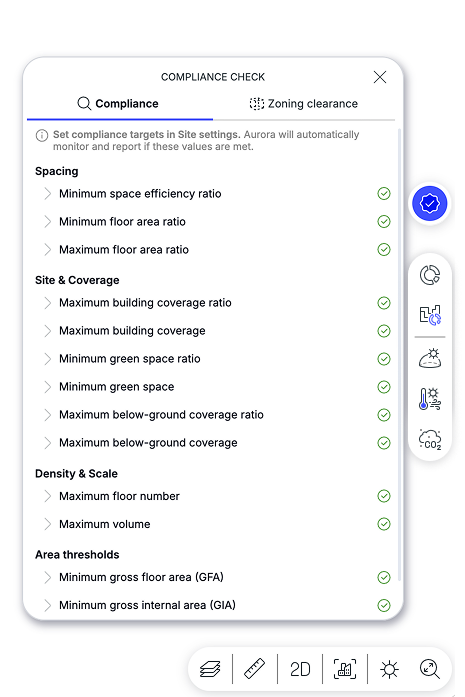
Obiettivi di Conformità
Sistema di conformità
Il Sistema di Conformità è stato creato per poter monitorare le regole e i vincoli architettonici più importanti durante lo sviluppo volumetrico e concettuale, consentendo di creare progetti conformi nel loro rispetto.
La base del Sistema di Conformità è il Sito, in cui si definiscono gli obiettivi da monitorare.
All'interno delle Proprietà del Sito, è possibile impostare specifici obiettivi di conformità per garantire che il progetto rispetti gli standard necessari. Qui è possibile anche stabilire Vincoli 3D per definire i confini fisici e normativi dell'area edificabile.
Ciascun Sito può avere una propria serie di Obiettivi di Conformità e Vincoli 3D.
Consiglio: Se si utilizzano più Siti, assegnare a ciascuno un nome distinto; questi nomi compaiono nella Verifica di Conformità e rendono l'identificazione molto più semplice.
Obiettivi di conformità e Verifica di conformità
Utilizzare gli Obiettivi di Conformità per definire i requisiti che la progettazione dell'Edificio deve soddisfare.
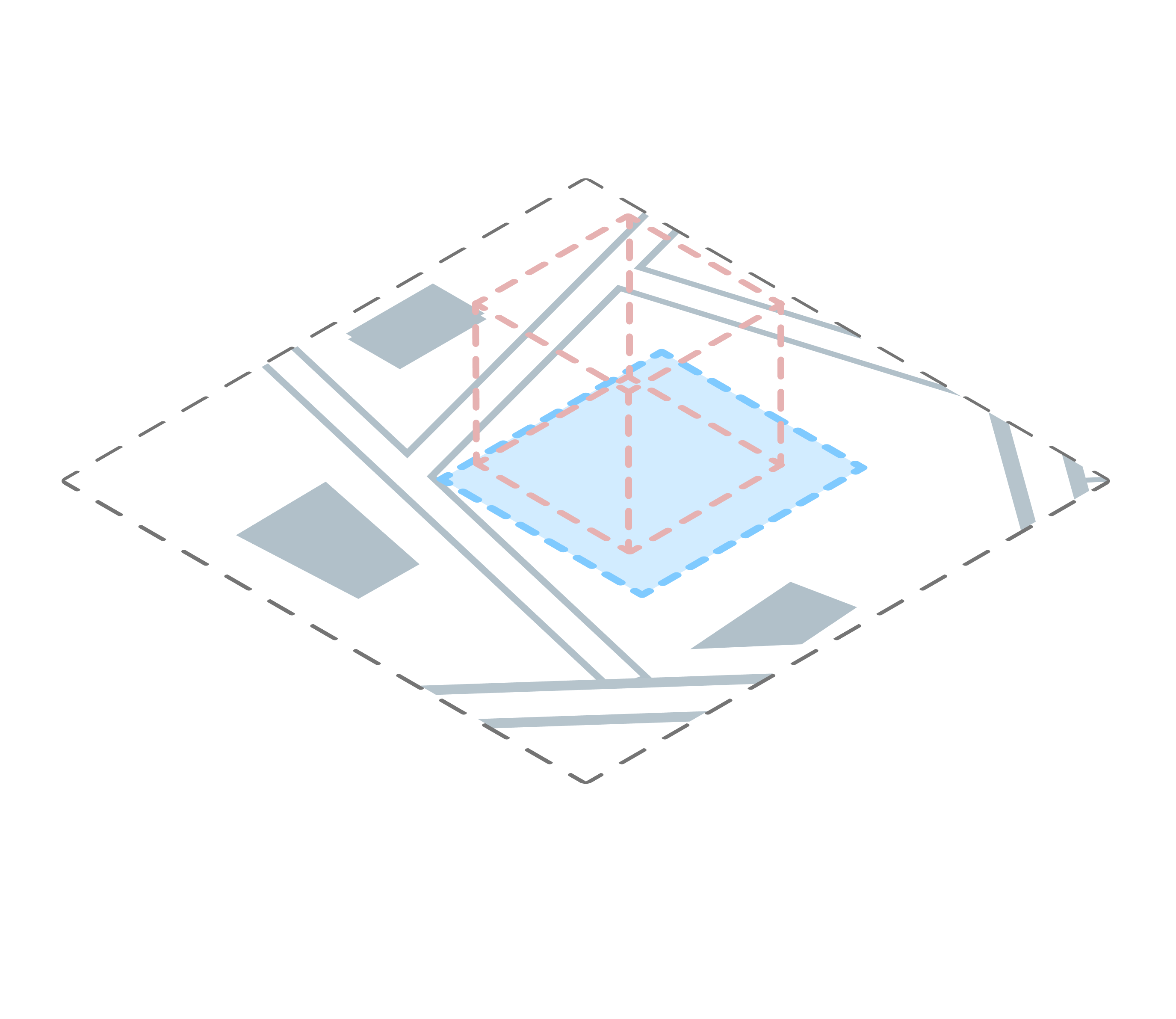
Imposta Obiettivi di Conformità
- Selezionare il Sito per aprire la finestra di dialogo
Site PropertiesProprietà del Sito. - Aggiungere il minimo o massimo richiesto facendo clic su
Compliance TargetsObiettivi di Conformità. - Immettere i valori target che si applicano al Sito.
- Esaminare lo stato di conformità man mano che si sviluppa la progettazione dell'Edificio.
I valori vengono calcolati dagli edifici sul sito e confrontati con i target, visualizzabili nella finestra di dialogo Verifica di Conformità / ComplianceConformità (situata sul lato destro dell'interfaccia).
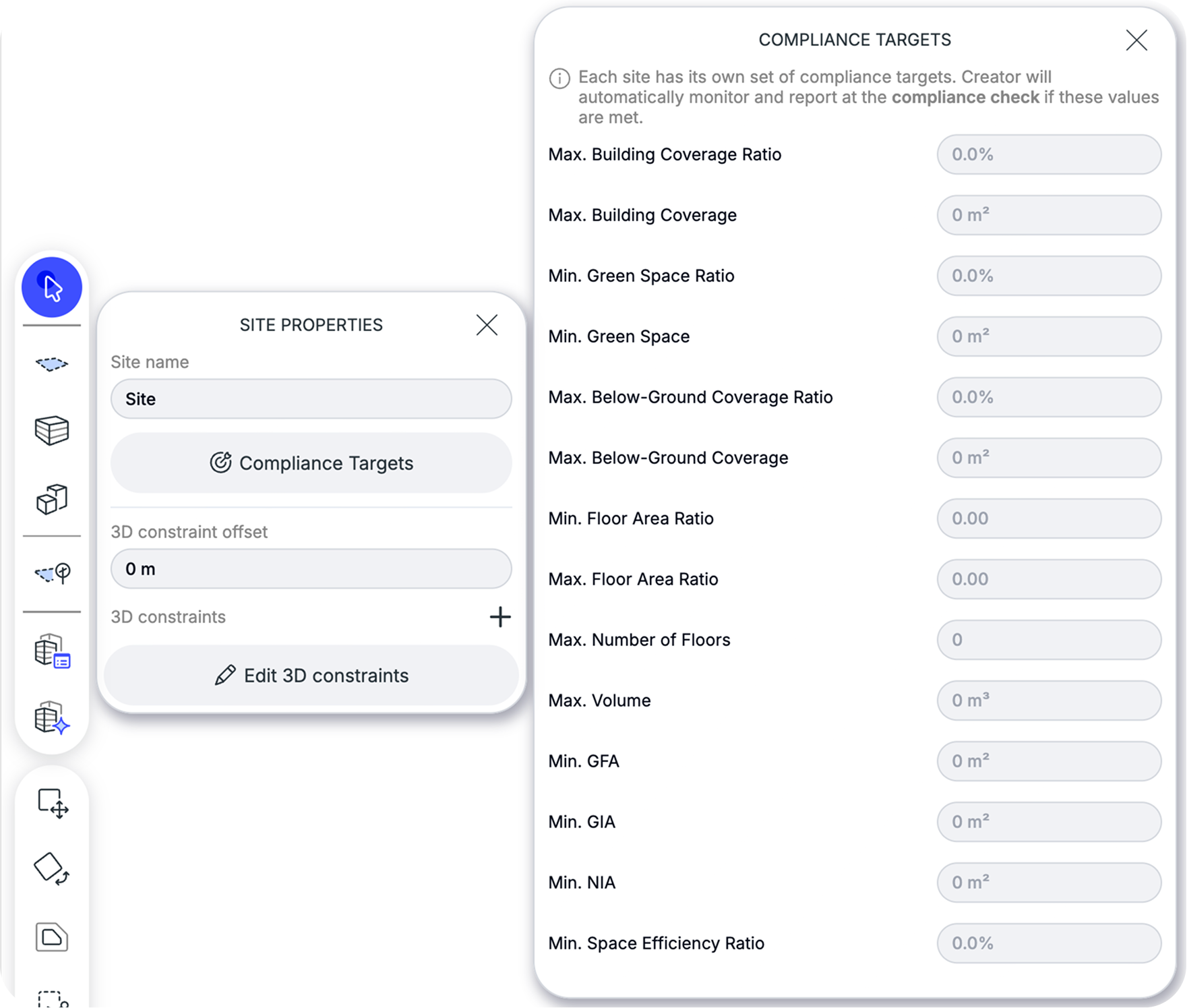
Gli Obiettivi di Conformità includono diversi valori minimi e massimi intesi a supportare il rispetto delle regole architettoniche più importanti:
|
|
Imposta la percentuale massima dell'area del sito che può essere occupata dagli edifici |
|
|
Imposta l'impronta a terra totale massima consentita per gli edifici sul sito |
|
|
Definisce la percentuale minima del sito che deve rimanere come spazio verde a parco o non edificato |
|
|
Definisce l'area totale minima che deve essere riservata a spazio verde sul sito |
|
|
Imposta la percentuale massima del sito che può essere occupata da strutture sotterranee |
|
|
Imposta l'area totale massima consentita per piani interrati, parcheggi e altre costruzioni sotterranee |
|
|
Definisce il rapporto minimo richiesto tra la superficie lorda dell'edificio e l'area del sito |
|
|
Definisce il rapporto massimo consentito tra la superficie lorda dell'edificio e l'area del sito |
|
|
Limita il numero massimo di piani fuori terra che un edificio può avere |
|
|
Imposta il volume massimo consentito dell'edificio all'interno del sito |
|
|
Specifica la superficie lorda totale minima, misurata rispetto alle superfici esterne dei muri, che deve essere raggiunta |
|
|
Specifica la superficie lorda totale minima misurata rispetto alle superfici interne dei muri perimetrali |
|
|
Specifica la superficie utile netta minima disponibile all'interno dell'edificio, escludendo muri e vani tecnici |
|
|
Definisce la percentuale minima di superficie utile rispetto alla superficie totale costruita |
Verifica di Conformità
L'interfaccia Compliance CheckVerifica di Conformità si trova sopra la barra Dati e analisi, sul lato destro dell'interfaccia. Utilizzare questa finestra di dialogo per monitorare i valori target configurati e i relativi valori correnti provenienti dal modello.
Per impostazione predefinita, l'interfaccia Verifica di Conformità è vuota, finché non sono stati ancora configurati target.
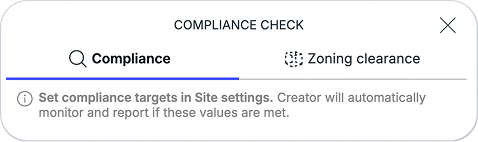
Tuttavia, non appena vengono definiti i valori target, iniziano a comparire i valori soddisfatti e non soddisfatti. Il contenuto della palette cambia dinamicamente dopo ogni modifica.