Crea un Edificio
Creare un Edificio per sviluppare la propria progettazione all'interno di un Sito. Iniziare disegnando l'impronta dell'Edificio, quindi impostarne l'altezza definendo il numero di piani. È possibile applicare modifiche all'intero Edificio o modificare singoli Piani.
Prima di iniziare
Creare un Sito prima di aggiungere un Edificio. L'impronta dell'Edificio deve essere posizionata all'interno del confine del Sito e, ove applicabile, all'interno dei Vincoli 3D definiti.
Crea un Edificio
- Nella Barra degli strumenti, selezionare
BuildingEdificio. - Disegnare l'impronta dell'Edificio. Selezionare l'immissione Poligonale o Polilinea per iniziare a posizionare nodi nello spazio del modello.
- Per chiudere l'impronta, premere Invio o fare clic sul primo nodo.
- Trascinare verso l'alto per impostare il numero di piani.
L'Edificio viene creato quando si completa l'impronta e se ne imposta l'altezza.
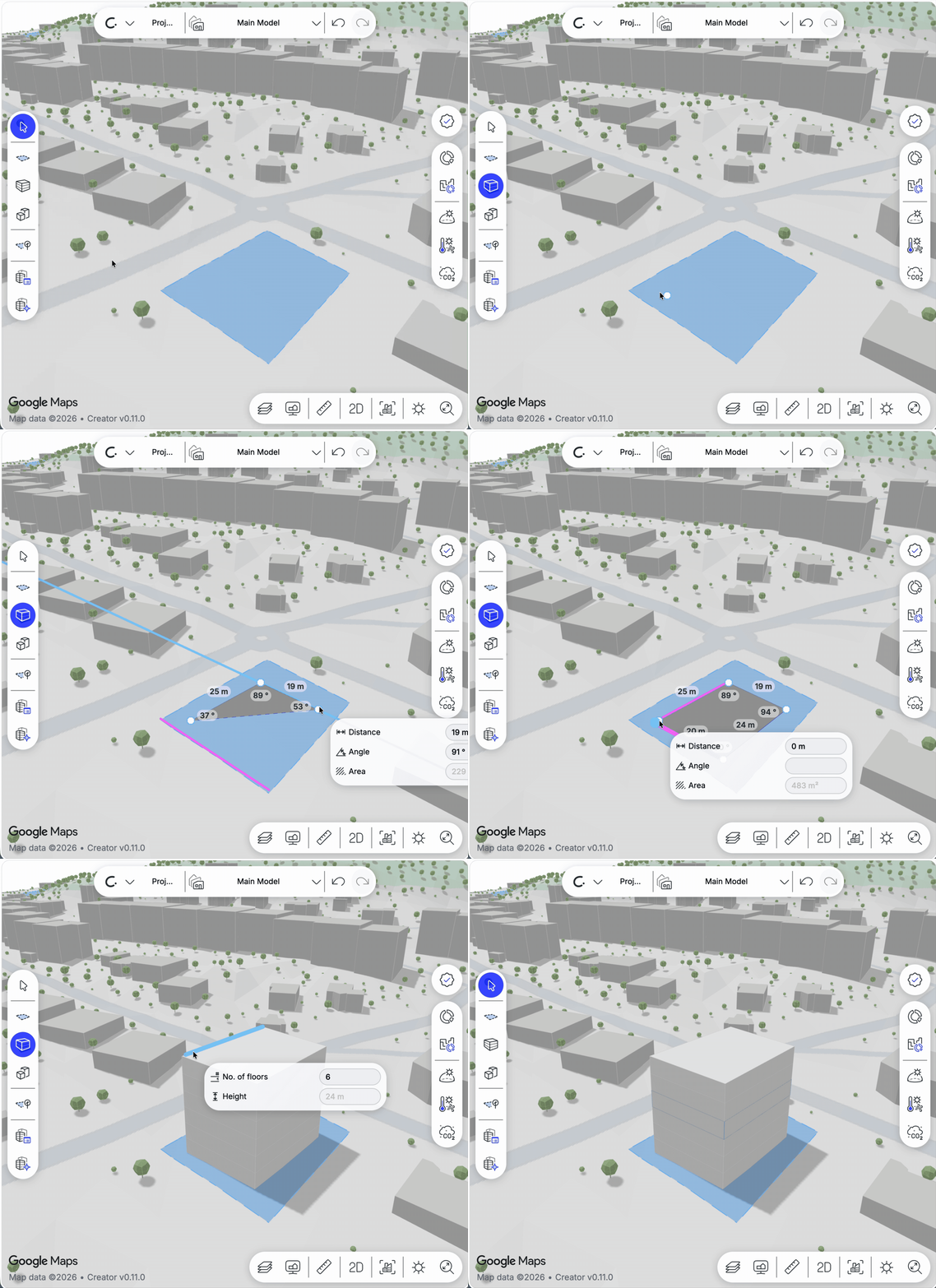
 Immissione Poligonale
Con il metodo Poligono, si disegna direttamente il contorno dell'edificio. Ciascun punto posizionato diventa un vertice dell'impronta.
- Fare clic sul sito per posizionare il primo punto.
- Continuare a fare clic per posizionare ciascun vertice dell'edificio.
- Chiudere il poligono per completare l'impronta.
Ideale per edifici con forme irregolari o personalizzate, o quando l'impronta deve seguire un confine specifico.
 Immissione Polilinea
Con il metodo Polilinea, si traccia la linea di riferimento dell'edificio e Creator costruisce l'impronta attorno ad essa utilizzando la larghezza impostata.
Prima di disegnare:
- Posizione linea di riferimento: Scegliere la posizione della linea di riferimento all'interno della larghezza dell'edificio (ad esempio, lungo un bordo o al centro).
WidthLarghezza:Impostare la larghezza dell'edificio.SectionsSezioni: Attivare questa opzione per scegliere se dividere la polilinea in edifici separati.- Distanze di sezione: Se l'opzione sezioni è attiva, impostare le distanze a cui avvengono le divisioni lungo la polilinea.
Per disegnare:
- Fare clic sul sito per posizionare il primo nodo.
- Fare clic per posizionare il nodo successivo. La distanza tra i due nodi imposta la lunghezza dell'edificio.
- Continuare a posizionare nodi per aggiungere altri segmenti, quindi terminare la polilinea facendo doppio clic o premendo Invio.
Questo metodo è ideale per edifici lineari o a stecca, o quando occorrono diversi edifici della stessa larghezza.
Modifica Proprietà Edificio
Selezionare un Edificio per aprire Building PropertiesProprietà Edificio. Utilizzare questo pannello per aggiornare le impostazioni generali dell'Edificio o, a seconda della selezione, le impostazioni dei singoli Piani.
Floor heightAltezza del piano— Imposta l'altezza per tutti i Piani o per un Piano specifico. Selezionare la parte superiore dell'Edificio per applicare un'Altezza del piano all'intero Edificio. Selezionare una facciata per modificare i Piani singolarmente.No. of floorsN. di piani— Modifica il numero totale di Piani nell'Edificio.Base elevationElevazione di base— Imposta la quota a cui inizia l'Edificio rispetto al terreno del progetto o al livello di riferimento.Use categoryCategoria d'uso— Assegna una categoria all'intero Edificio o a singoli Piani. Creator include categorie predefinite come Istruzione, Sanità e Ricettivo.Building nameNome edificio— Immettere un nome per identificare l'Edificio nel progetto.Edit UnitsModifica Unità— Utilizzare questa opzione per posizionare le unità già definite nel Pianificatore delle Unità; la configurazione e la modifica delle unità sono trattate nella sezione Pianificazione Unità.
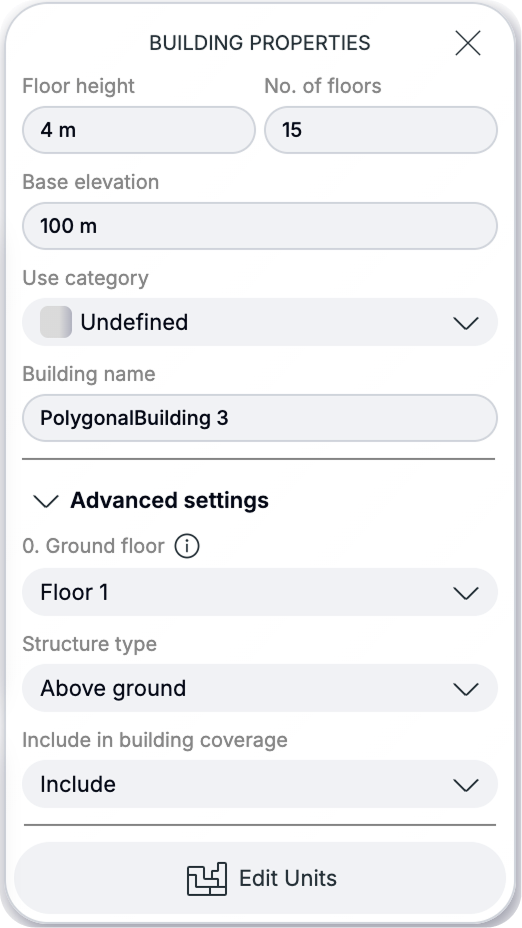
Impostazioni Avanzate
Espandere Impostazioni Avanzate per configurare il Piano selezionato.
Ground floorPiano terra— Scegliere quale Piano sia il piano terra dell'Edificio.Structure typeTipo struttura— Specificare se il Piano è Fuori terra o Sotterraneo.Include in building coverageIncludi nella copertura dell'edificio— Scegliere se il Piano contribuisce al calcolo della Copertura edificio.
Categorie e Unità
Categorie
- Una categoria è un tipo di destinazione d'uso, come residenziale, commerciale, ricettivo o istruzione.
- Viene assegnata a un singolo piano o all'intero edificio, utilizzando una categoria predefinita o personalizzata.
- Determina i dati della distribuzione dell'area (area per uso e per rapporto). Si collega anche ai parametri di distanziamento, come l'80% per il pubblico, che influiscono su GIA e NIA.
- Risponde a: "A cosa serve questa parte dell'edificio?"
Unità
- Un'unità è uno spazio o modulo specifico: una tipologia di appartamento, una stanza, una struttura, un corridoio o un bagno.
- Nel Pianificatore delle Unità, a ciascuna tipologia di unità viene assegnata un'area obiettivo, una quantità o rapporto e una categoria.
- Nell'Editor Unità, si posizionano le unità sui layout dei piani. È possibile copiare e incollare unità ripetute tra i piani.
- Risponde a: "Quali spazi ci sono nell'edificio, quanto sono grandi e quanti sono?"
La loro relazione
Le categorie sono i gruppi, e le unità si trovano al loro interno. Ad esempio, "Residenziale" è una categoria, e gli appartamenti con 1, 2 e 3 camere da letto sono unità appartenenti a tale categoria. Creator confronta quindi le unità pianificate con le unità posizionate, all'interno di ciascuna categoria.
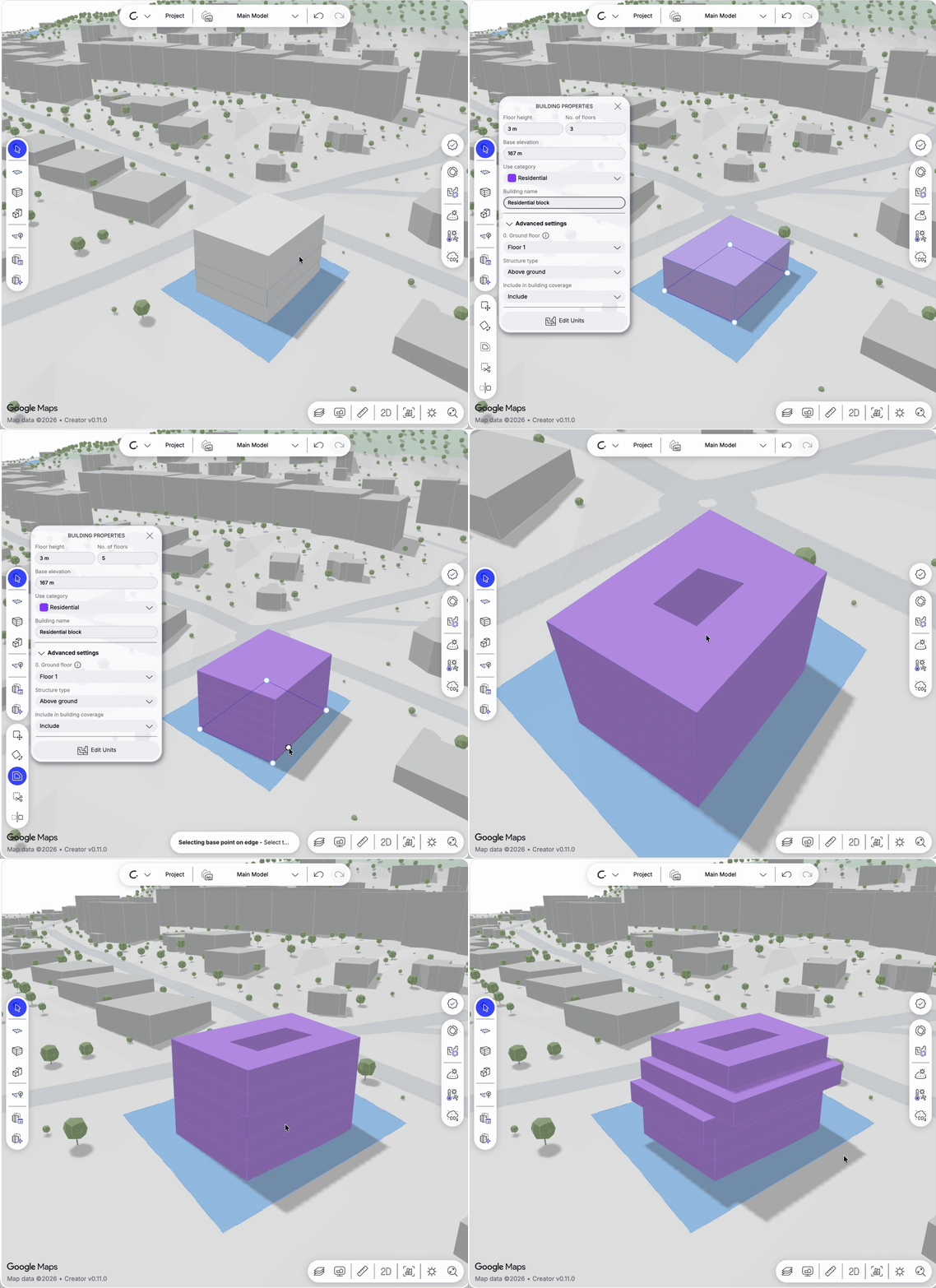
Regola l'Edificio
Dopo aver creato un Edificio, selezionarlo per accedere ai comandi di modifica e alle proprietà disponibili. A seconda della selezione, è possibile regolare impronta, posizione, altezza, numero di piani, Piani e dati dell'Edificio.
Le modifiche a un Edificio possono influire su Obiettivi di Conformità, Misure dell'area, Metriche dell'Unità, Analisi Ore di Sole e Analisi del Carbonio nell'Intero Ciclo di Vita.
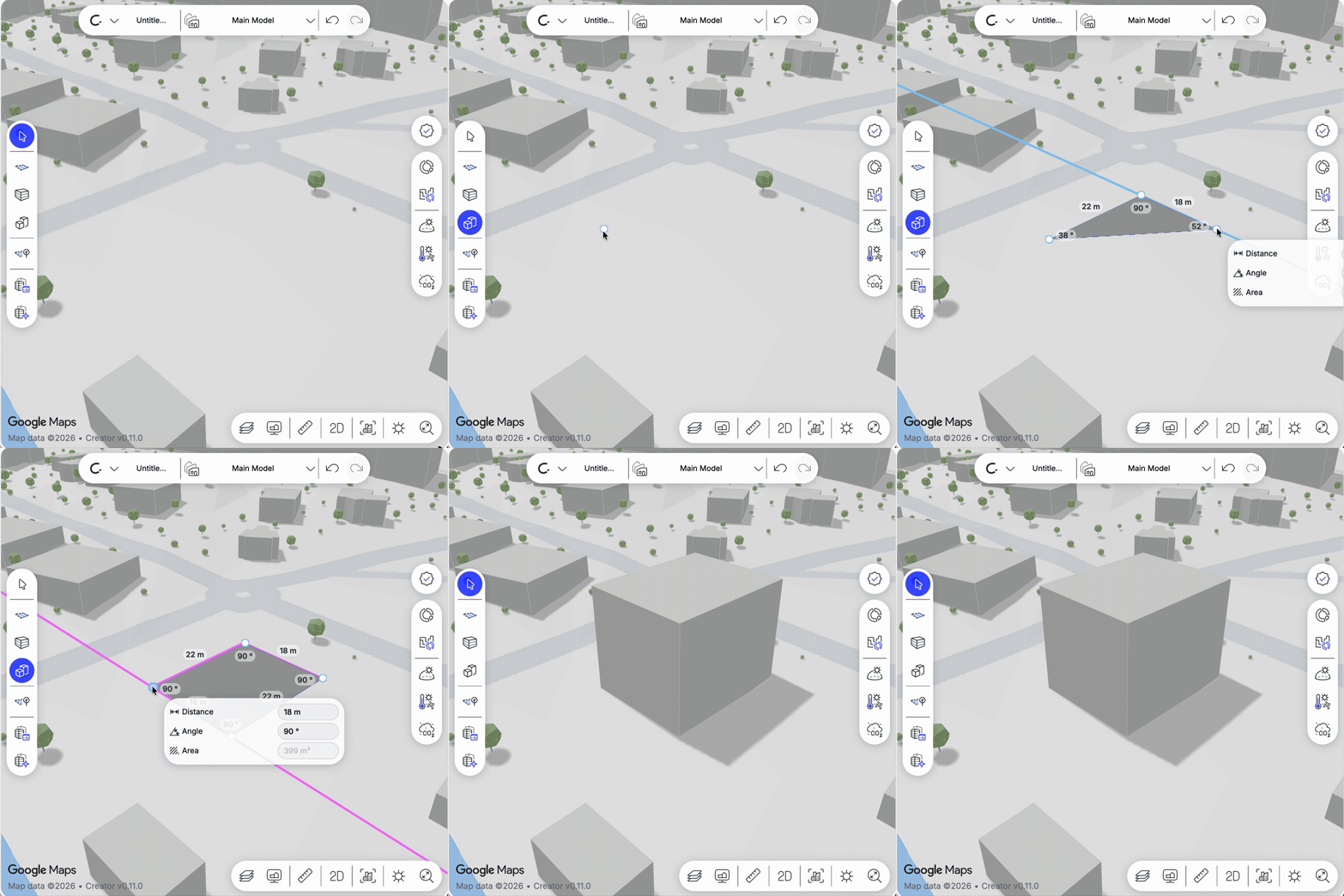
Crea un Edificio Contestuale
- Nella Barra degli strumenti, selezionare
Contextual BuildingEdificio Contestuale. - Fare clic nello spazio del modello per posizionare il primo nodo dell'impronta.
- Continuare a posizionare nodi per disegnare il poligono dell'impronta.
- Fare clic sul primo nodo per chiudere il poligono.
- Impostare l'altezza dell'Edificio Contestuale.
L'Edificio Contestuale viene creato quando si completa la sua impronta e se ne imposta l'altezza.
Modifica un Edificio Contestuale
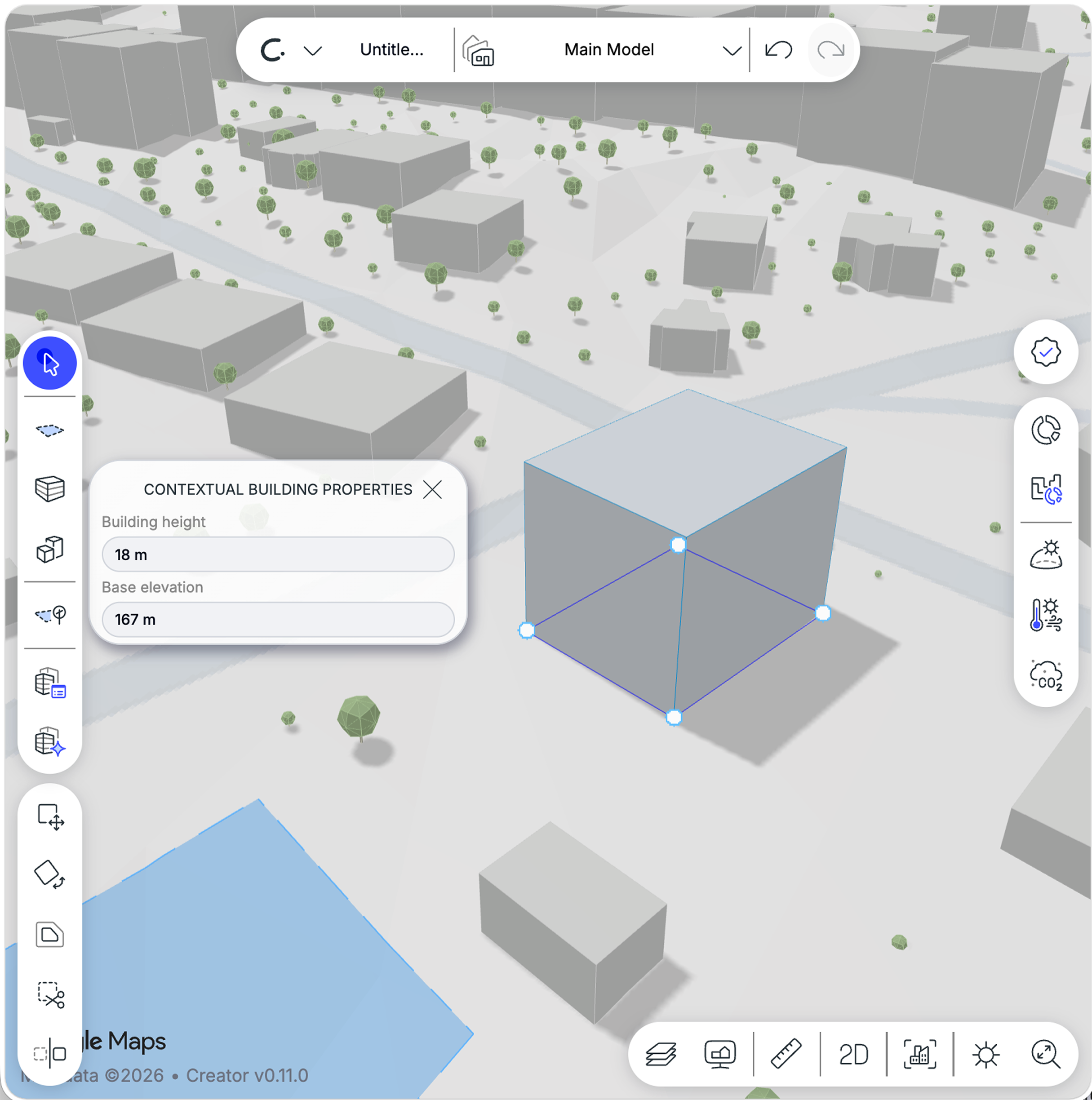
Selezionare un Edificio Contestuale per regolarne l'altezza o la geometria.
- Regola l'altezza — Trascinare la parte superiore dell'Edificio Contestuale oppure inserire un valore di
heightaltezzanell'Ispettore o nel menu delle proprietà dell'edificio contestuale. - Modifica l'impronta — Selezionare e spostare i nodi dell'impronta, trascinare le facce dell'edificio o utilizzare lo strumento di scostamento per modificare la forma dell'edificio.
- Sposta l'edificio — Utilizzare i controlli di modifica disponibili: Trascina, Ruota, Specchia per riposizionare l'Edificio Contestuale.
- Elimina l'edificio — Selezionarlo e premere Backspace o Canc.
Gli Edifici Contestuali devono rappresentare l'ambiente costruito circostante nel modo più accurato possibile. Aggiornarli quando si ricevono informazioni di contesto più dettagliate o quando un edificio vicino deve essere aggiunto, modificato o rimosso.
Perché gli edifici contestuali sono importanti
Gli Edifici Contestuali aiutano a comprendere come un Edificio proposto si relazioni con l'ambiente circostante. Possono fornire un contesto utile durante la revisione di volumetria, scala, visibilità, luce solare, ombre e prestazioni ambientali della progettazione.
Ad esempio, aggiungere un edificio vicino mancante prima di eseguire l'Analisi Ore di Sole in modo che altezza e posizione siano rappresentate nel contesto circostante.
Prossimi passi
- Crea un Edificio — Aggiungi e sviluppa l'Edificio proposto all'interno del Sito.
- Modifica Proprietà Edificio — Imposta altezza del piano, numero di Piani, elevazione di base, categoria d'uso e impostazioni avanzate del Piano.
- Analisi Ore di Sole — Valuta come la luce solare e le ombre influenzano il Sito e il contesto circostante.
- Analisi del Carbonio nell'Intero Ciclo di Vita — Valuta l'impatto del carbonio di uno o più Edifici proposti.
- Verifica diversi progetti — Crea e confronta Opzioni di Progettazione.