Crea una Zona Interna
Utilizzare una Zona Interna per definire un'area specifica all'interno di un Sito. Le Zone Interne possono rappresentare spazi verdi, parcheggi, circolazione, aree pavimentate o altri usi pianificati del Sito. Le Zone Interne aiutano a organizzare il Sito e possono supportare i requisiti di pianificazione e conformità basati sull'area, come lo spazio verde minimo o la copertura sotterranea massima.
Prima di iniziare
Creare un Sito prima di aggiungere una Zona Interna. Tracciare le Zone Interne all'interno del confine del Sito e verificare che la loro forma rappresenti l'area che si intende pianificare o monitorare.
Crea una Zona Interna
- Nella Barra degli strumenti, selezionare
Internal ZoningZonizzazione Interna. - Fare clic nello spazio del modello per posizionare il primo nodo.
- Continuare a posizionare nodi per tracciare il confine della zona.
- Fare clic sul primo nodo per chiudere il poligono.
La Zona Interna viene creata quando si chiude il poligono.
Imposta la categoria della zona
Selezionare una Zona Interna per aprire Internal Zone PropertiesProprietà Zona Interna, quindi scegliere la categoria che meglio corrisponde all'uso pianificato dell'area e assegnarle un nome.
Selezionare una Use CategoryCategoria d'Uso, ad esempio:
- Spazio verde
- Parcheggio
- Circolazione
- Area pavimentata
- Categoria personalizzata - Fare clic su
Manage CategoriesGestisci Categorieper creare una categoria personalizzata. Nel menu visualizzato, immettere un nome e scegliere un colore.
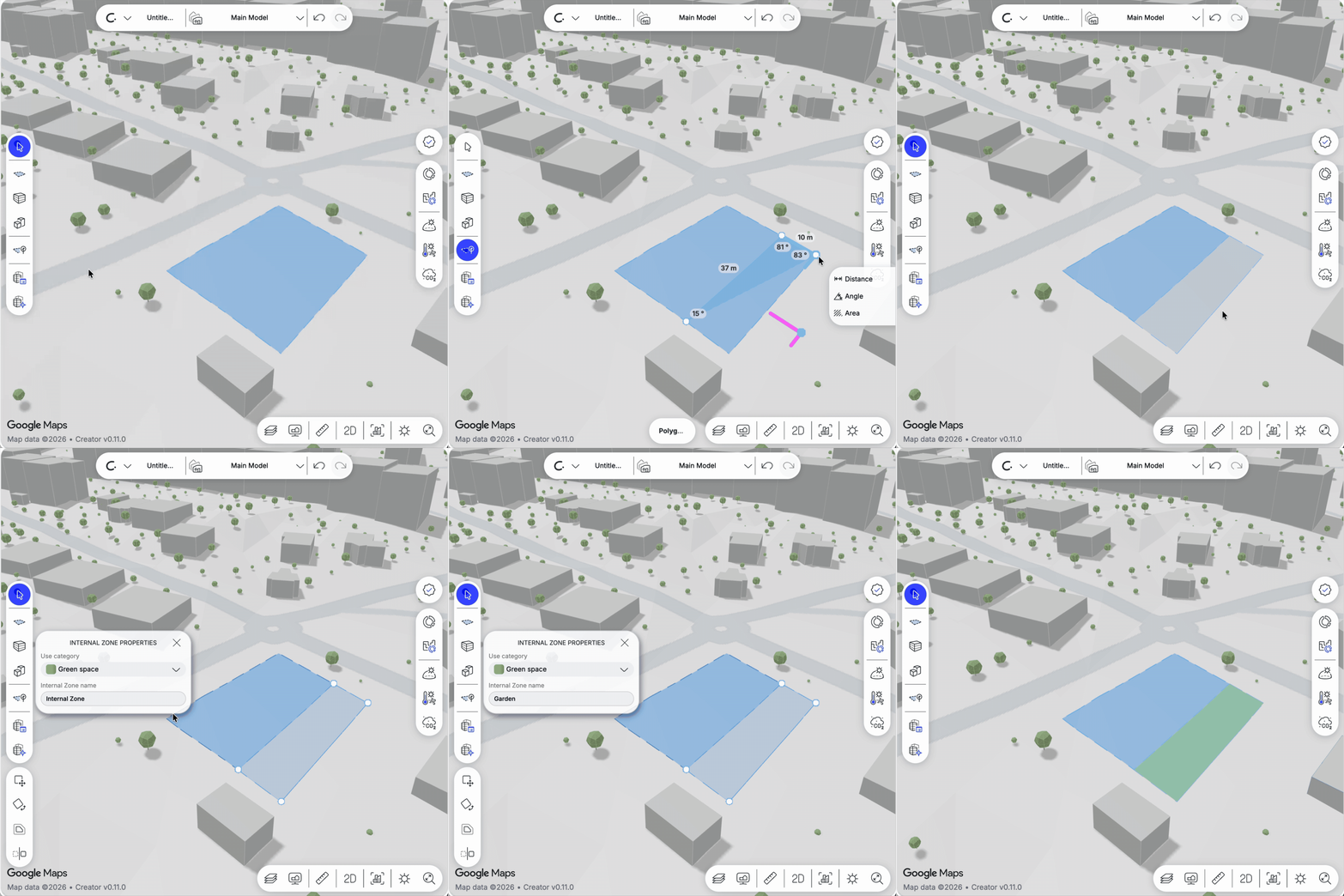
La categoria selezionata viene utilizzata nei calcoli dell'area del Sito. Ad esempio, assegnare la categoria Spazio verde alle aree a verde quando il Sito ha un requisito minimo di spazio verde.
Modifica una Zona Interna
Selezionare una Zona Interna per modificarne le proprietà o la geometria.
- Modifica il confine — Trascina o sposta i nodi o utilizza lo strumento Scostamento per regolare la forma della zona.
- Sposta, Ruota, Specchia la zona — Utilizzare i controlli disponibili per riposizionarla.
- Regola la categoria — Modificare la categoria se l'uso pianificato del Sito cambia.
- Elimina la zona — Selezionarla e premere Backspace o Canc.
Aggiornare le Zone Interne ogni volta che cambia il layout del Sito. Ad esempio, se un'area pavimentata diventa uno spazio a verde, modificare la categoria della zona o ridisegnare la zona in modo che il modello rifletta la proposta corrente.
Prossimi passi
- Definisci Obiettivi di Conformità — Definisci lo spazio verde minimo, la Copertura edificio, l'Indice di fabbricabilità fondiaria e altri requisiti del Sito.
- Crea un Edificio — Aggiungi e sviluppa un Edificio all'interno del Sito.
- Crea un Edificio Contestuale — Aggiungi gli edifici circostanti per rappresentare il contesto esistente.
- Misure dell'area — Esamina i dati di area calcolati per Sito, Edificio e Zona Interna.
- Verifica di Conformità — Esamina le prestazioni del progetto corrente rispetto agli obiettivi definiti per il Sito.