Creare un progetto
Consente di creare un nuovo progetto di Creator, assegnargli un nome e selezionare la posizione in cui iniziare a progettare. Creator scarica i dati di contesto per l'area di progetto selezionata.
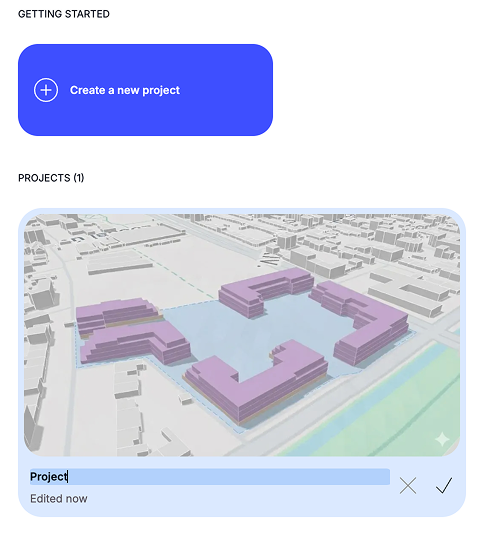
Aprire il Project Hub.
- Fare clic su
Create new projectCrea nuovo progetto. - Immettere un nome per il progetto.
- Fare clic sul nuovo progetto per aprirlo.
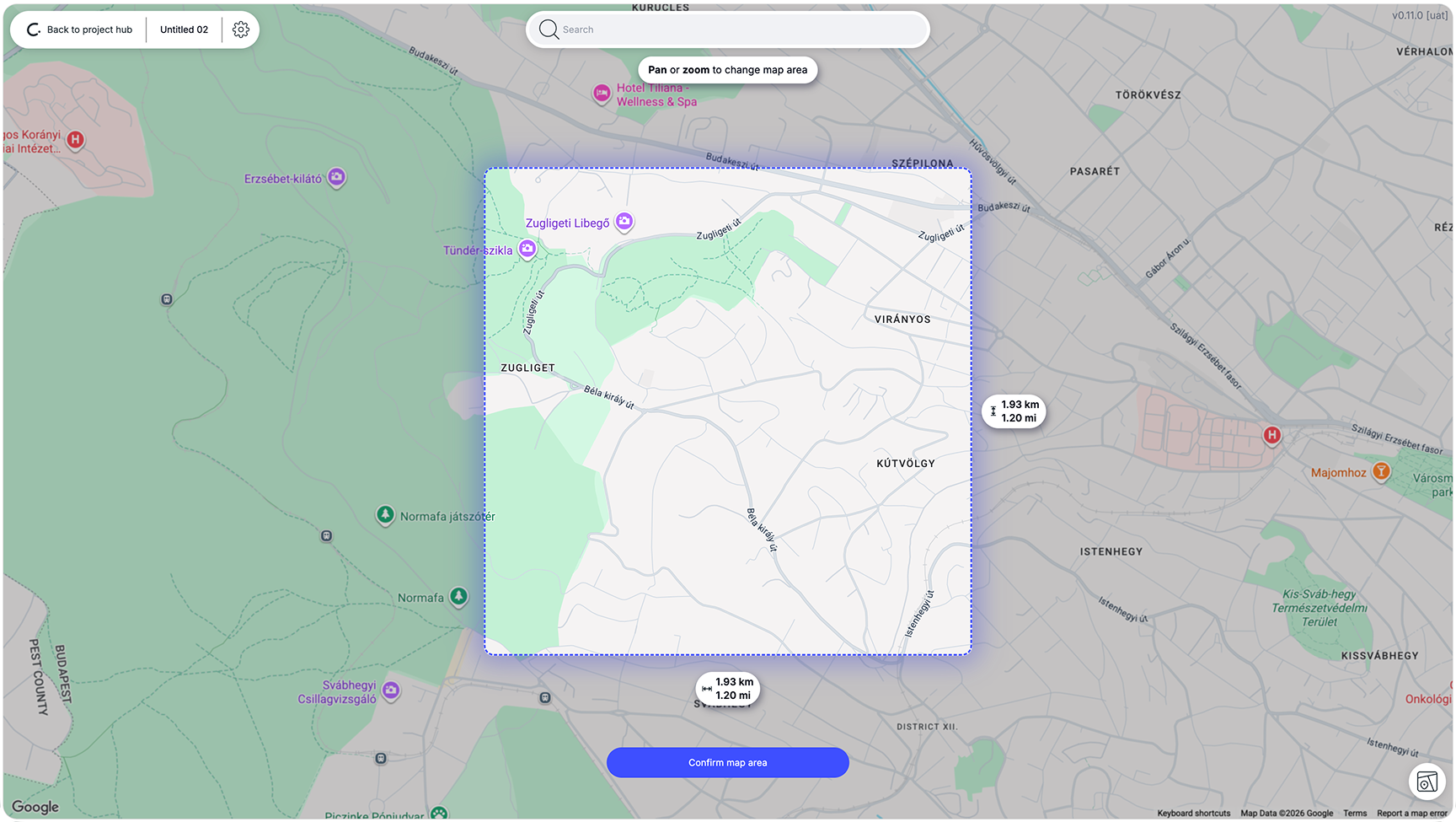
Si apre il Selettore del sito, che mostra una mappa per la selezione della posizione del progetto.
Selezionare una posizione
Utilizzare la mappa per scegliere dove progettare.
È possibile:
Selezionare l'area del progetto
Creator mostra l'area del progetto selezionata come un riquadro tratteggiato.
Caricamento dei dati di contesto
Quando il quadrato tratteggiato copre l'area richiesta, fare clic su Confirm map areaConferma mappa dell'area.
Creator inizia a caricare i dati di contesto per l'area selezionata. Al termine, il progetto si apre nel Master Modeler.
Modificare lo stile della mappa
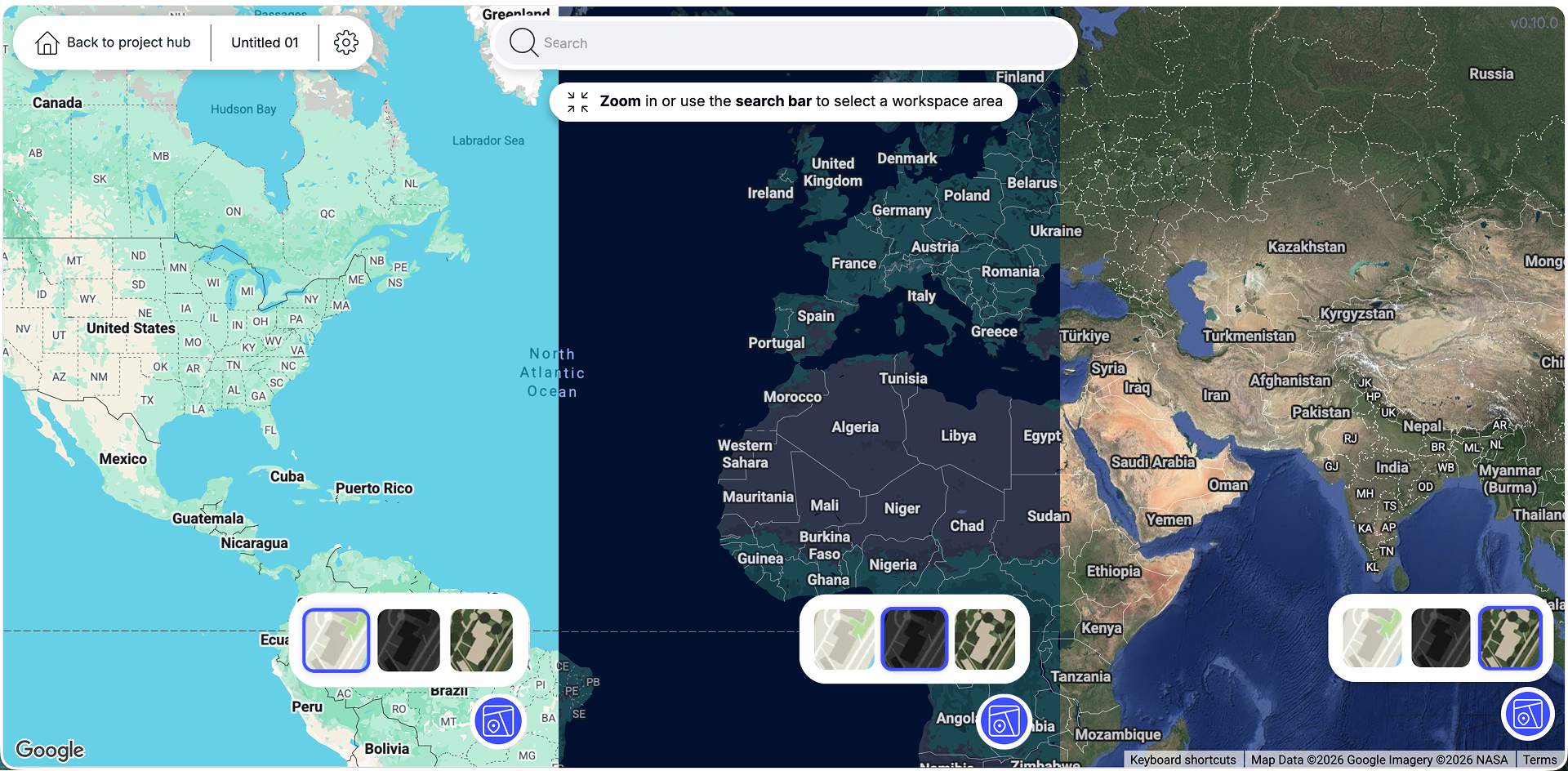
Utilizzare i controlli della mappa nell'angolo in basso a destra per scegliere uno stile di mappa:
La modifica dello stile della mappa influisce solo sulla visualizzazione della mappa durante la selezione della posizione del progetto.
Passaggio successivo
Continuare con Crea un Sito per definire il confine del progetto.