Importazione ed esportazione
Importare file in un progetto
È possibile importare file supportati in un progetto Creator aperto dal menu principale. Utilizzare l'importazione quando si desidera inserire un modello o un disegno esterno nello spazio modello.
Formati di importazione supportati
Importare un file
- Fare clic sul Menu principale (logo Creator) nella parte superiore dell'interfaccia.
- Selezionare
ImportImporta. - Scegliere il tipo di file da importare.
- Selezionare il file dal proprio computer.
- Verificare le impostazioni di importazione, ad esempio Fattore di scala.
- Fare clic su
ImportImportaper posizionare il file nel progetto.
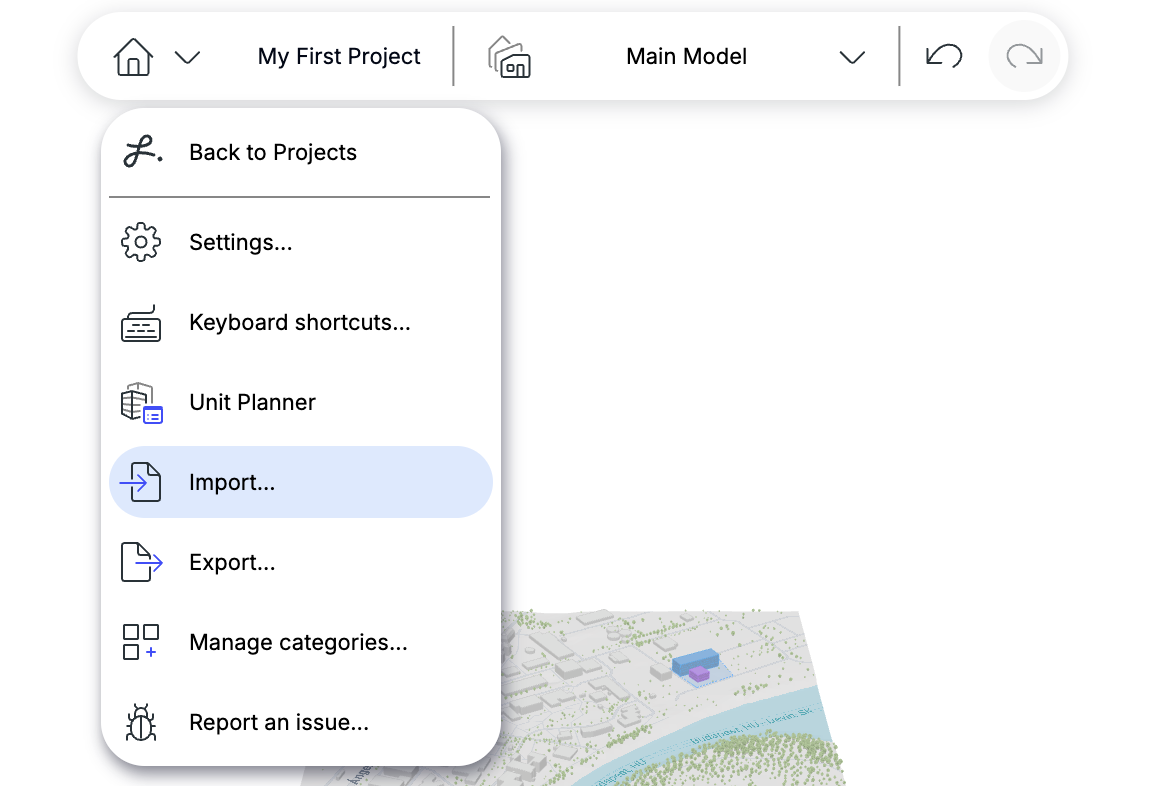
Impostazioni di importazione OBJ
Scale factorFattore di scala— Utilizzare questa opzione se il modello importato appare troppo grande o troppo piccolo.Up axisAsse verticale— Utilizzare questa opzione se il modello importato appare coricato su un lato.Merge groupsUnisci gruppi— Attivare questa opzione per importare l'OBJ come un unico elemento. Disattivarla se si desidera mantenere separate le sue parti.
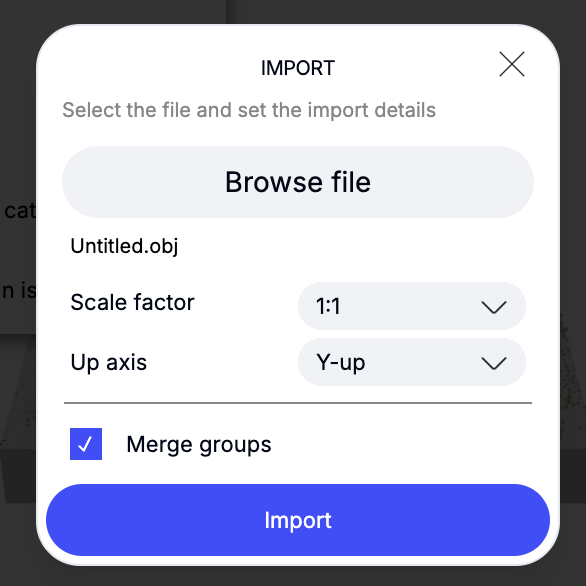
Importazione DWG/DXF
I file DWG e DXF vengono importati come elementi lineari vettoriali. È possibile utilizzare le linee importate come riferimento di disegno, eseguire lo snap ad esse, spostarle o ruotarle nello spazio modello.
Esportare un progetto
È possibile esportare il modello di progetto visibile come file OBJ. Utilizzare l'esportazione quando si desidera continuare a lavorare con il modello in un'altra applicazione.
Esportare un file OBJ
- Aprire il progetto che si desidera esportare.
- Impostare lo spazio modello in modo da visualizzare gli elementi che si desidera includere.
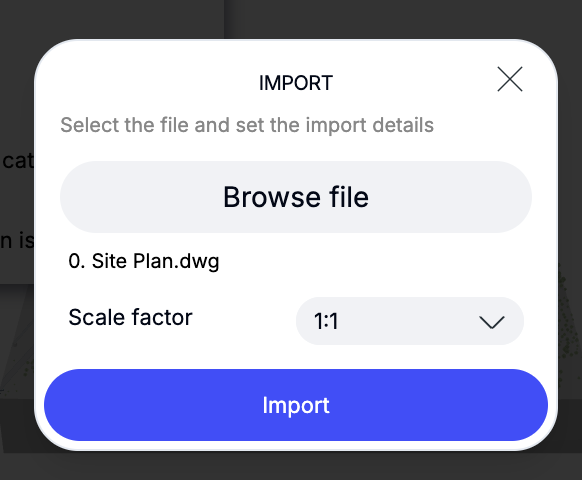
- Fare clic sul Menu principale.
- Selezionare
ExportEsporta; il file OBJ verrà esportato automaticamente.
L'OBJ esportato include gli elementi visibili nello spazio modello. Creator mantiene le parti del modello in gruppi separati, ove possibile, in modo che siano più facili da selezionare e modificare nell'applicazione di destinazione.