Importare un progetto Creator in Archicad
- Aprire Archicad.
- Andare a Finestra > Palette > Creator Connection e aprire la scheda
ImportImporta. - In
Choose Creator projectScegli progetto Creator, fare clic suBrowseNaviga. Cercare o selezionare il progetto che si desidera importare. - Aprire
Story settingsImpostazioni Pianoe scegliere come gestire i piani di Creator in Archicad. Vedere Impostazioni Piano di seguito. - Aprire
Elements to ImportElementi da importaree scegliere cosa importare. Vedere Filtra elementi di seguito. - Aprire
Attributes of Imported ElementsAttributi degli elementi importatie scegliere i materiali da costruzione per pareti e solai, nonché i lucidi in cui salvare gli elementi. - Visualizzare l'anteprima.
- Fare clic su
ImportImporta.
Attendere mentre Archicad crea il modello dal progetto Creator.
Se si utilizza il flusso di lavoro per la prima volta, mantenere le impostazioni predefinite per ottenere un primo risultato rapido. Con le impostazioni predefinite viene importato l'intero progetto, incluse tutte le Opzioni di Progettazione.
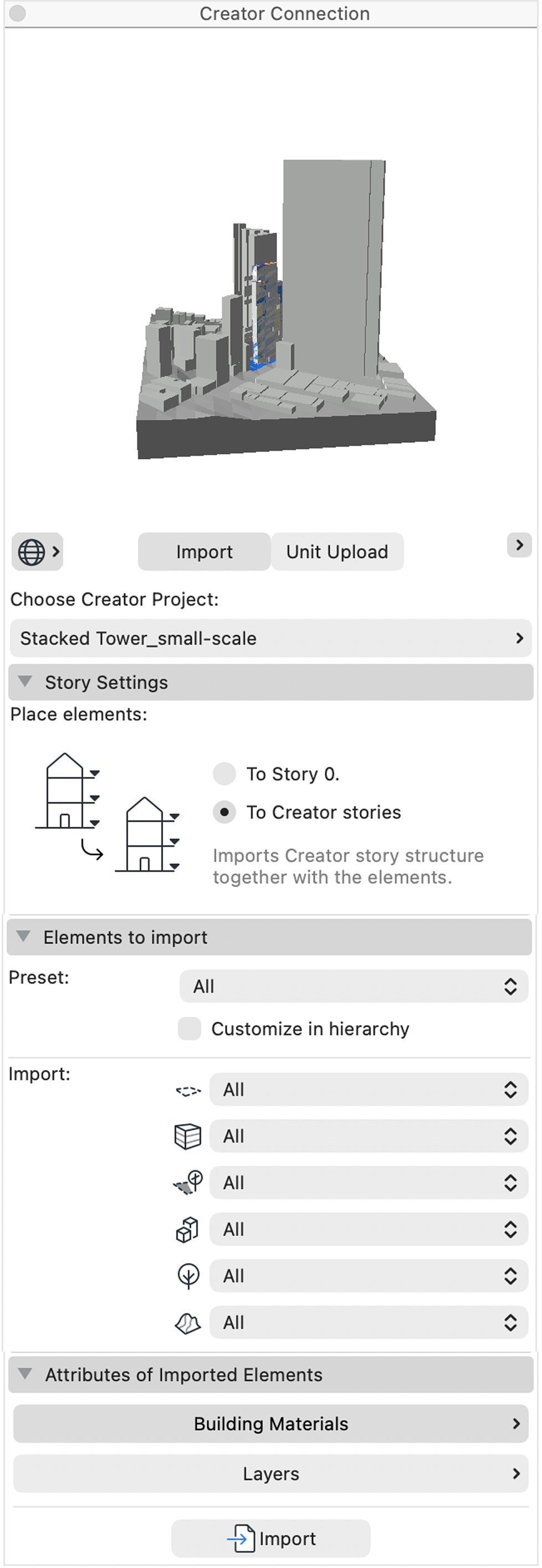
Impostazioni Piano
Scegliere come posizionare gli elementi dei piani di Creator sui piani di Archicad.
To Story 0Al Piano 0
Gli elementi vengono posizionati all'altezza corretta, ma sono tutti collegati al Piano 0 come piano ospite.
Utilizzare questa opzione se non si desidera modificare la struttura dei piani esistente in Archicad.
To Creator storiesAi piani di Creator
Archicad crea i piani in base ai piani presenti in Creator. Ogni elemento viene collegato al piano corrispondente al rispettivo piano in Creator.
Utilizzare questa opzione se il progetto include un solo Edificio oppure più Edifici con le stesse altezze di piano ed elevazione di base. Il numero di piani può variare.
- Se i piani di Creator e i piani di Archicad corrispondono, gli elementi vengono collegati ai rispettivi piani corrispondenti.
- Se Archicad include piani supplementari sopra o sotto, questi vengono mantenuti. In questo modo si proteggono i piani tecnici utilizzati per altri contenuti, quali moduli, file DWG o disegni di rilievo.
- Se Creator include più piani rispetto ad Archicad, vengono creati i piani mancanti.
- Se si modifica l'altezza del piano in Creator, l'altezza del piano corrispondente viene aggiornata in Archicad all'aggiornamento successivo.
Se gli Edifici hanno strutture di piano differenti, Archicad utilizza l'Edificio con il maggior numero di piani per creare i piani. Gli altri Edifici vengono associati in base al numero di piano. I rispettivi elementi vengono posizionati all'altezza corretta, ma potrebbero presentare un notevole scostamento rispetto al proprio piano ospite.
Elementi da importare
Utilizzare i comandi in Elements to ImportElementi da importare per scegliere i contenuti da importare.
PresetPreimpostazione
Scegliere una preimpostazione per filtrare rapidamente i contenuti:
AllTutto— L'intero progetto.Main ModelModello Principale— Solo i contenuti condivisi nel Modello Principale.Design OptionOpzione di Progettazione1, 2, … — Una singola Opzione di Progettazione.
Quando si seleziona un nuovo progetto, la preimpostazione è impostata su Tutto.
Se si modificano i filtri manualmente, la preimpostazione passa a Personalizzato. Non è possibile selezionare Personalizzato dall'elenco.
ImportImporta
Sotto la preimpostazione, impostare un filtro per ogni tipo di elemento: Tutto, Opzione di Progettazione o Nessuno.
Il Terreno appartiene solo al Modello Principale, pertanto non può essere filtrato in base all'Opzione di Progettazione.
Personalizza nella gerarchia
Attivare Customize in hierarchyPersonalizza nella gerarchia per visualizzare l'intero contenuto del progetto in una vista ad albero. Questa modalità amplia le possibilità di importazione per qualsiasi combinazione di elementi dal Modello Principale e dalle Opzioni di Progettazione.
L'albero mostra il Modello Principale e ciascuna Opzione di Progettazione, con i rispettivi tipi di elementi al loro interno:
TerrainTerrenoSiteSitoInternal ZoneZona Interna3D ConstraintVincolo 3DBuildingsEdifici, con ciascun Edificio elencato per nomeContextual BuildingsEdifici del ContestoVegetationVegetazione
Attivare o disattivare gli elementi per scegliere esattamente cosa importare.
Attributi degli elementi importati
Utilizzare Attributes of Imported ElementsAttributi degli elementi importati per impostare i materiali da costruzione per gli elementi importati:
- Pareti, Solai, Edifici del Contesto e Terreno — Impostare il materiale da costruzione per ogni tipo di elemento proveniente da Creator.
Come vengono convertiti gli elementi di Creator
Le regole di conversione principali sono:
- I
3D ConstraintsVincoli 3Dvengono importati come Zone. - Gli
BuildingsEdificipossono essere importati come Zone o Solai. - Gli
Contextual BuildingsEdifici del Contestovengono importati come Morph. - Gli
Generic elementsElementi genericivengono importati come Morph. - I
SitesSitivengono importati come Zone. - Il
TerrainTerrenoviene importato come Mesh. - La
VegetationVegetazioneviene importata come Oggetti GDL.
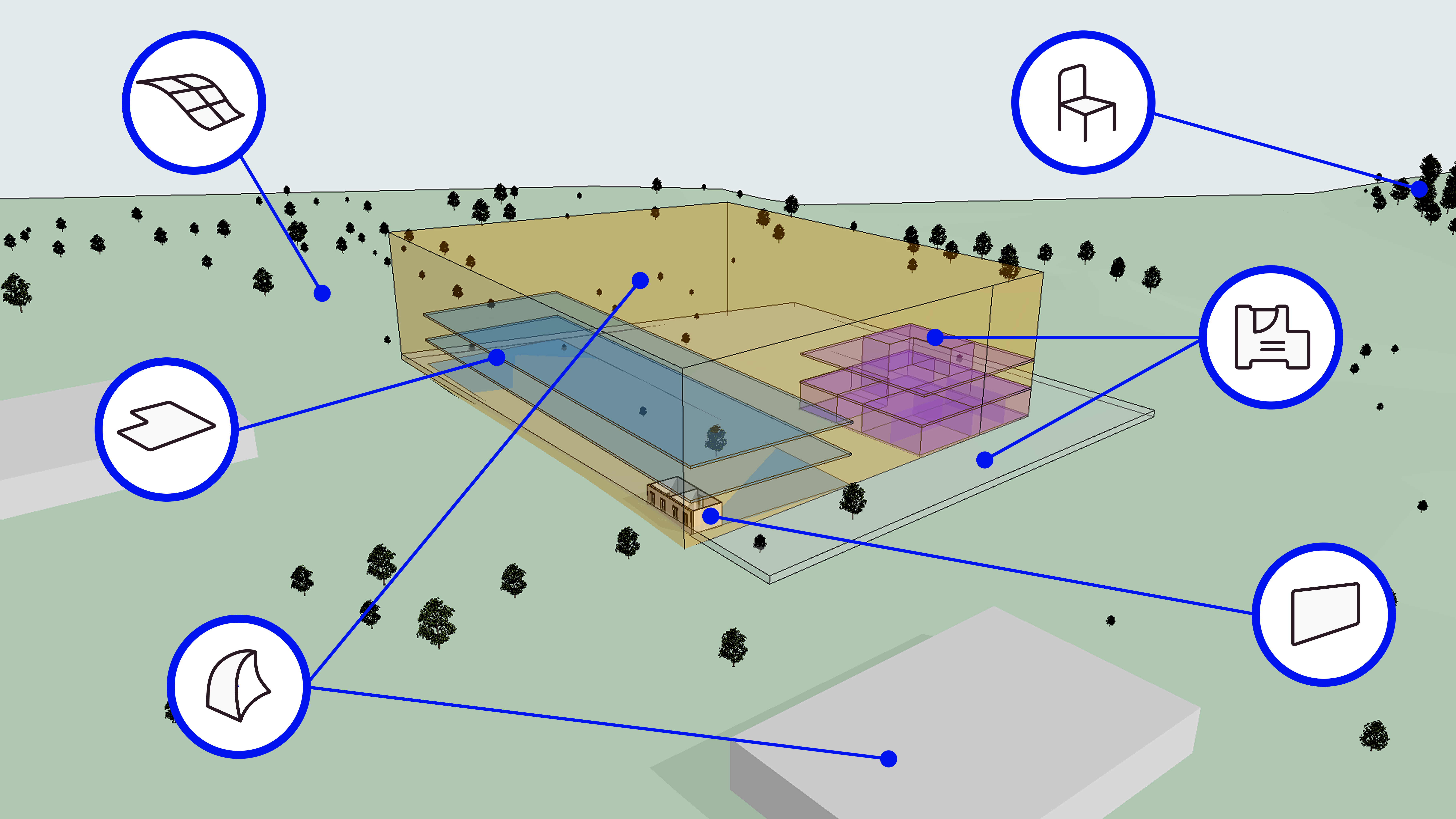
Le parti di ciascun Edificio vengono posizionate su lucidi separati in Archicad, così da poterle mostrare o nascondere singolarmente.
Le Opzioni di Progettazione di Creator diventano Opzioni di Progettazione di Archicad.