Interfaccia e Navigazione
Comprendere l'area di lavoro di Creator e controllare come spostarsi, visualizzare e interagire con il modello 3D. Scoprire dove trovare gli strumenti principali, come navigare nello spazio del modello e come regolare la vista per le diverse attività di progettazione.
Inizia da qui
- Panoramica dell'interfaccia — Informazioni sulle aree principali del Master Modeler, inclusi il menu principale, la barra degli strumenti, la barra Dati e analisi e la barra di navigazione.
- Navigare nello spazio del modello — Imparare a usare panoramica, orbita, zoom e selezione degli elementi.
- Comandi di navigazione — Scegliere uno schema di controllo del mouse compatibile con Creator, Archicad/Revit, SketchUp o Rhino.
- Posizionamento e modifica di base — Informazioni sulle interazioni comuni per selezionare, posizionare e modificare gli elementi del modello.
Master Modeler e interfaccia utente di base
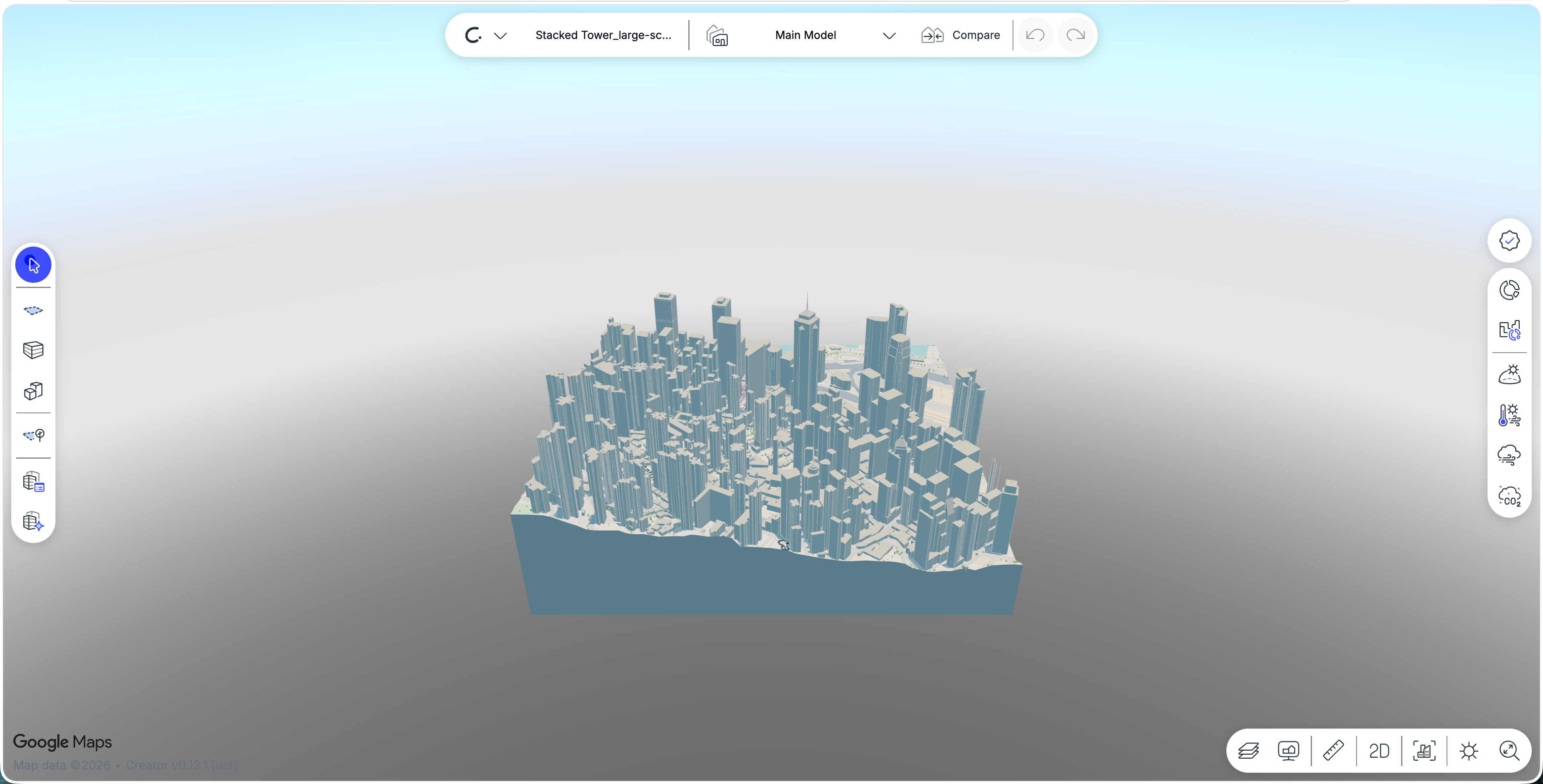
Il Master Modeler è l'area di lavoro 3D principale di Creator, dove è possibile visualizzare il contesto del sito, creare e modificare modelli, confrontare le opzioni di progettazione e verificare i risultati delle analisi. Quando si seleziona un elemento, Creator visualizza i controlli disponibili per la modifica di tale elemento. L'area di lavoro presenta quattro aree principali dell'interfaccia:
- Menu principale — Consente di accedere alle impostazioni dell'applicazione, al Pianificatore delle Unità e ai comandi di importazione ed esportazione.
- Barra degli strumenti — Consente di creare e modificare elementi del modello, quali Siti, Edifici, Edifici Contestuali e Zone Interne.
- Barra Dati e analisi — Consente di esaminare i dati del progetto ed eseguire analisi, tra cui Misure dell'area, Metriche dell'Unità, verifiche di conformità e analisi ambientali.
- Barra di navigazione — Consente di gestire la vista e di utilizzare funzioni quali Lucidi, Modi di visualizzazione, Viste salvate, modo 2D/3D e Adatta alla finestra.
Operazioni comuni
- Modificare le impostazioni — Impostare unità di misura, precisione decimale, unità di temperatura e controlli di navigazione.
- Passare dalla modalità 2D alla modalità 3D — Utilizzare una vista ortogonale dall'alto per lavorare in pianta o tornare alla vista prospettica 3D.
- Modificare i Modi di visualizzazione — Passare tra le viste Predefinita, Unità, Sotterranea e Dettagliata.
- Mostrare o nascondere gruppi di elementi — Utilizzare Lucidi per controllare la visibilità dei tipi di elementi predefiniti.
- Salvare una Vista — Salvare la posizione corrente della telecamera, la posizione del sole e le impostazioni dei lucidi.
- Utilizzare Adatta alla finestra — Mostrare l'intero modello o concentrarsi sugli elementi selezionati.
- Impostare la posizione del sole — Regolare la data e l'ora utilizzate per visualizzare la luce solare e le ombre.
- Misurare la geometria — Utilizzare lo Strumento misura per effettuare misurazioni temporanee basate su poligoni.
Funzionalità principali
|
Funzionalità |
Cosa fa |
|---|---|
|
Master Modeler |
Area di lavoro 3D principale di Creator per visualizzare il contesto, creare e modificare modelli, confrontare le Opzioni di Progettazione ed esaminare i risultati delle analisi. |
|
Menu principale |
Fornisce l'accesso a Project Hub, Impostazioni, Scorciatoie da tastiera, Pianificatore delle Unità, Importa, Esporta, Gestisci Categorie e Segnala una Problematica. |
|
Barra degli strumenti |
Contiene strumenti per creare e modificare elementi del modello, come Siti, Edifici, Edifici Contestuali, Zone Interne e strumenti di Progettazione generativa. |
|
Barra Dati e analisi |
Fornisce l'accesso a Misure dell'area, Metriche dell'Unità, informazioni di conformità e strumenti di analisi. |
|
Barra di navigazione |
Controlla la visualizzazione del modello, inclusi Lucidi, Viste, Modi di visualizzazione, modo 2D/3D, Adatta alla finestra e posizione del sole. |
|
Barra guida |
Mostra istruzioni sensibili al contesto e indicazioni da tastiera durante determinate azioni. |
|
Barra di stato |
Mostra il contesto corrente dell'area di lavoro e indica su quali contenuti del progetto influiscono le modifiche. |
|
Controlli di modifica degli elementi |
Compaiono quando si seleziona un elemento modificabile e consentono azioni quali Muovi, Ruota, Offset e Specchia. |
|
Ispettore |
Visualizza e consente di immettere valori quali distanza, angolo e area durante il posizionamento o la modifica della geometria. |
Sezioni correlate
- Project Hub — Consente di creare, aprire e gestire i progetti.
- Modellazione e modifica — Consente di creare Siti, Edifici, Edifici Contestuali e Zone Interne.
- Opzioni di Progettazione — Consente di creare, gestire e confrontare concetti di progettazione alternativi.
- Conformità e Misure dell'area — Consente di verificare i dati di progetto, la copertura, l'indice di fabbricabilità (FAR) e lo stato di conformità.
- Analisi ambientale — Consente di eseguire analisi di Sole, Ombra, Microclima e Analisi del Carbonio nell'Intero Ciclo di Vita.
- Pianificazione Unità — Consente di definire i tipi di unità, creare un mix di unità e posizionare le unità all'interno degli edifici.