Posizionare le unità con l'Editor Unità

Utilizzare l'Editor Unità per posizionare le unità effettive nel proprio edificio e creare il layout fisico del progetto. Durante il lavoro, la palette Metriche dell'Unità consente di confrontare il programma pianificato con le unità che sono già state posizionate.

Aprire l'Archivio Unità

  • Selezionare un Edificio.
  • La palette Building PropertiesProprietà Edificio si aprirà automaticamente.
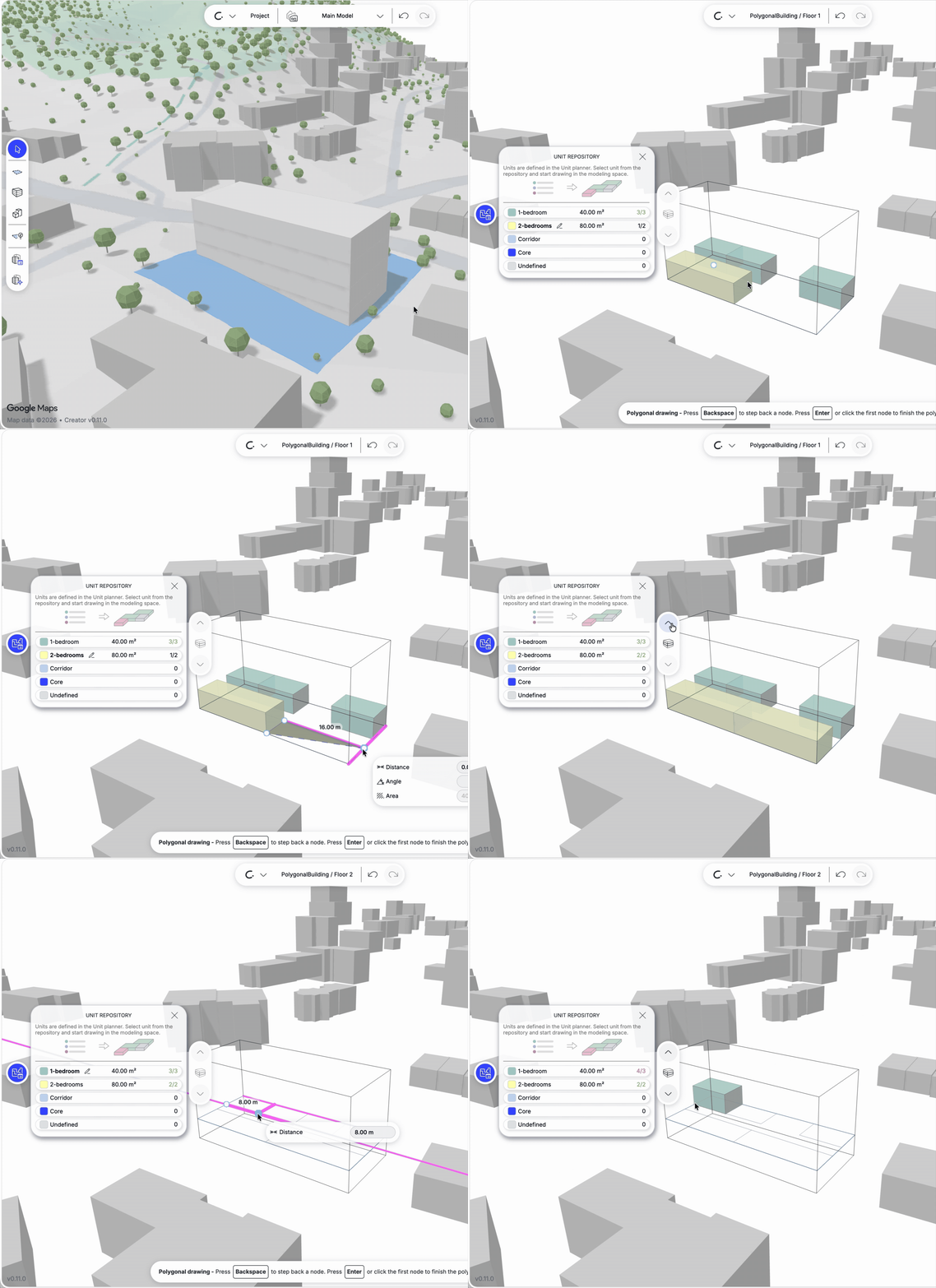
  • Fare clic su Edit UnitsModifica Unità per aprire l'Unit RepositoryArchivio Unità:
    • Se si accede da un Edificio, il piano più basso diventa attivo.
    • Se si accede da un Piano, il piano selezionato diventa attivo.
  • Selezionare un'unità dall'Archivio Unità per posizionarla nell'edificio. L'elenco mostra i Tipi di Unità creati nel Pianificatore delle Unità.
  • Tre Tipi di Unità speciali sono sempre disponibili:
    • CoreStruttura: Ascensori, scale, cavedi e altri spazi di circolazione verticale.
    • CorridorCorridoio: Disimpegni e aree di circolazione.
    • UndefinedNon definito: Spazi che non hanno ancora una destinazione d'uso specifica.

Edit unit.gif
Nota: Struttura e Corridoio sono sempre trattati come spazi non affittabili/non vendibili. Agli spazi non definiti può essere assegnato un Tipo di Unità in un secondo momento.
  • Disegnare l'unità sul piano attivo.
  • Continuare a posizionare le unità secondo necessità.
  • Utilizzare il Selettore di Piano per spostarsi tra i piani e ripetere il processo:
    • Spostarsi verso l'alto e verso il basso tra i piani.
    • Passare direttamente a un piano specifico.
    • Visualizzare i contorni delle unità degli altri piani come tracce per facilitare il coordinamento.
  • Per tornare all'area di lavoro principale di modellazione, fare clic su Torna all'editor Master.