Teamwork e condivisione dei progetti in Creator
Condividere un progetto con altri utenti di Creator in modo che il team possa lavorarci contemporaneamente. A ciascuna persona viene assegnato un ruolo che determina cosa può visualizzare, modificare e gestire.
Utilizzare la condivisione del progetto quando un team sviluppa Opzioni di Progettazione in parallelo, quando i revisori devono visualizzare il progetto senza modificarlo o quando più persone devono poter gestire il progetto.
Come aiuta il team
- Più persone possono lavorare contemporaneamente allo stesso progetto.
- I Progettisti possono sviluppare le proprie Opzioni di Progettazione mentre i dati condivisi del progetto rimangono protetti nel Modello Principale.
- Consulenti e revisori possono esplorare il modello senza modificarlo.
- Con più di un Responsabile Progetto, il progetto può comunque essere gestito anche se un responsabile non è disponibile.
Prima di iniziare
- Assicurarsi che le persone da invitare dispongano dell'accesso a Creator. Solo gli utenti Creator possono visualizzare un progetto condiviso.
- Stabilire quale ruolo occorre a ciascuna persona. Assegnare a ciascuna persona il ruolo minimo che le consenta di svolgere il proprio lavoro.
- Prevedere almeno due Responsabili Progetto per ogni progetto.
Condividi un progetto
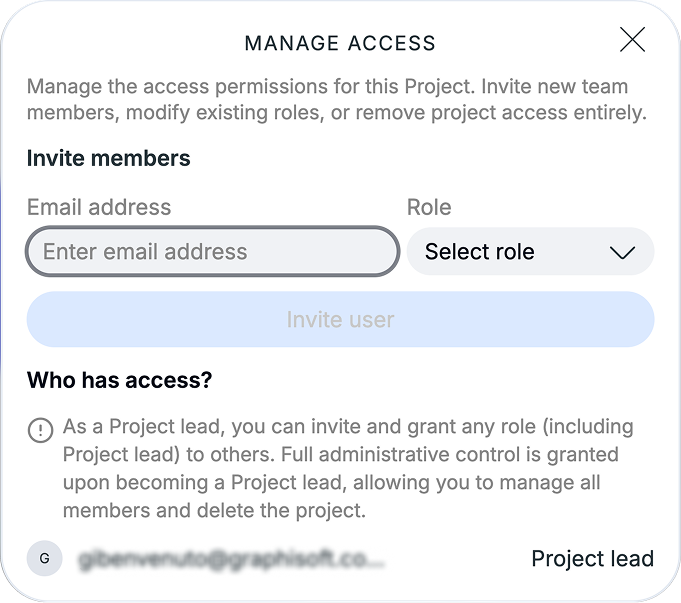
È necessario essere un Project LeadResponsabile Progetto per condividere un progetto.
- Nel Project Hub, fare clic sul menu con i tre puntini del riquadro del progetto da condividere.
- Selezionare
Manage AccessGestisci Accesso. - Inserire l'indirizzo e-mail della persona da invitare.
- Selezionare un ruolo:
Project LeadResponsabile Progetto,DesignerProgettistaoViewerVisualizzatore. - Inviare l'invito. Il progetto comparirà quindi nel loro Project Hub con un'etichetta in alto indicante il loro ruolo.
Lavorare su un'Opzione di Progettazione
Creator utilizza le prenotazioni in modo che una sola persona alla volta modifichi un'Opzione di Progettazione. Le prenotazioni avvengono automaticamente.
Come funziona la prenotazione
Quando si apre un'Opzione di Progettazione non aperta da nessun altro, Creator la riserva automaticamente. Finché è riservata, gli altri membri possono visualizzarla ma non modificarla.
Esplorare senza prenotare
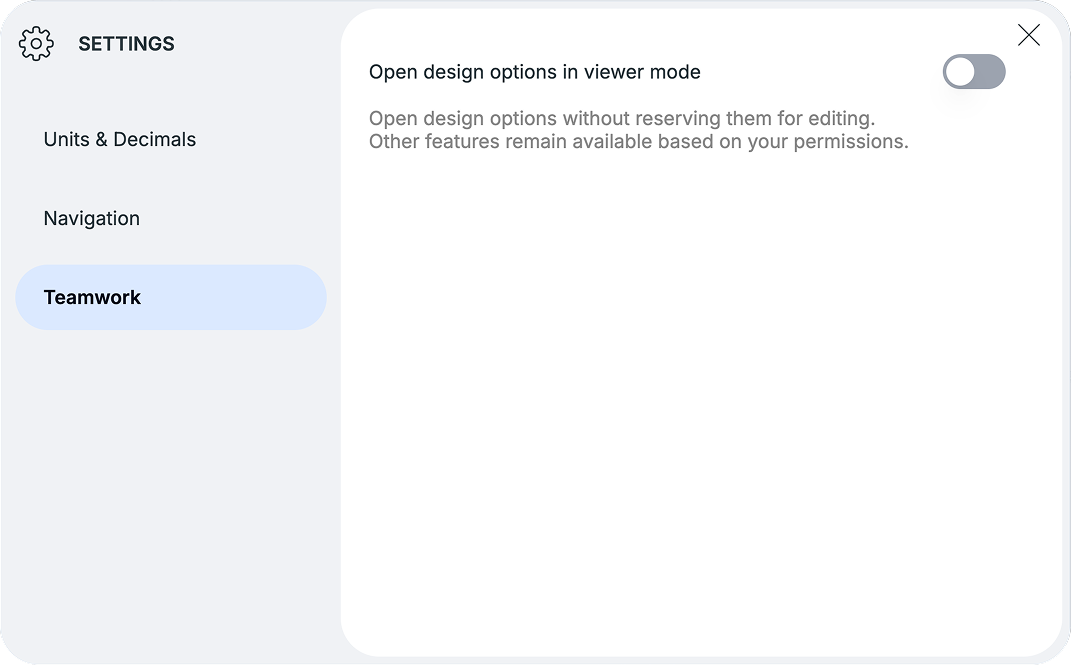
Per esaminare le Opzioni di Progettazione senza bloccare gli altri utenti, fare clic sul logo Creator > Impostazioni > Teamwork e attivare “Open Design Options in viewer modeApri Opzioni di Progettazione in modalità visualizzatore”. Sarà quindi possibile spostarsi all'interno del modello ed esaminare ogni Opzione di Progettazione senza riservarla.
Utilizzare la modalità visualizzatore quando si esaminano o si confrontano le Opzioni di Progettazione. I colleghi rimarranno liberi di modificare le opzioni necessarie.
Verificare la possibilità di modifica
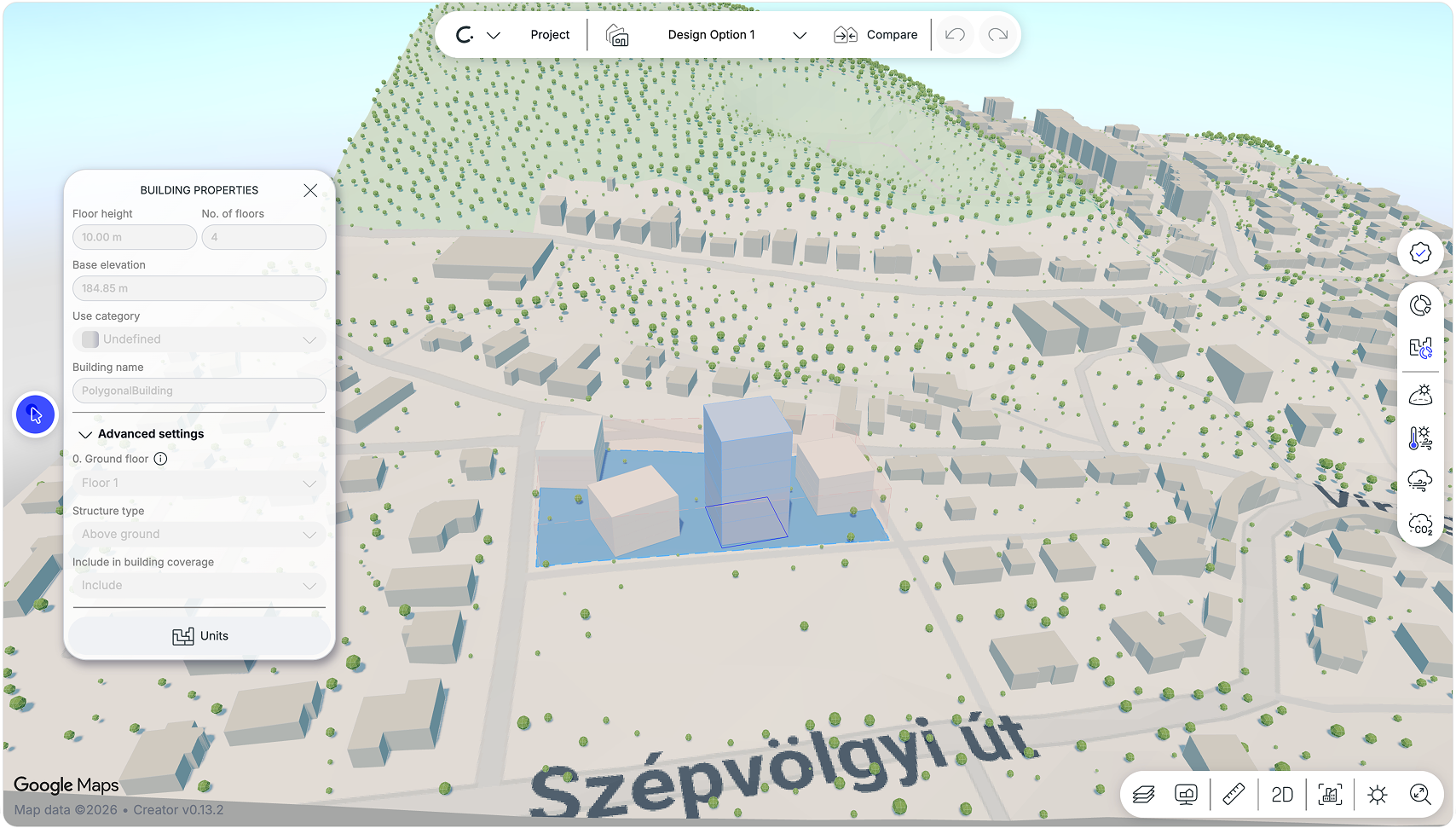
Selezionare un Edificio nell'Opzione di Progettazione. Se il menu Building PropertiesProprietà Edificio è disattivato, non è possibile apportare modifiche. Questo si verifica quando:
- Un altro membro sta lavorando su tale Opzione di Progettazione.
Open Design Options in viewer modeApri Opzioni di Progettazione in modalità visualizzatoreè attivato.
Per modificare, scegliere un'Opzione di Progettazione non utilizzata da altri, oppure disattivare la modalità visualizzatore e riaprire l'Opzione di Progettazione.
Lavorare in più browser
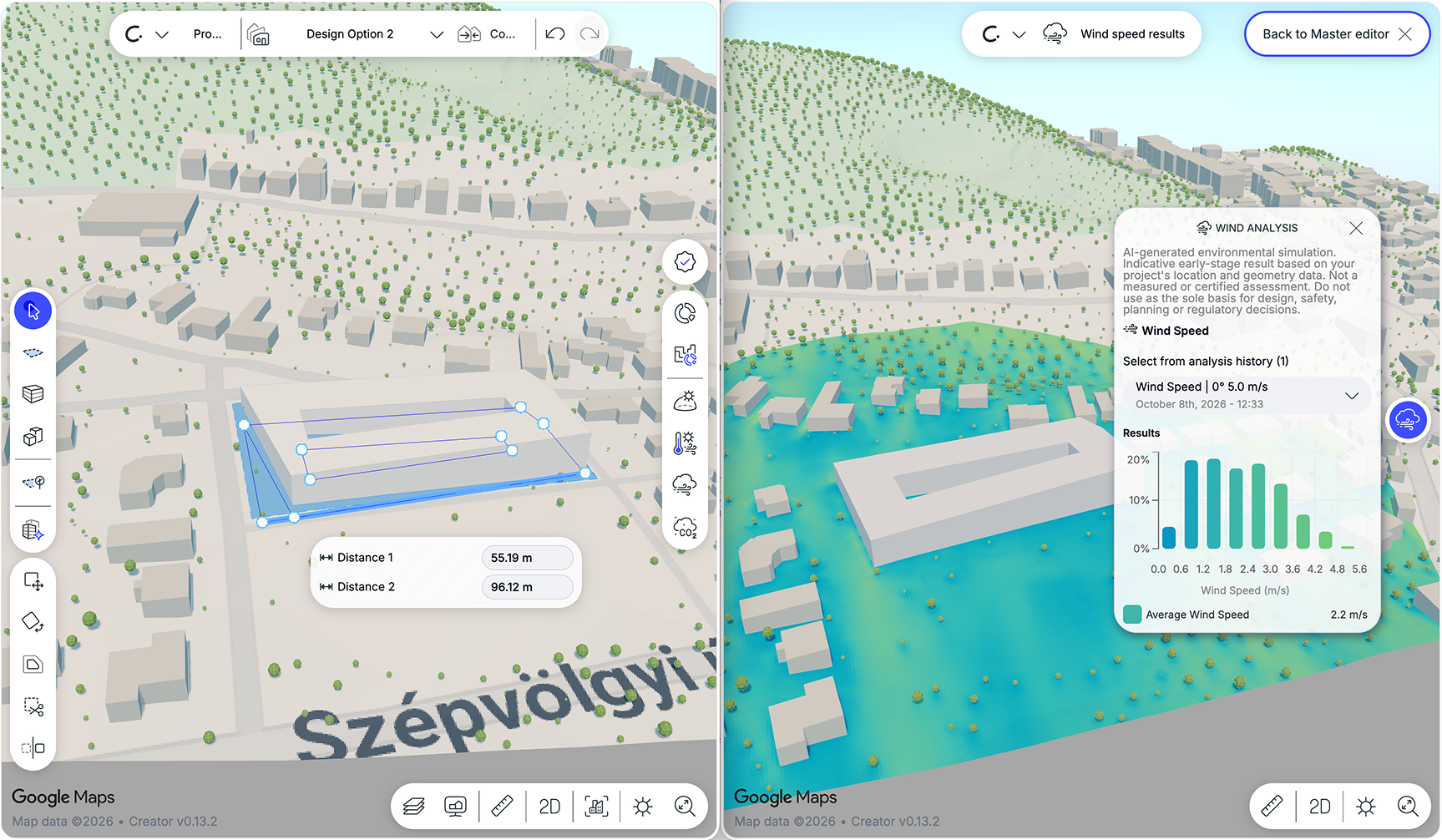
È possibile aprire lo stesso progetto in più schede o finestre del browser. Ciò è utile quando si desidera confrontare le Opzioni di Progettazione affiancate o esaminare un'opzione mentre se ne modifica un'altra.
Come funzionano le modifiche tra le schede
Ogni Opzione di Progettazione e il Modello Principale possono essere modificati in una sola scheda alla volta. Se un elemento è già aperto per la modifica in un'altra scheda, verrà aperto in sola lettura. Questo vale sia per le proprie schede che per gli altri membri.
Visualizzare le ultime modifiche
Le modifiche apportate in una scheda non compaiono automaticamente nelle altre. Aggiornare la pagina per visualizzare l'ultima versione.
Rilasciare un'Opzione di Progettazione
Creator rilascia un'Opzione di Progettazione non appena si chiude la scheda o si passa a un'altra Opzione di Progettazione o al Modello Principale.
Per gli altri membri o nelle altre schede potrebbe comunque risultare in sola lettura ancora per qualche istante. Per verificare che sia libera, aggiornare la pagina oppure passare a un'altra Opzione di Progettazione e tornare indietro.
Ruoli
Ciascun membro del progetto ha uno dei tre ruoli.
Project LeadResponsabile Progetto - Ha il pieno controllo del progetto. Un Responsabile Progetto può fare tutto ciò che fa un Progettista, e può inoltre modificare i dati a livello di progetto, gestire i membri e rinominare o eliminare il progetto.
Designer Progettista - Sviluppa Opzioni di Progettazione ed esegue analisi. Un Progettista non può modificare il Modello Principale.
Viewer Visualizzatore - Esplora il progetto senza modificarlo. Un Visualizzatore può navigare nel modello ed esaminare il progetto, ma non può modificarlo né eseguire analisi.
Quando si crea un progetto, se ne diventa automaticamente il Responsabile Progetto.
Cosa può fare ciascun ruolo
|
Azione |
Responsabile Progetto |
Progettista |
Visualizzatore |
|---|---|---|---|
|
Esplorare il modello (passare tra Opzioni di Progettazione, attivare o disattivare i Lucidi, passare tra Viste salvate) |
Si |
Si |
Si |
|
Aprire l'Editor Unità per esaminare il layout delle unità |
Si |
Si |
Sola lettura |
|
Creare o modificare Viste |
Si |
Si |
No |
|
Eseguire analisi |
Si |
Si |
No |
|
Riservare e modificare Opzioni di Progettazione |
Si |
Si |
No |
|
Modificare il Modello Principale (impostazioni di Sito, Edifici Contestuali, Vincoli 3D, Obiettivi di Conformità e Pianificatore delle Unità) |
Si |
No |
No |
|
Modificare le impostazioni del progetto |
Si |
No |
No |
|
Invitare e rimuovere membri |
Si |
No |
No |
|
Rinominare o eliminare il progetto |
Si |
No |
No |
I contenuti nel Modello Principale compaiono in ogni Opzione di Progettazione. Poiché solo i Responsabili Progetto possono modificare il Modello Principale, configurare i dati di Sito, Edifici Contestuali, Obiettivi di Conformità e Pianificatore delle Unità prima che i Progettisti inizino a lavorare sulle Opzioni di Progettazione.
Prossimi passi
- Opzioni di Progettazione: Creare, gestire e confrontare concept progettuali alternativi.
- Obiettivi di Conformità: Configurare i requisiti del Sito applicabili a tutte le Opzioni di Progettazione.
- Pianificatore delle Unità: Definire il programma delle unità condiviso da tutte le Opzioni di Progettazione.