Perché i risultati differiscono
A parità di obiettivo del 30% di Unità con una camera da letto e del 70% di Unità con due camere da letto, Rapporto in base alla superficie e Rapporto per quantità possono produrre risultati diversi poiché i tipi di Unità hanno dimensioni differenti.
|
Unità con una camera da letto: 30% Unità con due camere da letto: 70% |
|
|
|---|---|---|
|
Unità con una camera da letto |
5 |
4 |
|
Unità con due camere da letto |
9 |
10 |
|
Unità totali |
14 |
14 |
|
Quota per quantità con una camera da letto |
35,7% |
28,6% |
|
Quota per quantità con due camere da letto |
64,3% |
71,4% |
|
Quota per superficie con una camera da letto |
28,6% |
22,2% |
|
Quota per superficie con due camere da letto |
71,4% |
77,8% |
|
Superficie residenziale totale |
900 m² |
900 m² |
Rapporto in base alla superficie dà la priorità alla suddivisione della superficie utile. Rapporto per quantità dà la priorità alla suddivisione del conteggio delle Unità.
Creator arrotonda le quantità calcolate a Unità intere. Poiché le Unità non possono essere frazionarie, i rapporti finali calcolati possono differire leggermente dai rapporti obiettivo.
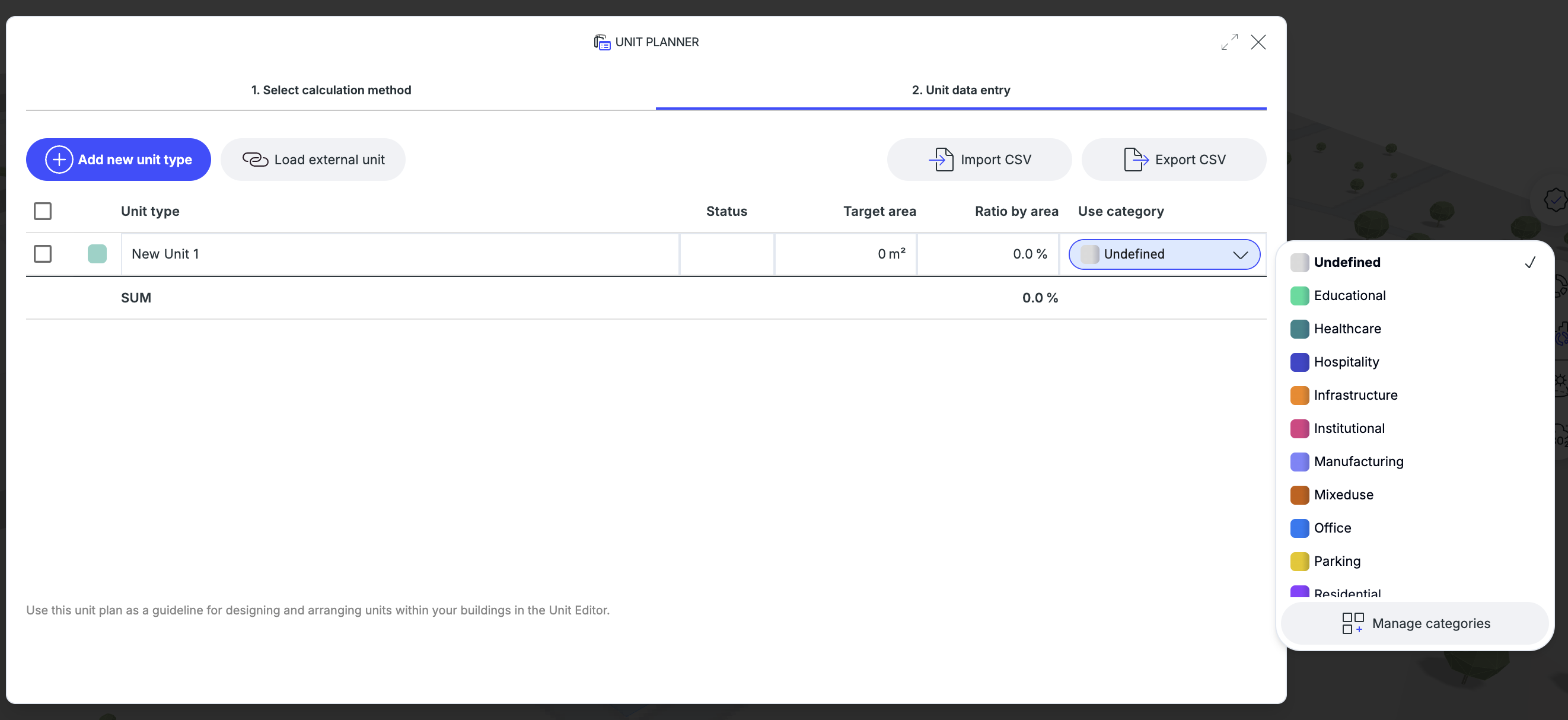
Aggiungi un Tipo di Unità
- Fare clic su
Add Unit TypeAggiungi Tipo di Unitàper creare un nuovo tipo di unità. - Immettere il nome di un Tipo di Unità, ad esempio Monolocale, Ufficio o Sala riunioni.
- Selezionare una
CategoryCategoriaper definire l'uso previsto dell'unità. Le categorie aiutano a organizzare le unità in abachi, metriche e visualizzazioni. - Se la categoria richiesta non è presente nell'elenco, fare clic su Gestisci Categorie per crearne una nuova.
- Inserire l'
Target AreaArea obiettivo, che definisce l'area pianificata per una singola unità. - Se si utilizza Rapporto in base alla superficie o Rapporto per quantità, inserire la quota percentuale richiesta per il tipo di unità.
- Se il tipo di unità è collegato a Project Hub, controllare il campo
StatusStatoper verificare se l'unità esterna èUp to DateAggiornato,ChangedModificatooDeletedEliminato.
Carica unità esterna
Creare unità in Archicad e sincronizzarle con il proprio modello concettuale. Utilizzare i moduli di Archicad come unità. Selezionare Carica Unità Esterna per importare nel Pianificatore delle Unità i moduli dal server su cui Archicad li ha caricati.
Ulteriori informazioni sulle Unità esterne
Importa / Esporta CSV
È possibile esportare il proprio Piano delle Unità come file CSV. Utilizzare questo file per modificare il mix di unità all'esterno di Creator o per riutilizzare lo stesso Piano delle Unità in un altro progetto. Ciò è utile quando si lavora con Piani delle Unità più ampi o più dettagliati.