Per prendere decisioni informate, raccogliere tutte le informazioni necessarie prima di iniziare la modellazione, come la posizione del sito, le normative applicabili, i requisiti del committente e il programma funzionale dell'edificio.
Iniziare da zero: creare un progetto, scegliere la posizione, definire il sito, aggiungere edifici, confrontare le opzioni e utilizzare le metriche per orientare le decisioni preliminari. Se si dispone già di un concept, importarlo come OBJ o tramite Nemetschek Creator Connection da Archicad ed eseguire l'analisi.
Passaggio del flusso di lavoro
Lavori
Lavori opzionali
Funzionalità e strumenti
1. Crea un Sito
Definire il confine del progetto per la pianificazione, gli obiettivi di conformità, i vincoli 3D, le metriche e le analisi.
Creare un progetto e scegliere una posizione.
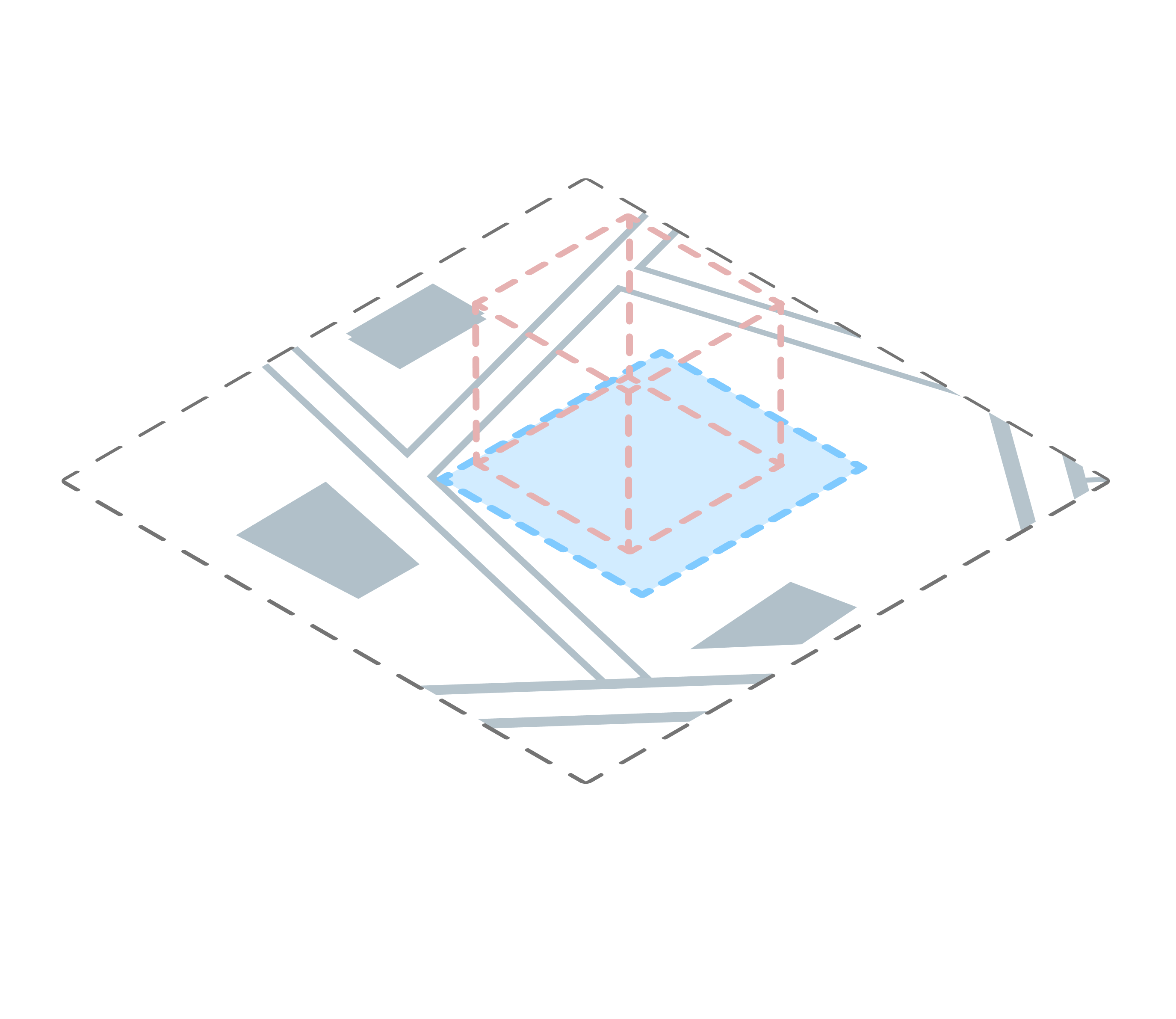
Utilizzare lo strumento Sito per tracciare un perimetro chiuso.
Modificare la forma e il nome del Sito.
Impostare gli Obiettivi di Conformità e i Vincoli 3D.
Importare un DWG di riferimento.
Cambiare lo stile della mappa quando si seleziona l'area di progetto.
Utilizzare l'input preciso del Coordinatore durante il disegno.
Creare più Siti con nome.
Project Hub e selettore del sito
Strumento Sito
Proprietà del Sito
Obiettivi di Conformità
Editor dei Vincoli 3D e del Sito
Input tramite Coordinatore / poligono
Importa
2. Aggiungi Edificio Contestuale
Aggiungere edifici circostanti semplificati per visualizzare il contesto urbano senza includerli nel progetto.
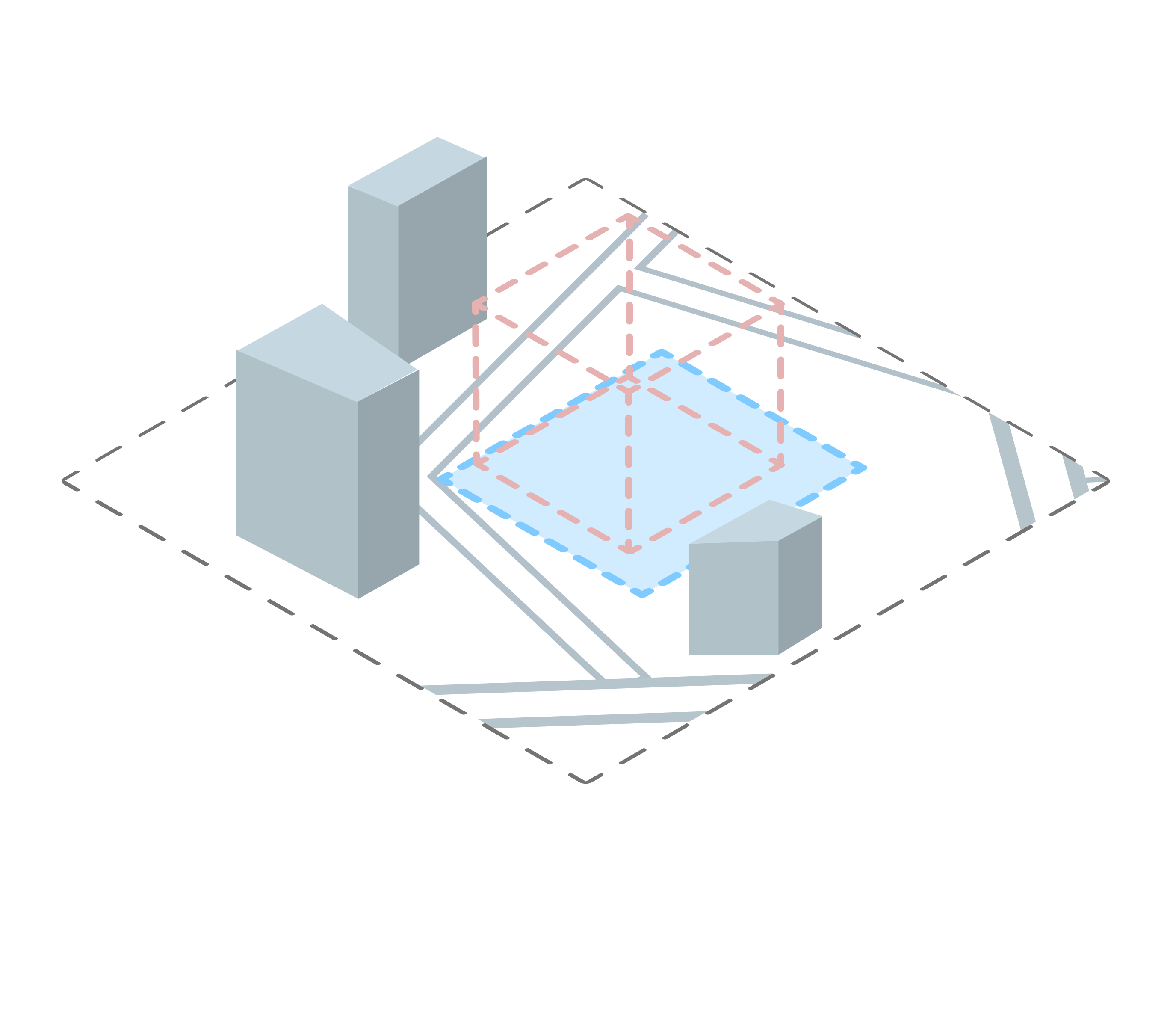
Posizionare Edifici Contestuali attorno al Sito.
Utilizzarli per verifiche visive e analisi.
Semplificare o modificare la geometria del contesto, se necessario.
Utilizzare i Lucidi per nascondere o mostrare il contesto.
Strumento Edificio Contestuale
Controlli di selezione e modifica
Lucidi e modi di visualizzazione
Controlli di navigazione
3. Crea Modello Volumetrico
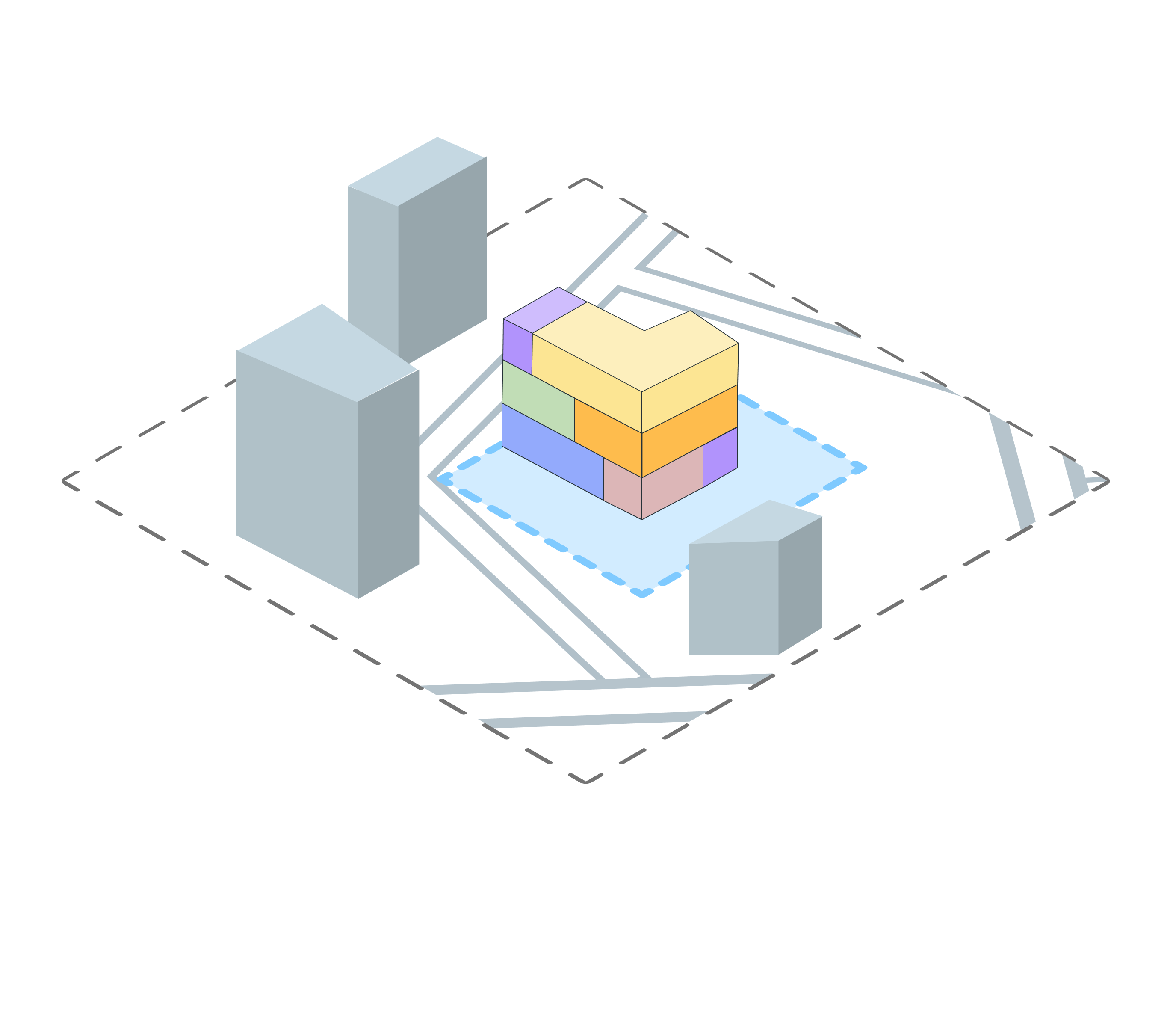
Creare Edifici di progetto o generare opzioni di volumetria in base al Sito, ai vincoli e alle impostazioni dell'edificio.
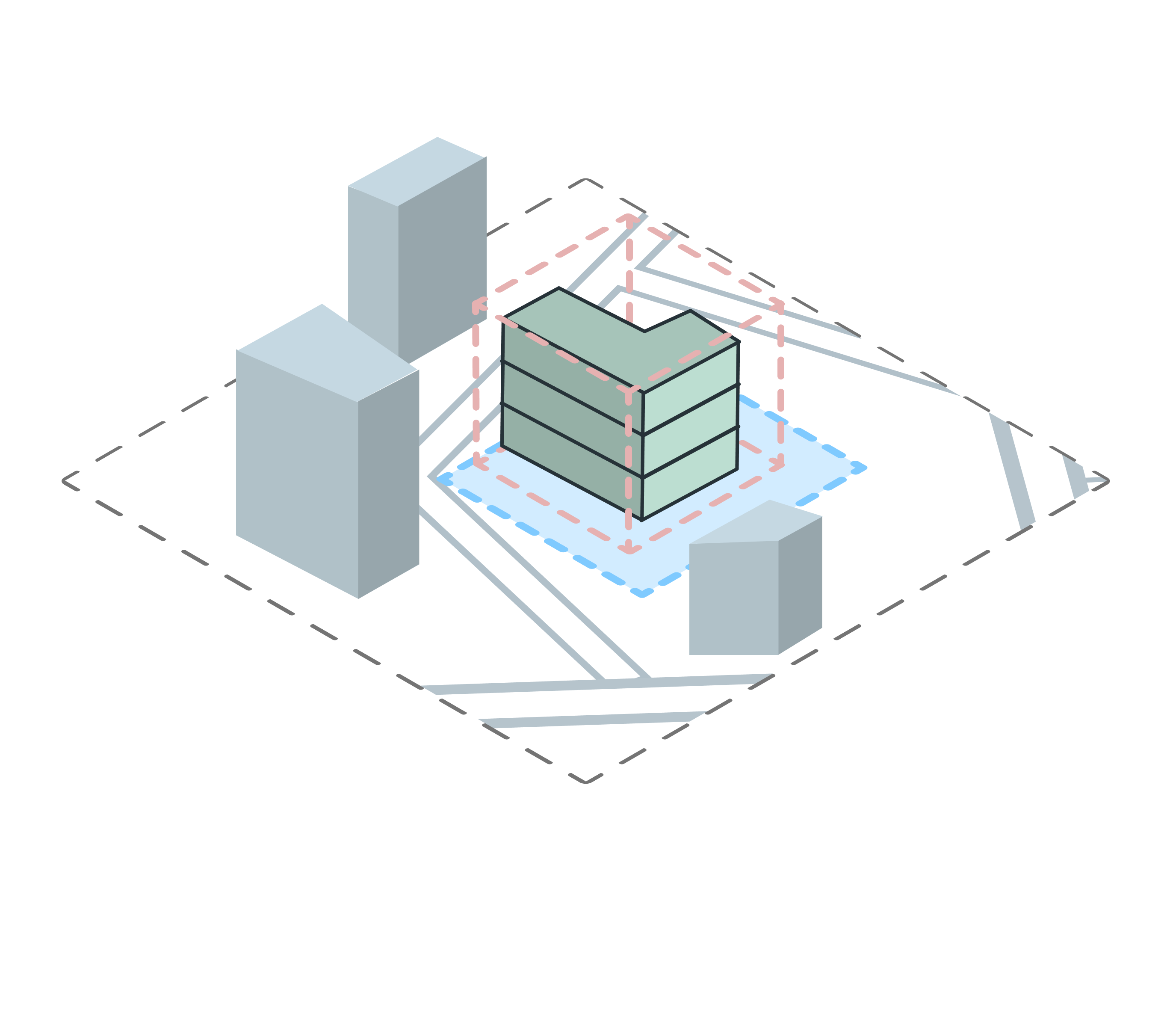
Utilizzare lo strumento Edificio per tracciare le impronte a terra.
Impostare i piani trascinando la massa verso l'alto.
Modificare piani, nodi, facce e proprietà.
Creare e gestire le Opzioni di Progettazione.
Utilizzare Progettazione generativa
Assegnare la Categoria all'Edificio e a ogni piano.
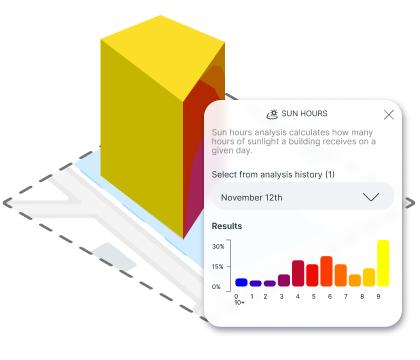
Valutare i progetti con studi su luce solare e ombre, Microclima, Analisi Velocità del Vento, Analisi del Carbonio nell'Intero Ciclo di Vita e controlli urbanistici.
Aprire uno strumento di analisi dalla barra Dati e analisi.
Impostare i parametri di input (data, ora, impostazioni del carbonio).
Eseguire l'analisi.
Esaminare mappe termiche, grafici, schede dei risultati e avvisi.
Utilizzare le Impostazioni Avanzate per l'Analisi del Carbonio nell'Intero Ciclo di Vita.
Studio Luce Solare
Studio Ombre
Analisi del Microclima
Analisi del Carbonio nell'Intero Ciclo di Vita
5. Crea e aggiungi unità
Definire il mix di unità nel Pianificatore delle Unità, caricare le Unità esterne e posizionare le unità con l'Editor Unità.
Aprire il Pianificatore delle Unità dal Modello Principale.
Scegliere il calcolo: Quantità, Rapporto in base alla superficie o Rapporto per quantità.
Aggiungere Tipi di Unità.
Utilizzare l'Editor Unità per posizionare le unità per piano.
Caricare i moduli di Archicad come Unità esterne.
Aggiornare le Unità esterne dopo le modifiche al sorgente.
Esportare/importare file CSV del piano delle unità.
Pianificatore delle Unità
Archivio Unità
Editor Unità
Unità esterne
Tipi di Unità e Categorie
Selettore di piano e tracce
6. Controlla metriche
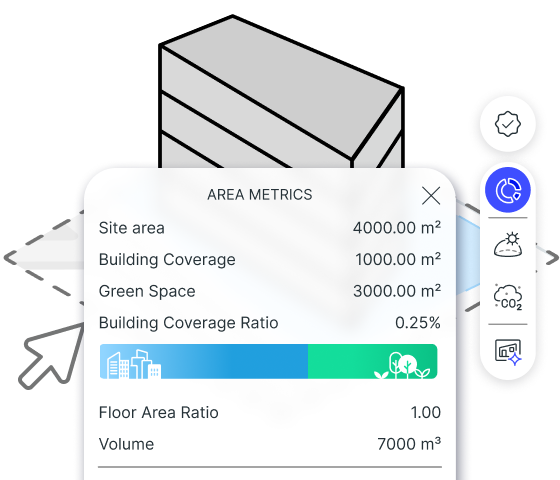
Esaminare Misure dell'area e Metriche dell'Unità, lo stato di conformità, il rispetto dei vincoli di zona e le analisi salvate man mano che il modello evolve.
Utilizzare Misure dell'area.
Utilizzare le Metriche dell'Unità per confrontare le unità pianificate rispetto a quelle posizionate.
Utilizzare Verifica di Conformità per gli obiettivi e le problematiche di zonizzazione.
Confrontare i risultati tra le diverse Opzioni di Progettazione.
Misure dell'area
Metriche dell'Unità
Verifica di Conformità
Confronta risultati
7. Trasferisci in Archicad
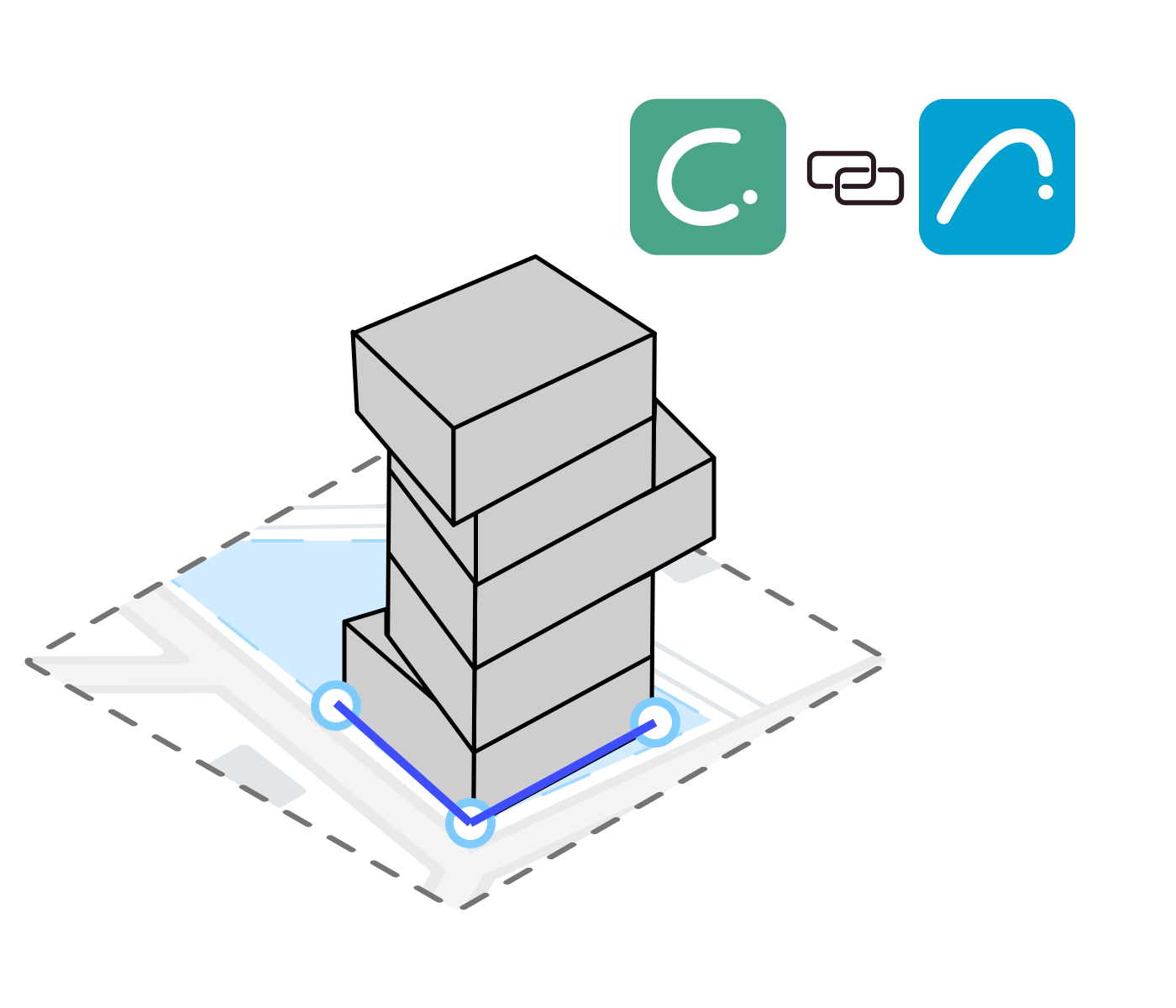
Trasferire il progetto Creator in Archicad tramite Nemetschek Creator Connection.
Finestra>Palette>Nemetschek Creator Connection
Assicurarsi di aver effettuato l'accesso con lo stesso Graphisoft ID usato per Creator.
Selezionare il progetto Creator in Archicad.
Importare con i valori predefiniti oppure regolare le impostazioni per elementi, Opzioni di Progettazione e Impostazioni Piano.
Creare un file master con collegamenti.
Add-on Nemetschek Creator Connection
8. Esporta in altri software
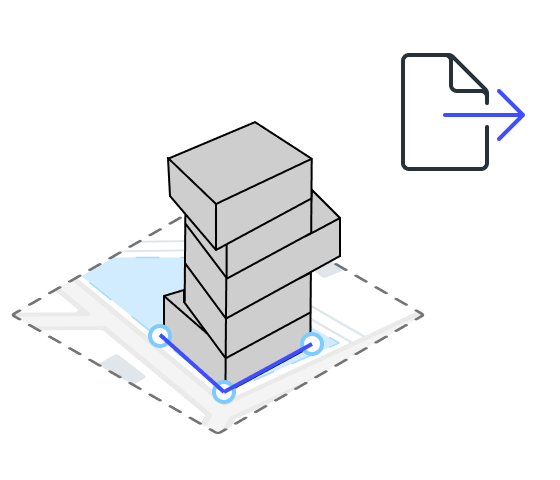
Esportare i contenuti visibili del modello come OBJ.
Utilizzare l'esportazione in OBJ per il trasferimento statico.