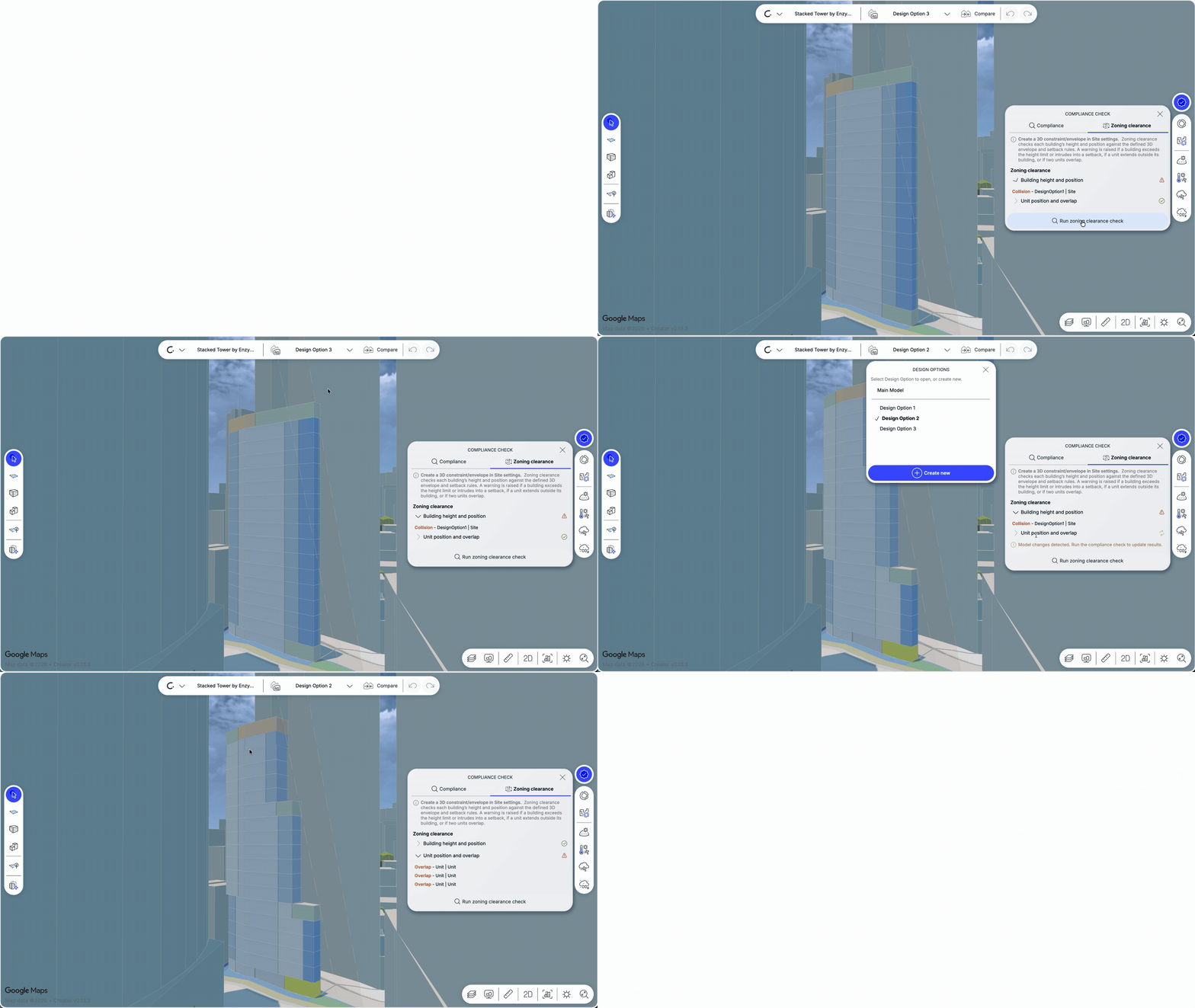
高さ制限とゾーニングクリアランス
高さ制限について
3D constraints高さ制限は、建築可能エリアの物理的および法的な境界を定義します。高さ制限は、セットバックおよび建物の最大高さを処理するための視覚的補助および編集補助です。コンプライアンス確認 / ゾーニングクリアランスでは、建物が最大高さまたはセットバックを超えているかどうかを検出できます。
高さ制限をグラフィカルに定義する方法
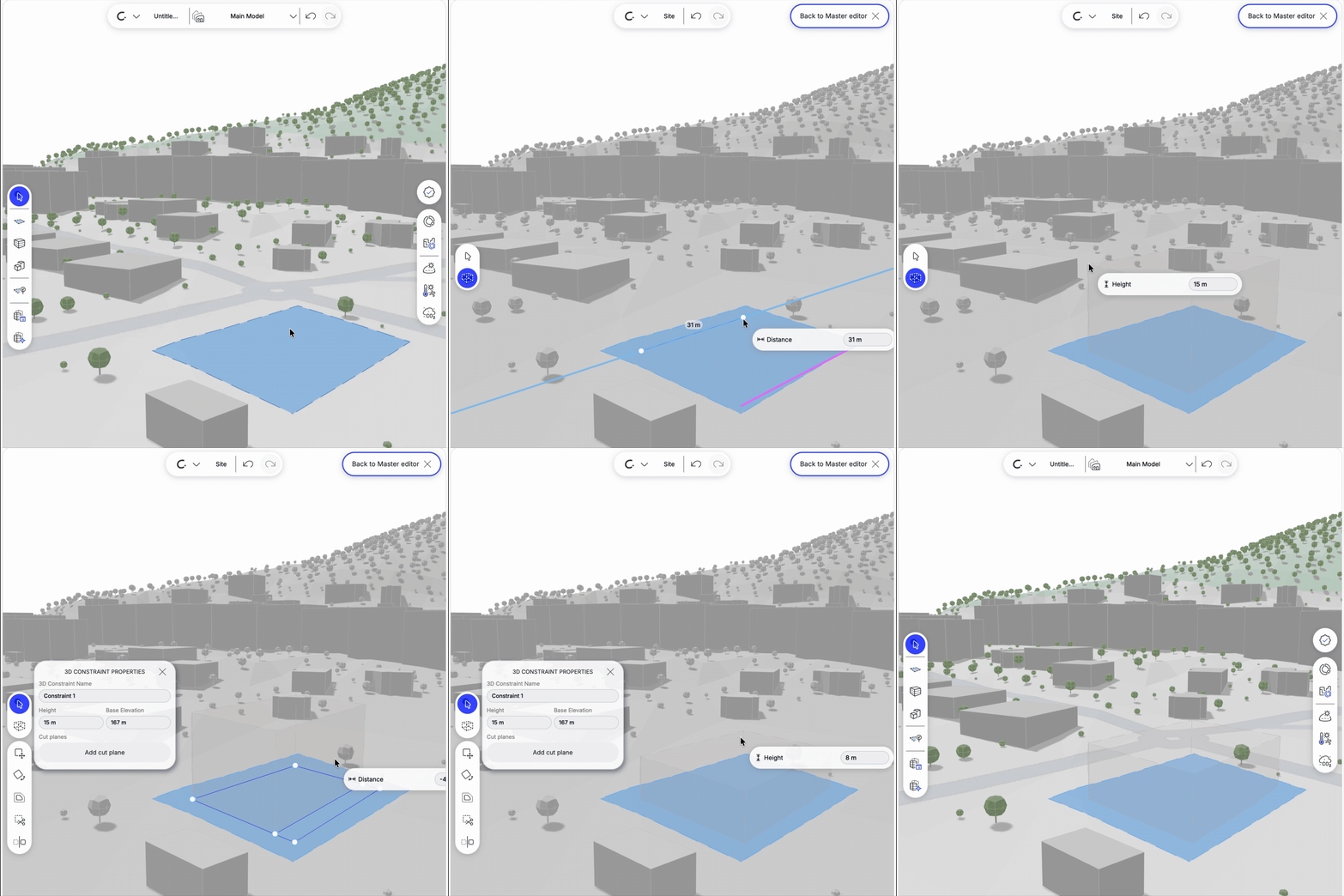
- モデル空間で敷地を選択します。
- 敷地プロパティパレットで、
Edit 3D Constraints高さ制限を編集をクリックします。Creatorが敷地制限エディタを開きます。 - 敷地制限ツールを選択します。
- モデル空間内をクリックして、高さ制限の建築面積の最初の角点を配置します。
- クリックを続けて、建築面積ポリゴンの残りの角点を描画します。
- 高さ制限に必要な高さを入力します。
- 誤って点を配置した場合は、Backspaceを押して最後の点を削除します。
- 建築面積を完了するには、Enterを押すか、最初の点を再度クリックしてポリゴンを閉じます。
- 高さ制限の作成後、その高さ、基準高さ、または形状を変更する場合は、それを選択します。
- 傾斜面を作成するには、高さ制限を選択し、
3D Constraints Properties高さ制限プロパティでAdd Cut Plane切断面を追加をクリックします。 - 高さ制限の編集が完了したら、右上隅の
Back to Master editorマスターエディタに戻るをクリックします。
高さ制限を数値で定義する方法
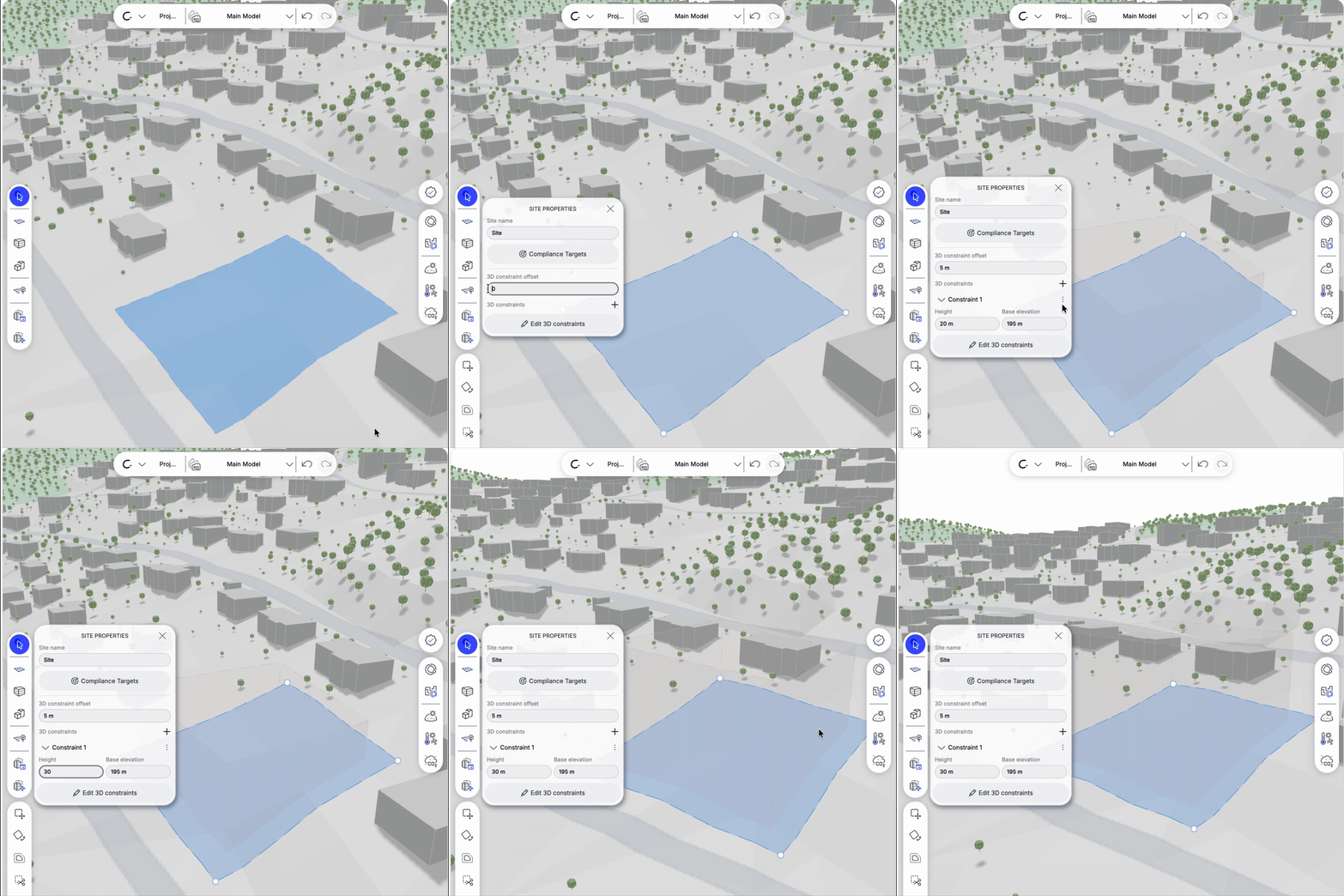
- 敷地を選択します。敷地プロパティで、3D制約オフセットの下にオフセット値を入力して敷地の端をオフセットします。
- 高さと基準高さの値を入力します。
- プラスアイコンをクリックして新しい高さ制限を追加します。
別の高さ制限を追加するには、+アイコンをクリックします。作成済みの制限を変更または削除するには、制限名の横にある点をクリックし、必要な操作を選択します。
コンプライアンス確認の実行
Run zoning clearance checkゾーニングクリアランス確認を実行ボタンをクリックします。システムはすべての高さ制限とすべての建物をチェックし、衝突を検索します。傾斜した高さ制限から突き出た小さな角部であれ、許容容積を超えて広がる地下駐車場部分であれ、衝突が見つかると、ゾーニングクリアランスインターフェースに警告が表示されます。