面積指標
地域の規制に加えて、ほとんどのプロジェクトでは、クライアント、投資家、またはプロジェクト計画書で定義された面積要件を満たす必要があります。例えば、プロジェクトによっては、オフィススペース、住宅面積、または有効床面積の最低限の確保が必要になる場合があります。
Area Metrics面積指標を使用すると、設計中にこれらの要件を追跡できます。プロジェクト全体、選択した敷地、または選択した建物の面積値がリアルタイムで表示され、設計を目標値と比較したり、変更による影響を即座に確認したりできます。
指標を確認する
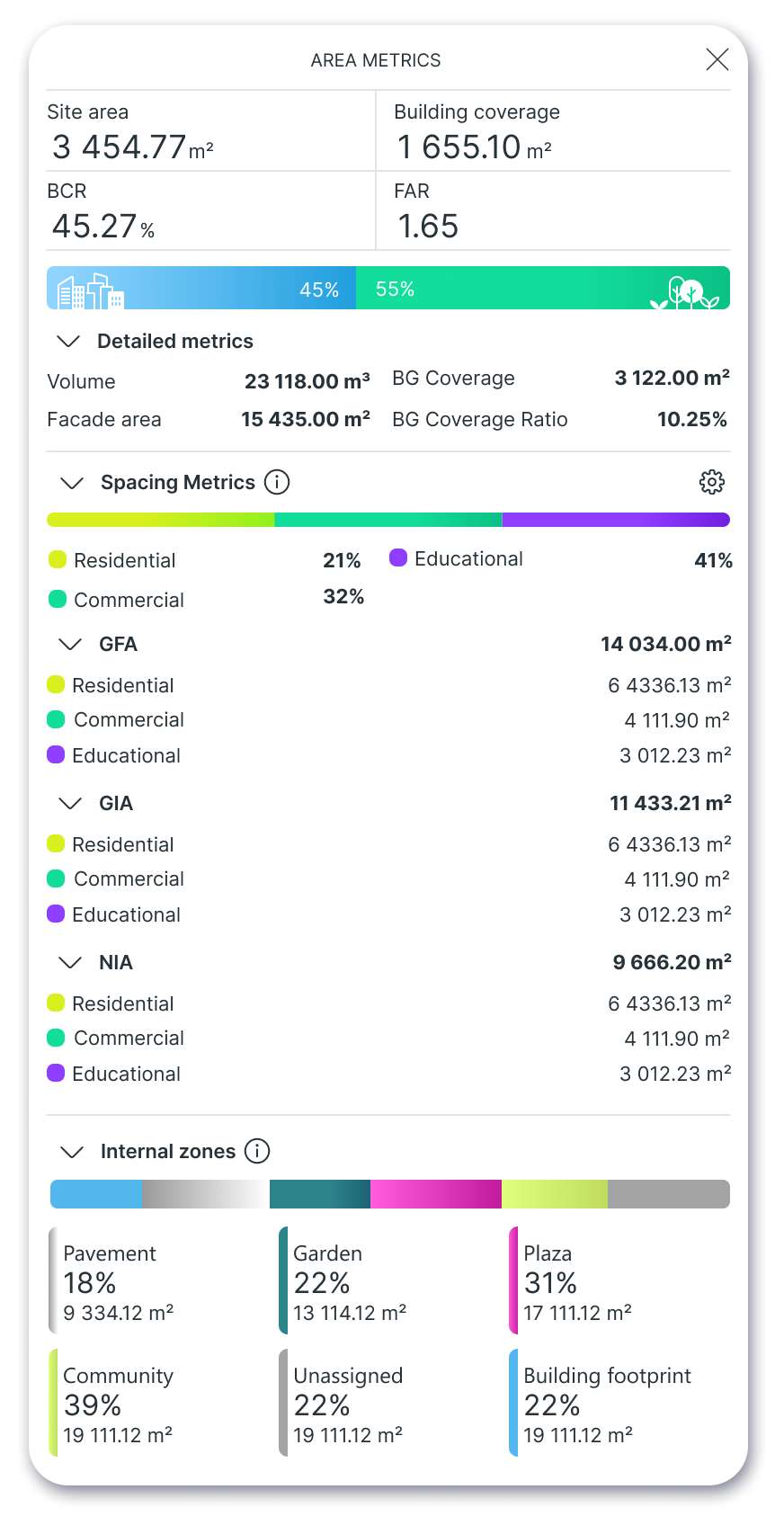
パレットの上部には、Site area敷地面積、Building coverage建築面積、Building Coverage Ratio建蔽率、およびFloor Area Ratio容積率が表示されます。
これらの値の下にあるグラフは、敷地のどれだけが建物で覆われているかを示しています:
Detailed Metrics詳細指標には、建物容積、ファサード面積、地下の建築面積など、設計の評価に役立つ追加の測定値が表示されます。これらの値により、建物の全体的な規模と敷地への影響をより深く理解できます。Spacing Metricsスペース指標には、プロジェクトの床面積が住宅、オフィス、小売スペースなどの異なる用途カテゴリにどのように配分されているかが表示されます。配分は割合(%)または面積値として確認できます:- GFA(
Gross Floor Area延床面積):外壁の外面から測定された建物の総床面積です。 - GIA(
Gross Internal Area内法延床面積):外壁の内面から測定された総床面積です(スペース指標設定で定義されたFloor Efficiency Ratio床効率比を使用して、GFAから壁面積を差し引くことで推計されます)。 - NIA(
Net Internal Area正味内部延床面積):壁、シャフト、およびその他の共用・サービススペースを除いた、入居者が利用可能な有効床面積です(スペース指標設定で定義されたSpace Efficiency Ratioを使用して、GIAから推計されます)。
- GFA(
ヒント
面積指標パレットは、モデルでの選択内容に基づいて自動的に更新されます:
結果を比較する
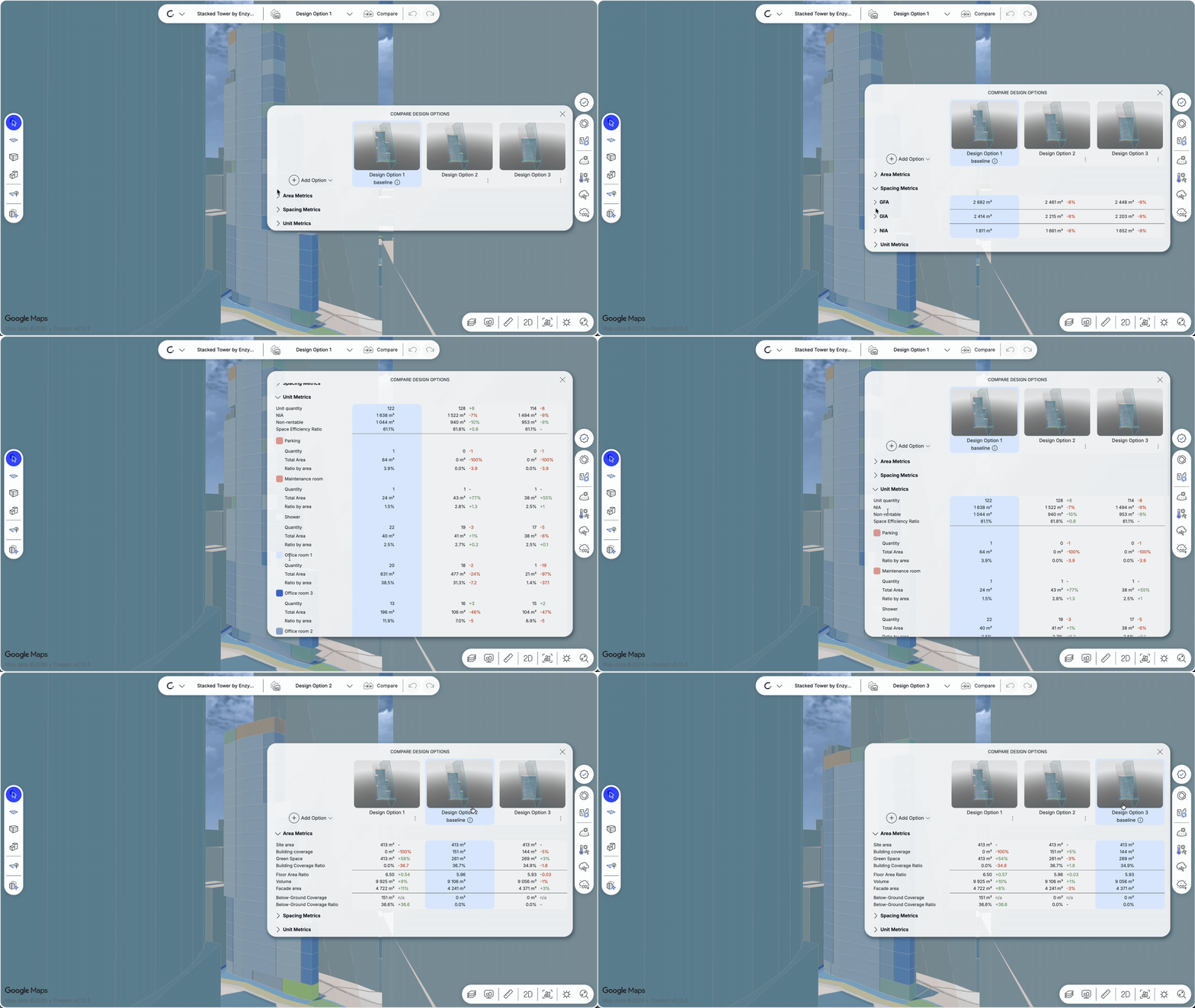
デザインオプションの比較機能を使用すると、面積指標、スペース指標、ユニット指標など、デザインオプションの各指標を並べて確認できます。オプションを選択すると、他のオプションには、選択項目と比較して各指標がどれだけ大きいか小さいかを示す割合(%)が表示されます。
結果を確認するには:
- 上部メニューで
Compare比較を選択します。 - + オプションを追加ボタンをクリックして、他のデザインオプションを比較に追加します。
- モデルの編集を続けたい場合は、比較パレットを開いたままにしておきます。パレットはモデルの変更に合わせて自動的に更新されます。