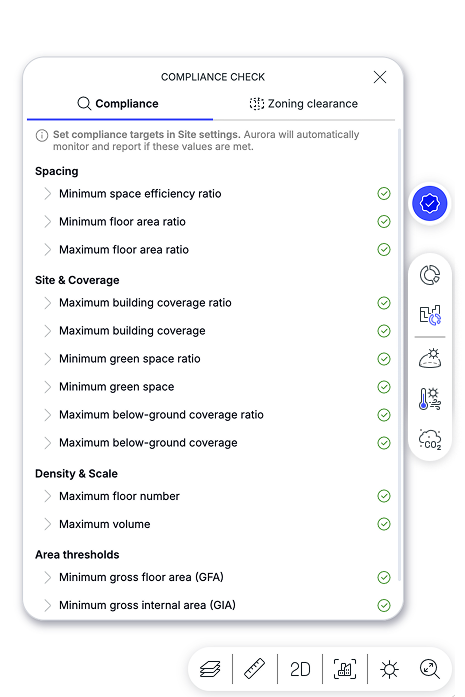
コンプライアンス確認
コンプライアンス確認を使用して、現在の設計が各敷地に設定されたコンプライアンス目標を満たしているかどうかを監視します。このパネルには、設定した目標値と、現在のモデルから算出された値が並べて表示されます。
Compliance Checkコンプライアンス確認のインターフェースは、インターフェース右側のData and Analyticsバーの上に配置されています。
始める前に
Site Properties敷地プロパティで1つ以上のコンプライアンス目標を設定します。目標を定義するまで、コンプライアンス確認パネルは空のままです。
プロジェクトに複数の敷地が含まれている場合は、それぞれ固有の敷地名を使用してください。Creatorはパネルにこれらの名前を表示するため、結果がどの敷地に属しているかを識別しやすくなります。
コンプライアンスステータスを確認する
- Data and Analyticsバーから
Compliance Checkコンプライアンス確認を開きます。 - 各値が満たされているか、満たされていないかを確認します。
- 警告行を選択すると、その警告に関連付けられている敷地にズームします。
- 必要に応じて、敷地や建物の設計を調整します。
- 変更を加えた後、パネルを再度確認します。
モデルの変更後、パネルの内容は動的に更新されます。最大目標値を超えている値や最小目標値を満たしていない値は、赤い警告行として表示されます。
例えば、設定された最大建蔽率に対して建物の建築面積が大きくなりすぎた場合、関連する目標が警告として表示されます。警告を選択して影響を受ける敷地を特定し、建築面積を縮小するか、要件が変更された場合は目標を見直します。