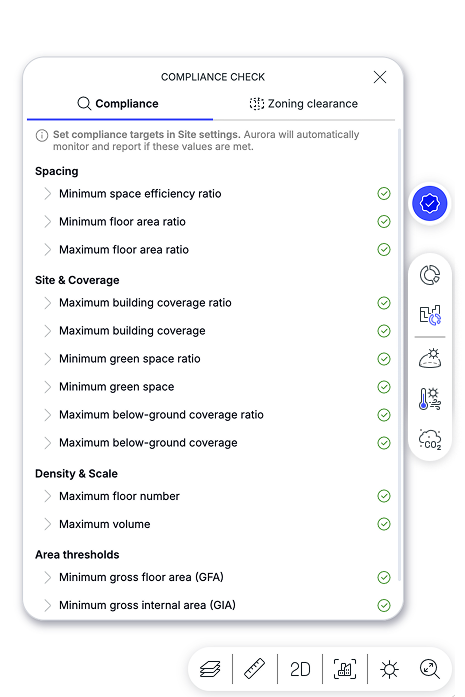
コンプライアンス目標
コンプライアンスシステム
コンプライアンスシステムは、マスおよびコンセプトの開発中に最も重要な建築規則や制約を追跡し、それらを尊重しながら準拠したコンセプトを作成できるように設計されています。
コンプライアンスシステムの基礎は敷地であり、ここで追跡する目標を定義します。
敷地プロパティ内で特定のコンプライアンス目標を設定し、設計が必要な基準を満たすようにすることができます。また、ここで高さ制限を設定して、建築可能エリアの物理的および法的な境界を定義することもできます。
敷地ごとに、独自のコンプライアンス目標と高さ制限を設定できます。
ヒント:複数の敷地を使用する場合は、それぞれに一意の名前を付けてください。これらの名前はコンプライアンス確認に表示され、識別が大幅に容易になります。
コンプライアンス目標とコンプライアンス確認
コンプライアンス目標を使用して、建物設計が満たす必要のある要件を定義します。
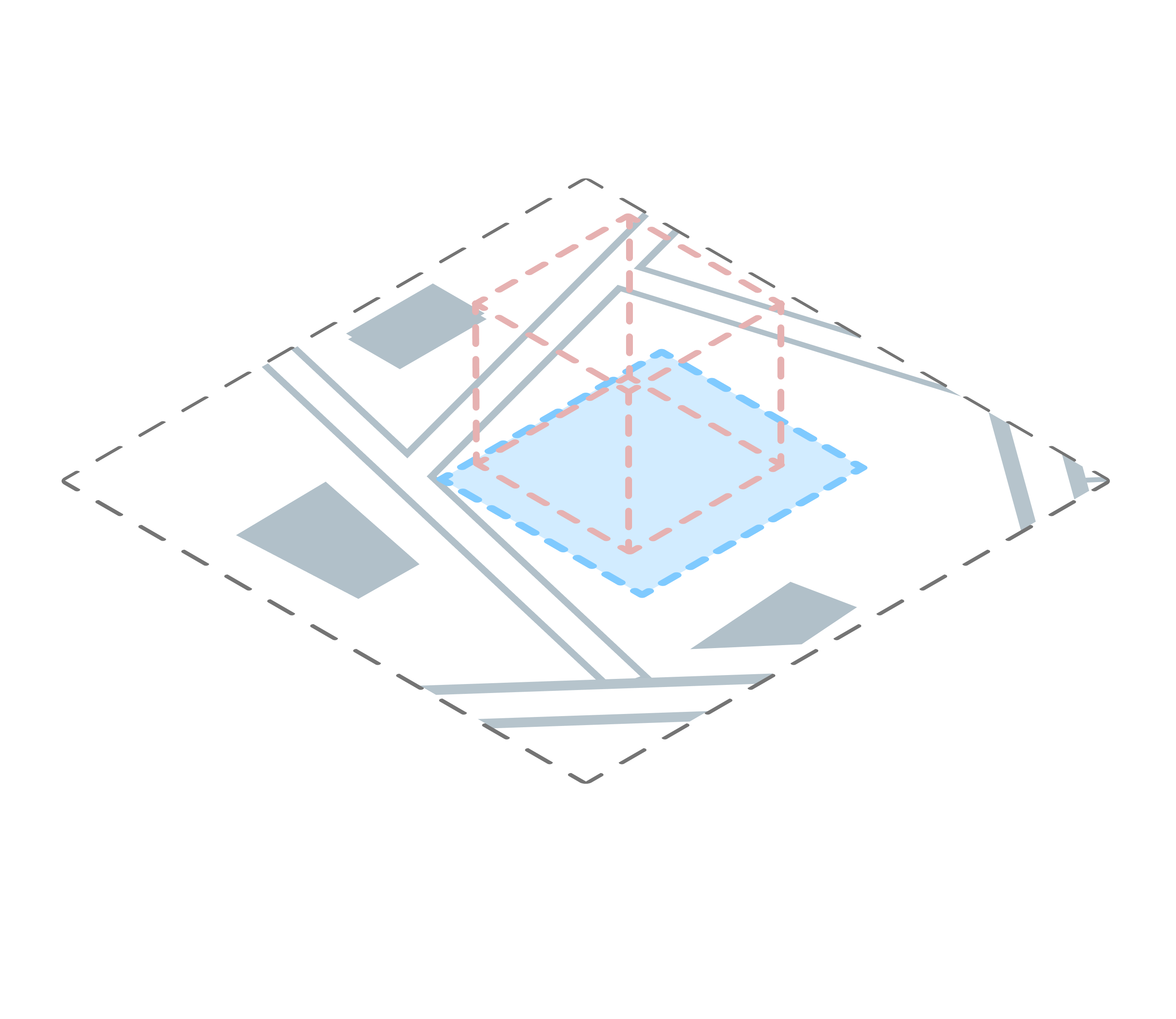
コンプライアンス目標の設定
- 敷地を選択して
Site Properties敷地プロパティダイアログを開きます。 Compliance Targetsコンプライアンス目標をクリックして、必要な最小値または最大値を追加します。- 敷地に適用される目標値を入力します。
- 建物設計の進展に合わせてコンプライアンスステータスを確認します。
値は敷地上の建物から計算され、目標値と比較されます。これらは(インターフェースの右側にある)コンプライアンス確認 / Complianceコンプライアンスダイアログで表示できます。
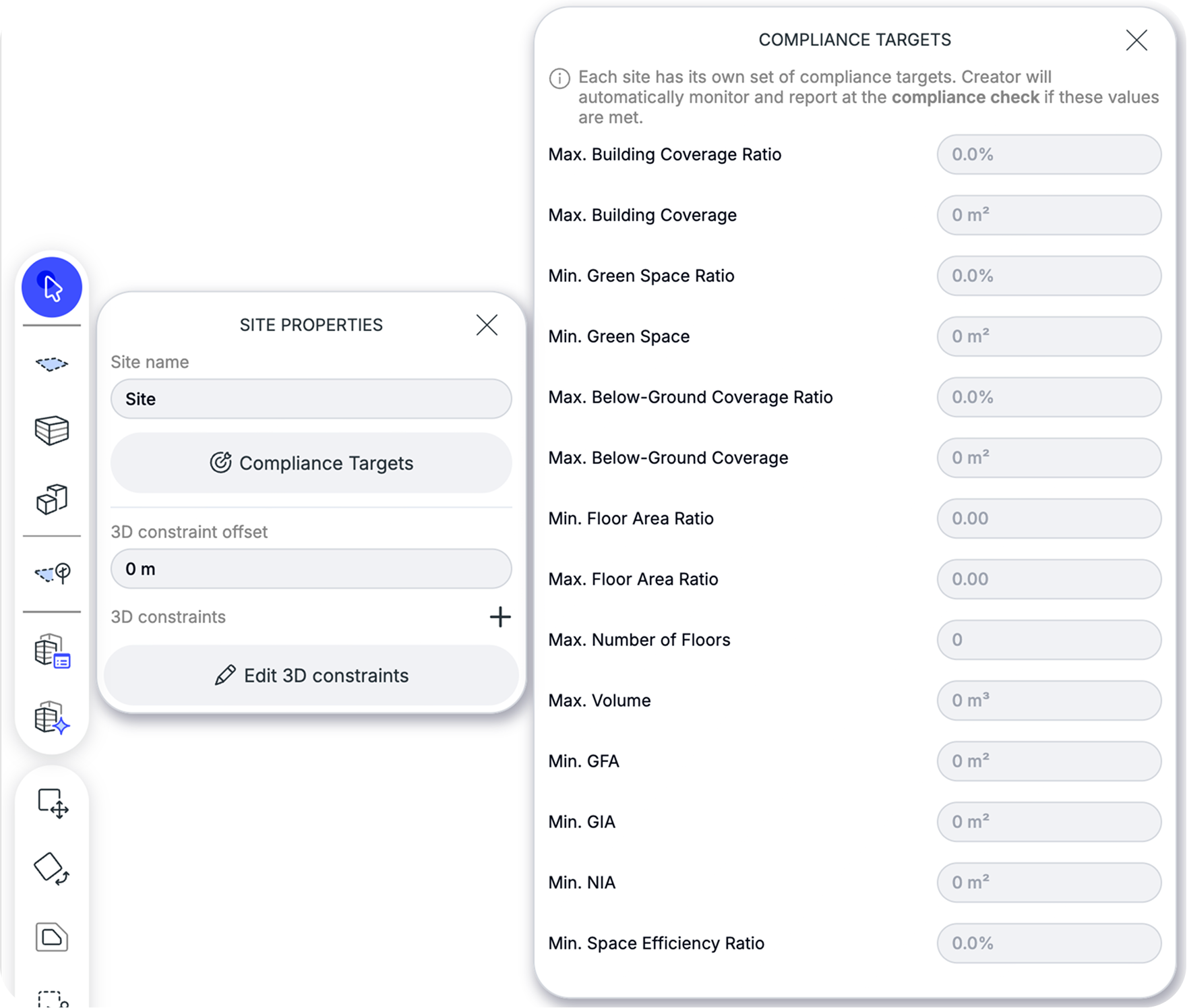
コンプライアンス目標には、最も重要な建築規則の遵守を支援するためのさまざまな最小値および最大値が含まれています。
|
|
敷地面積に対する建物が占有できる最大割合を設定します |
|
|
敷地内で許可される1階部分の建物建築面積の合計上限を設定します |
|
|
緑化スペースまたは未建築の緑地として維持する必要がある敷地の最小割合を定義します |
|
|
敷地内で緑地用に確保する必要がある最小合計面積を定義します |
|
|
地下構造物が占有できる敷地の最大割合を設定します |
|
|
地下室、駐車場、およびその他の地下構造物に許可される最大合計面積を設定します |
|
|
建物の延床面積と敷地面積との間の必要最小比率を定義します |
|
|
建物の延床面積と敷地面積との間の最大許容比率を定義します |
|
|
建物が持つことができる地上階の最大フロア数を制限します |
|
|
敷地内で許容される建物の最大容積を設定します |
|
|
壁の外側面までで測定される、達成する必要がある最小延床面積を指定します |
|
|
外壁の内側面までで測定される最小延床面積を指定します |
|
|
壁および設備スペースを除いた、建物内で利用可能な最小の有効床面積を指定します |
|
|
建設された総延床面積に対する有効床面積の最小割合を定義します |
コンプライアンス確認
Compliance Checkコンプライアンス確認インターフェースは、インターフェース右側のデータおよびアナリティクスツールバーの上にあります。このダイアログを使用して、設定された目標値と、モデルから取得された現在の値を追跡します。
デフォルトでは、目標がまだ設定されていない限り、コンプライアンス確認インターフェースは空です。
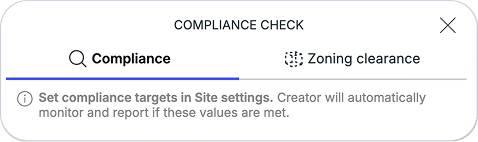
ただし、目標値が定義されると、満たされた値と満たされていない値が表示され始めます。パレットの内容は、変更のたびに動的に更新されます。