建物の作成
敷地内で設計を進めるために建物を作成します。まず建物の建築面積を描画し、次に階数を定義して高さを設定します。建物全体に変更を適用することも、個々のフロアを編集することもできます。
開始する前に
建物を追加する前に敷地を作成します。建物の建築面積は敷地境界内に配置し、該当する場合は定義された高さ制限内に収める必要があります。
建物の作成
- ツールバーで、
Building建物を選択します。 - 建物の建築面積を描画します。ポリゴン入力またはポリライン入力を選択して、モデル空間への節点の配置を開始します。
- 建築面積を閉じるには、Enterを押すか、最初の節点をクリックします。
- 上方にドラッグして階数を設定します。
建築面積を完成させて高さを設定すると、建物が作成されます。
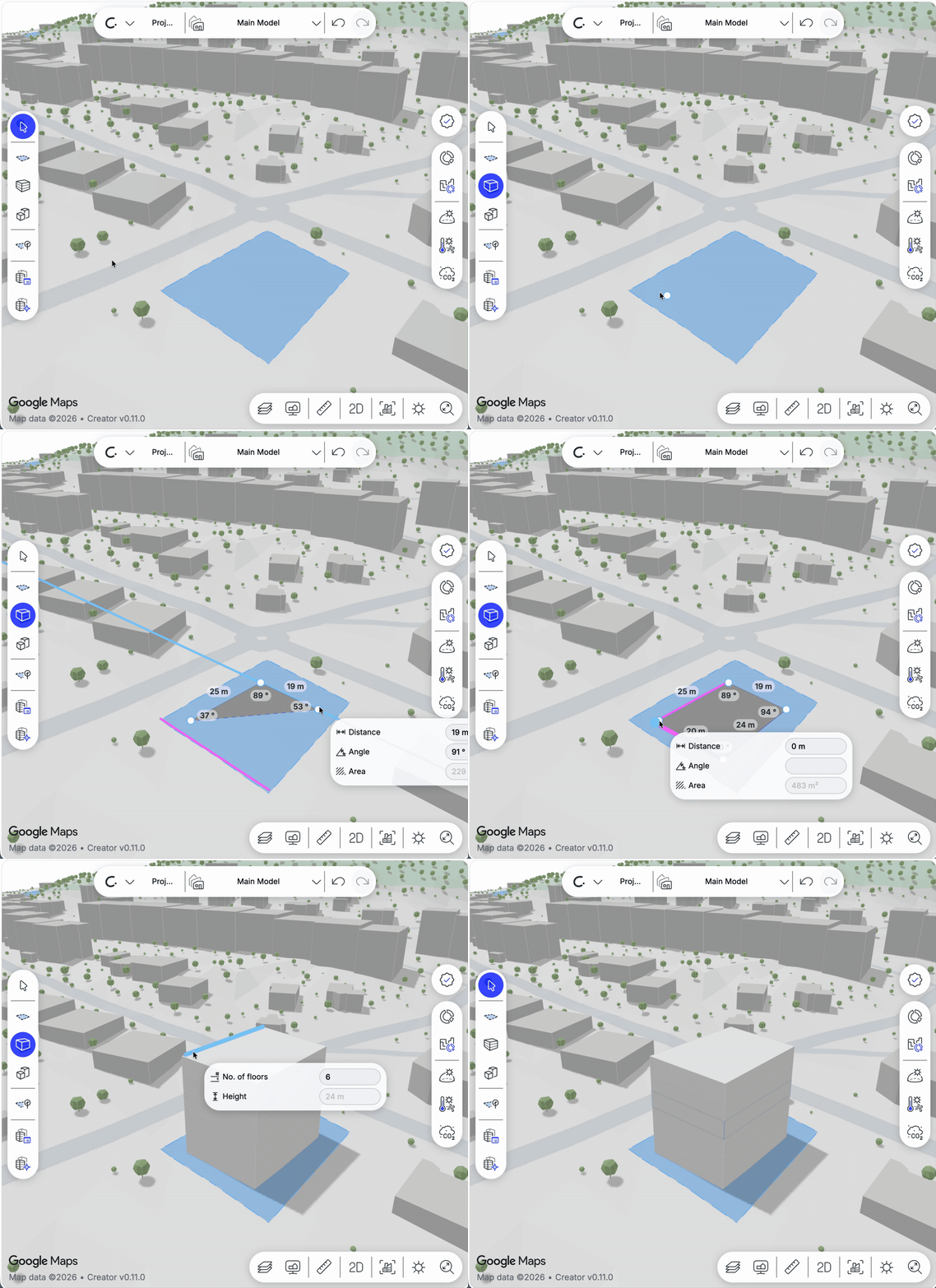
 ポリゴン入力
ポリゴン方式では、建物の輪郭を直接描画します。配置する各点が建築面積の角になります。
不規則な形状やカスタム形状の建物、または建築面積を特定の境界に合わせる必要がある場合に最適です。
 ポリライン入力
ポリライン方式では、建物の基準線を描画すると、設定した幅を使用してCreatorがその周囲に建築面積を構築します。
描画する前に:
- 基準線位置:建物の幅の中で基準線をどこに配置するかを選択します(たとえば、一方の端に沿って、または中心)。
Width[幅]:建物の幅を設定します。Sections分割:ポリラインを個別の建物に分割するかどうかを選択する場合は、このオプションをオンにします。- セグメント距離:分割オプションがオンの場合、ポリラインに沿って分割が発生する距離を設定します。
描画手順:
- 敷地をクリックして最初の節点を配置します。
- クリックして次の節点を配置します。2つの節点間の距離によって建物の長さが設定されます。
- 節点の配置を続けてセグメントを追加し、ダブルクリックするかEnterを押してポリラインを完了します。
この方法は、直線状または短冊状の建物、または同じ幅の建物を複数作成する必要がある場合に最適です。
建物プロパティの編集
建物またはフロアを選択してBuilding Properties建物プロパティを開きます。このパネルを使用して、建物の全体設定、または選択内容に応じて個々のフロアの設定を更新します。
Floor heightフロア高さ— すべてのフロアまたは特定のフロアの高さを設定します。建物の上部を選択すると、建物全体にフロア高さが適用されます。ファサードを選択すると、フロアを個別に編集できます。No. of floorsフロア数— 建物内の総フロア数を変更します。Base elevation基準高さ— プロジェクトの地形または基準レベルを基準として、建物が開始する高さを設定します。Use category用途カテゴリ— 建物全体または個々のフロアにカテゴリを割り当てます。Creatorには、教育、医療、宿泊施設などのプリセットカテゴリが含まれています。Building name建物名— プロジェクト内で建物を識別するための名前を入力します。Edit Unitsユニットを編集— このオプションを使用して、ユニットプランナーですでに設定されているユニットを配置します。ユニットの設定と編集については、ユニットプランニングセクションで説明しています。
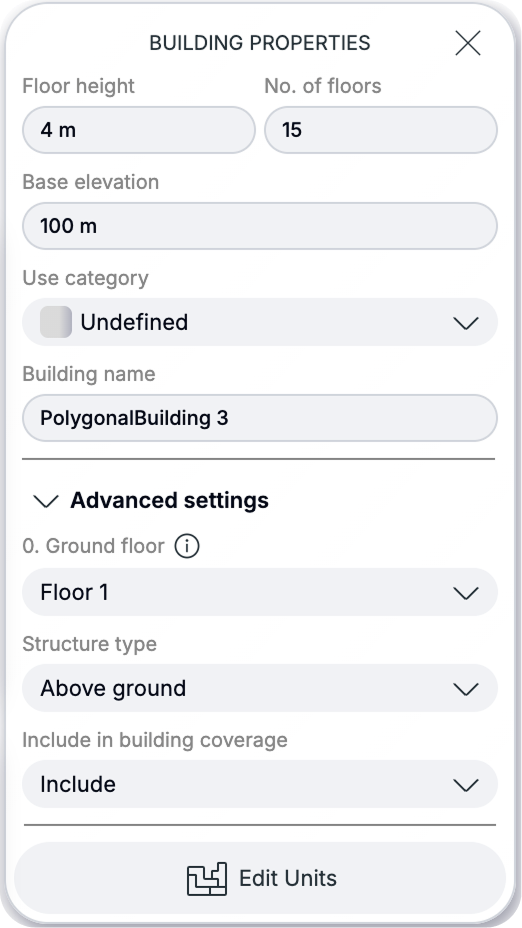
詳細設定
詳細設定を展開して、選択したフロアを設定します。
カテゴリとユニットの比較
カテゴリ
- カテゴリとは、住宅、小売、宿泊施設、教育などの用途タイプです。
- プリセットまたはカスタムカテゴリを使用して、これを単一のフロアまたは建物全体に割り当てます。
- これにより、面積配分の数値(用途別および比率別の面積)が決まります。また、GIAおよびNIAに影響を与える公共スペース80%などのスペース指標にもリンクします。
- これは次の問いに答えます。「建物のこの部分は何のためにあるのか?」
単位
- ユニットとは、住戸タイプ、部屋、コア、廊下、トイレなどの特定のスペースまたはモジュールです。
- ユニットプランナーでは、各ユニットタイプに目標面積、数量または比率、およびカテゴリが設定されます。
- ユニットエディタでは、フロアレイアウト上にユニットを配置します。階層をまたいで繰り返し配置されるユニットをコピー&ペーストできます。
- これは次の問いに答えます。「建物にはどのようなスペースがあり、どのくらいの広さで、いくつあるのか?」
関連性
カテゴリはグループであり、ユニットはその中に配置されます。たとえば、「住宅」はカテゴリであり、1ベッドルーム、2ベッドルーム、3ベッドルームの各住戸はそのカテゴリ内のユニットです。Creatorは、各カテゴリ内で計画したユニットと配置したユニットを比較します。
建物の調整
建物の作成後、それを選択して使用可能な編集コントロールおよびプロパティにアクセスします。選択内容に応じて、建築面積、位置、高さ、階数、フロア、および建物データを調整できます。
建物を変更すると、コンプライアンス目標、面積指標、ユニット指標、日照時間解析、および全体ライフサイクル炭素分析に影響する可能性があります。
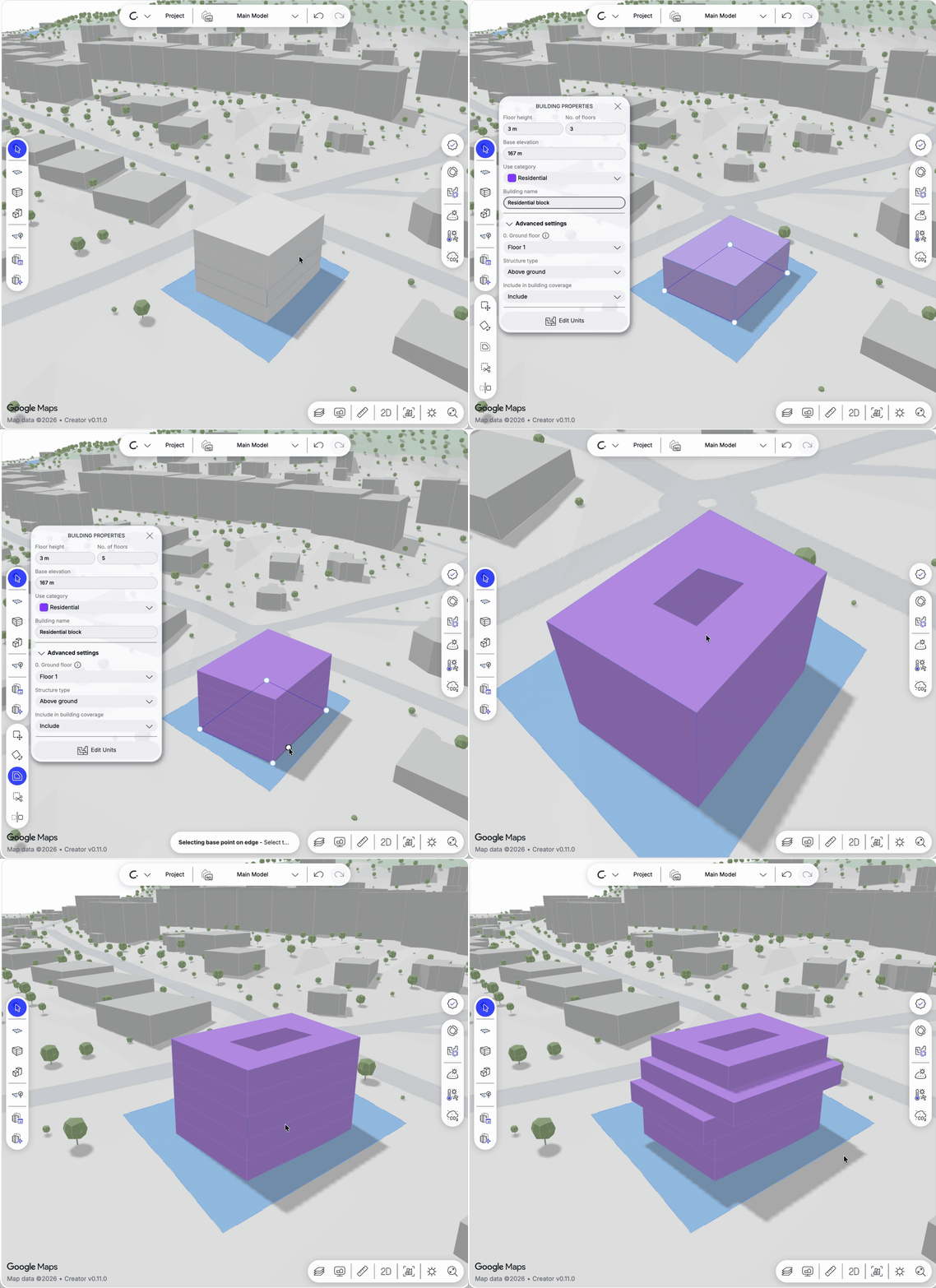
周辺建物の作成
- ツールバーで、
Contextual Building周辺建物を選択します。 - モデル空間内をクリックして、建築面積の最初の節点を配置します。
- 節点の配置を続けて建築面積ポリゴンを描画します。
- 最初の節点をクリックしてポリゴンを閉じます。
- 周辺建物の高さを設定します。
建築面積を完成させて高さを設定すると、周辺建物が作成されます。
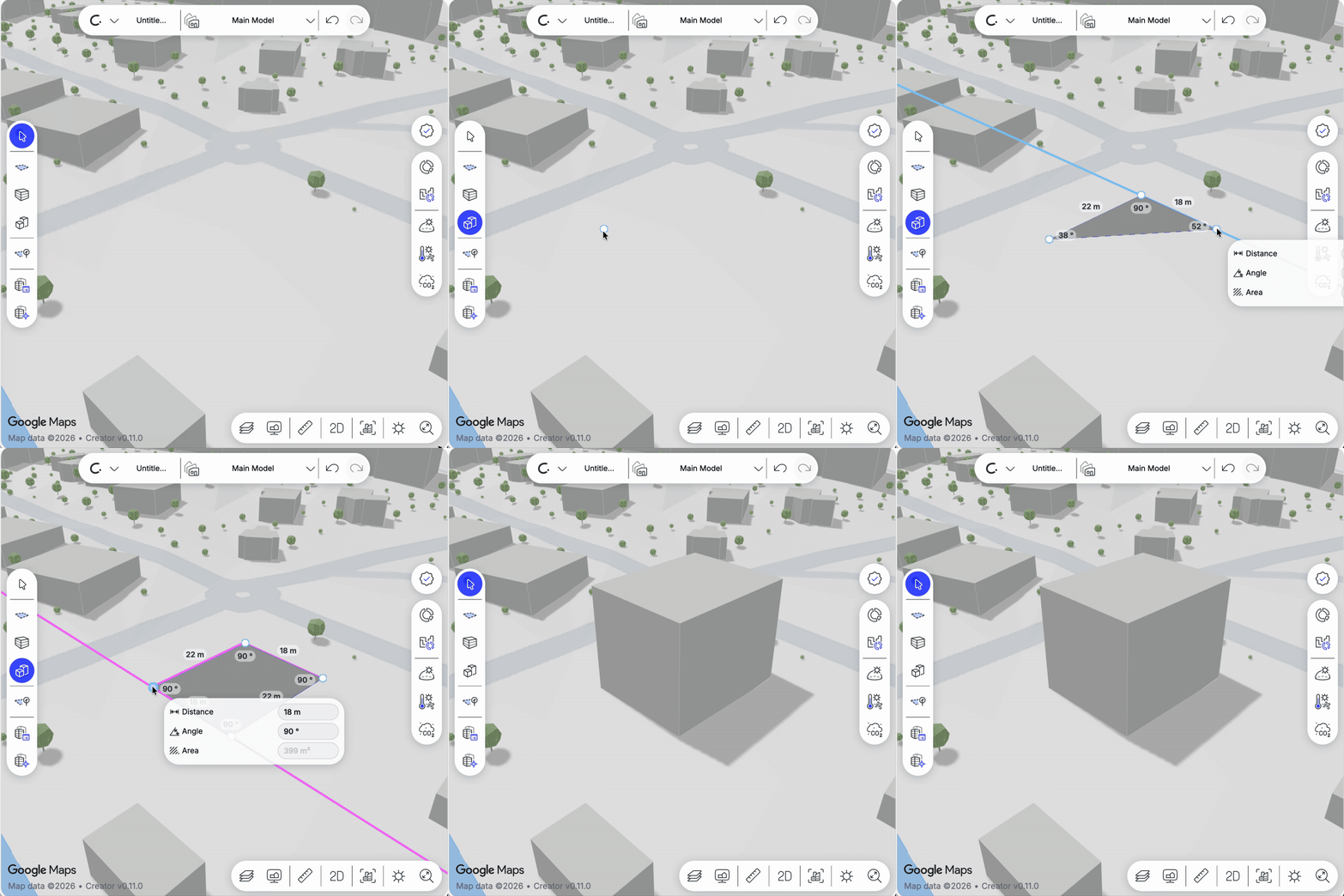
周辺建物の編集
周辺建物を選択して、その高さまたは形状を調整します。
- 高さの調整 — 周辺建物の上部をドラッグするか、トラッカーまたは周辺建物プロパティメニューで
height高さの値を入力します。 - 建築面積の編集 — 建築面積の節点を選択して移動したり、建物の面をドラッグしたり、オフセットツールを使用したりして建物の形状を変更します。
- 建物の移動 — 使用可能な編集コントロールを使用します。ドラッグ、回転、ミラーを使用して周辺建物を再配置します。
- 建物の削除 — 建物資材を選択し、BackspaceまたはDeleteを押します。
周辺建物は、周囲の建築環境をできる限り正確に表す必要があります。より詳細なコンテキスト情報が入手できた場合や、近隣の建物の追加、変更、削除が必要になった場合は、これらを更新してください。
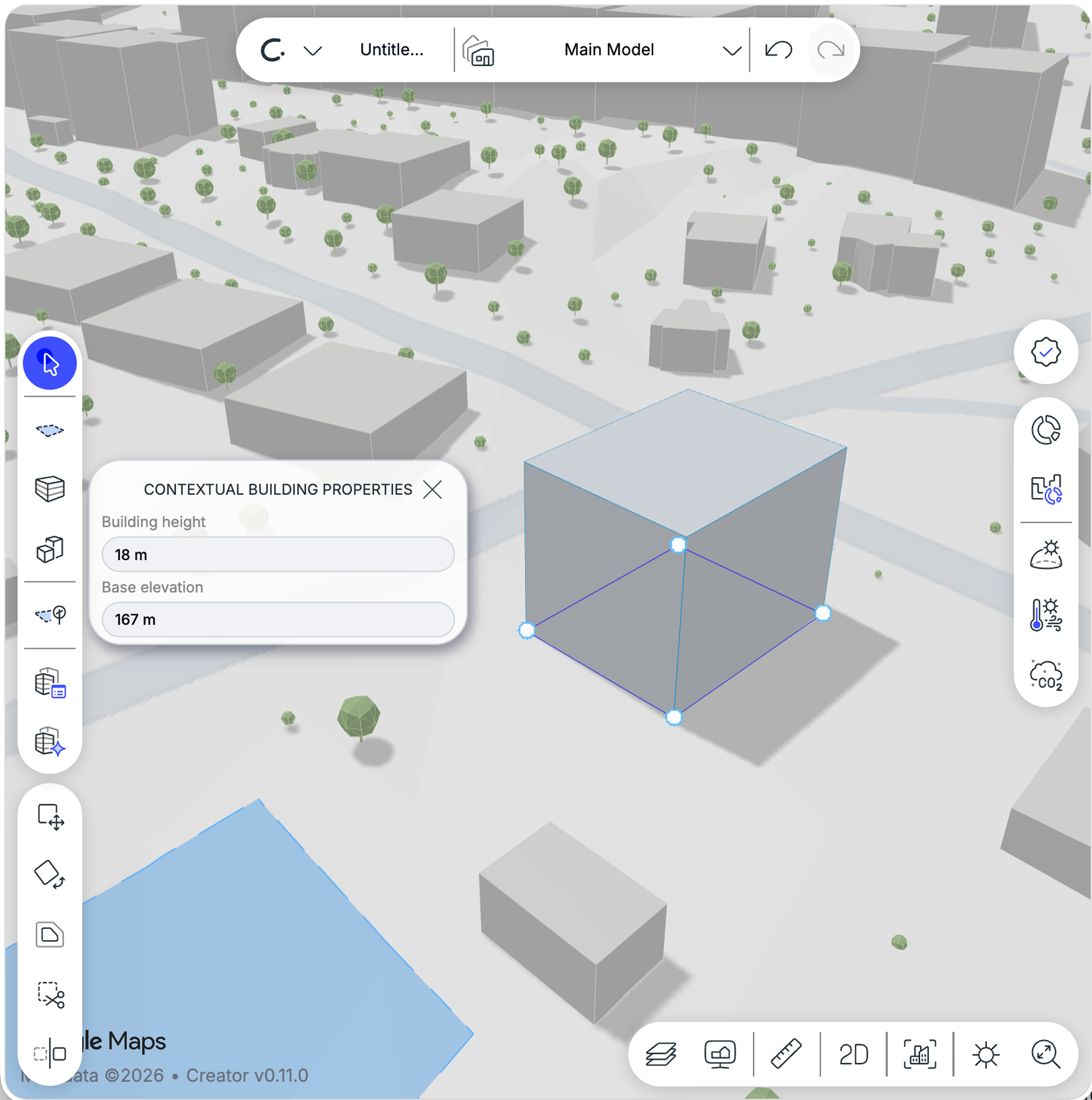
周辺建物が重要である理由
周辺建物は、計画中の建物が周囲とどのように関係しているかを把握するのに役立ちます。これらは、設計のマス、スケール、視認性、日照、影、および環境性能を検討する際に役立つコンテキストを提供します。
たとえば、日照時間解析を実行する前に欠落している隣接建物を追加することで、その高さと位置が周囲のコンテキストに反映されます。