内部ゾーンの作成
内部ゾーンを使用して、敷地内の特定のエリアを定義します。内部ゾーンは、緑地スペース、駐車場、動線、舗装エリア、またはその他の計画された敷地用途を表すことができます。内部ゾーンは敷地の整理に役立ち、最小緑地面積や最大地下建築面積など、面積に基づく計画要件やコンプライアンス要件をサポートします。
開始する前に
内部ゾーンを追加する前に敷地を作成します。敷地境界内に内部ゾーンを描画し、その形状が計画または追跡するエリアを確実に表すようにします。
内部ゾーンの作成
- ツールバーで、
Internal Zoning内部ゾーニングを選択します。 - モデル空間内をクリックして最初の節点を配置します。
- 節点の配置を続けてゾーン境界を描画します。
- 最初の節点をクリックしてポリゴンを閉じます。
ポリゴンを閉じると内部ゾーンが作成されます。
ゾーンカテゴリの設定
内部ゾーンを選択してInternal Zone Properties内部ゾーンプロパティを開き、エリアの計画用途に最も適したカテゴリを選択して名前を付けます。
次のようなUse Category用途カテゴリを選択します。
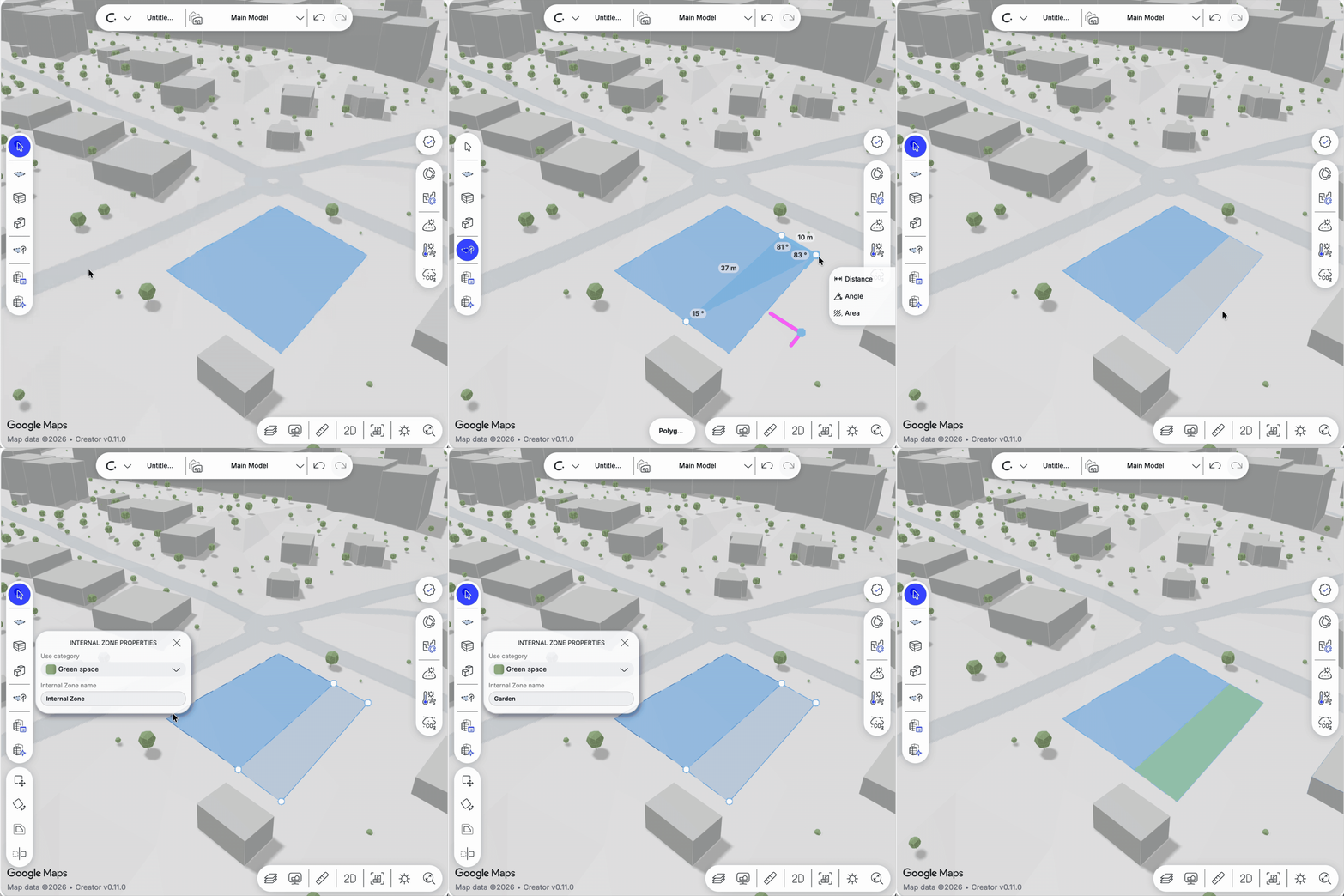
選択したカテゴリは、敷地面積の計算に使用されます。たとえば、敷地に最小緑地要件がある場合は、造園エリアに緑地カテゴリを割り当てます。
内部ゾーンの編集
内部ゾーンを選択して、そのプロパティまたは形状を変更します。
- 境界の編集 — 節点をドラッグまたは移動するか、オフセットツールを使用してゾーンの形状を調整します。
- ゾーンの移動、回転、ミラー — 使用可能なコントロールを使用して再配置します。
- カテゴリの調整 — 計画された敷地用途が変更された場合にカテゴリを変更します。
- ゾーンの削除 — ゾーンを選択し、BackspaceまたはDeleteを押します。
敷地のレイアウトが変更されるたびに、内部ゾーンを更新してください。たとえば、舗装エリアが緑地に変わる場合は、ゾーンのカテゴリを変更するかゾーンを再描画して、モデルに現在の提案内容を反映させます。