プロジェクトの作成
新しいCreatorプロジェクトを作成し、名前を付け、設計を開始する場所を選択します。Creatorは選択されたプロジェクトエリアのコンテキストデータをダウンロードします。
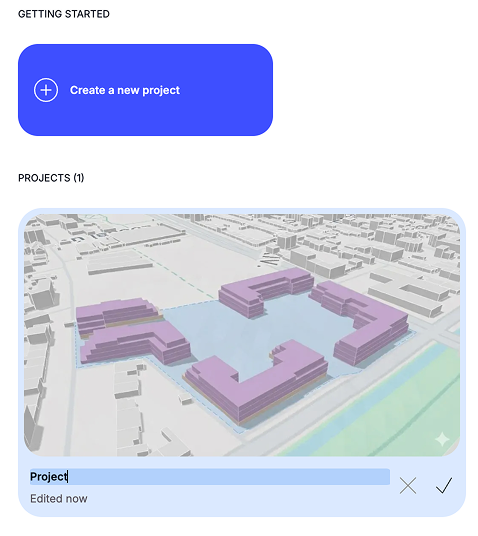
プロジェクトハブを開きます。
サイトセレクターが開き、プロジェクトの場所を選択するためのマップが表示されます。
場所を選択
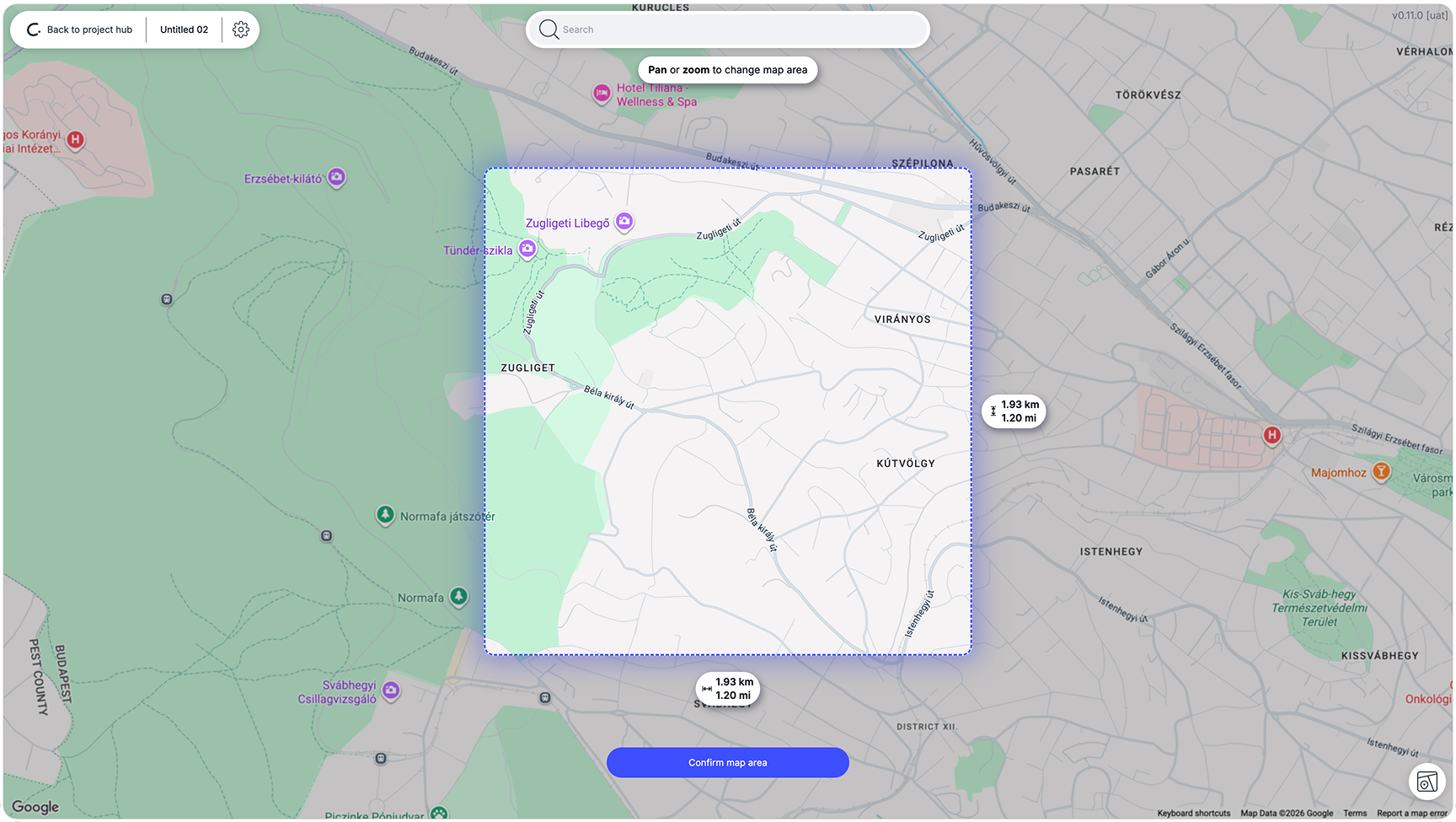
マップを使用して、設計する場所を選択します。
ここでは以下が実行できます:
プロジェクトエリアの選択
Creatorでは、選択されたプロジェクトエリアが破線の正方形として表示されます。
コンテキストデータの読み込み
破線の正方形が必要なエリアを囲んだら、Confirm map areaマップエリアを確定をクリックします。
Creatorは選択されたエリアのコンテキストデータの読み込みを開始します。完了すると、プロジェクトがマスターモデラーで開きます。
マップスタイルの変更
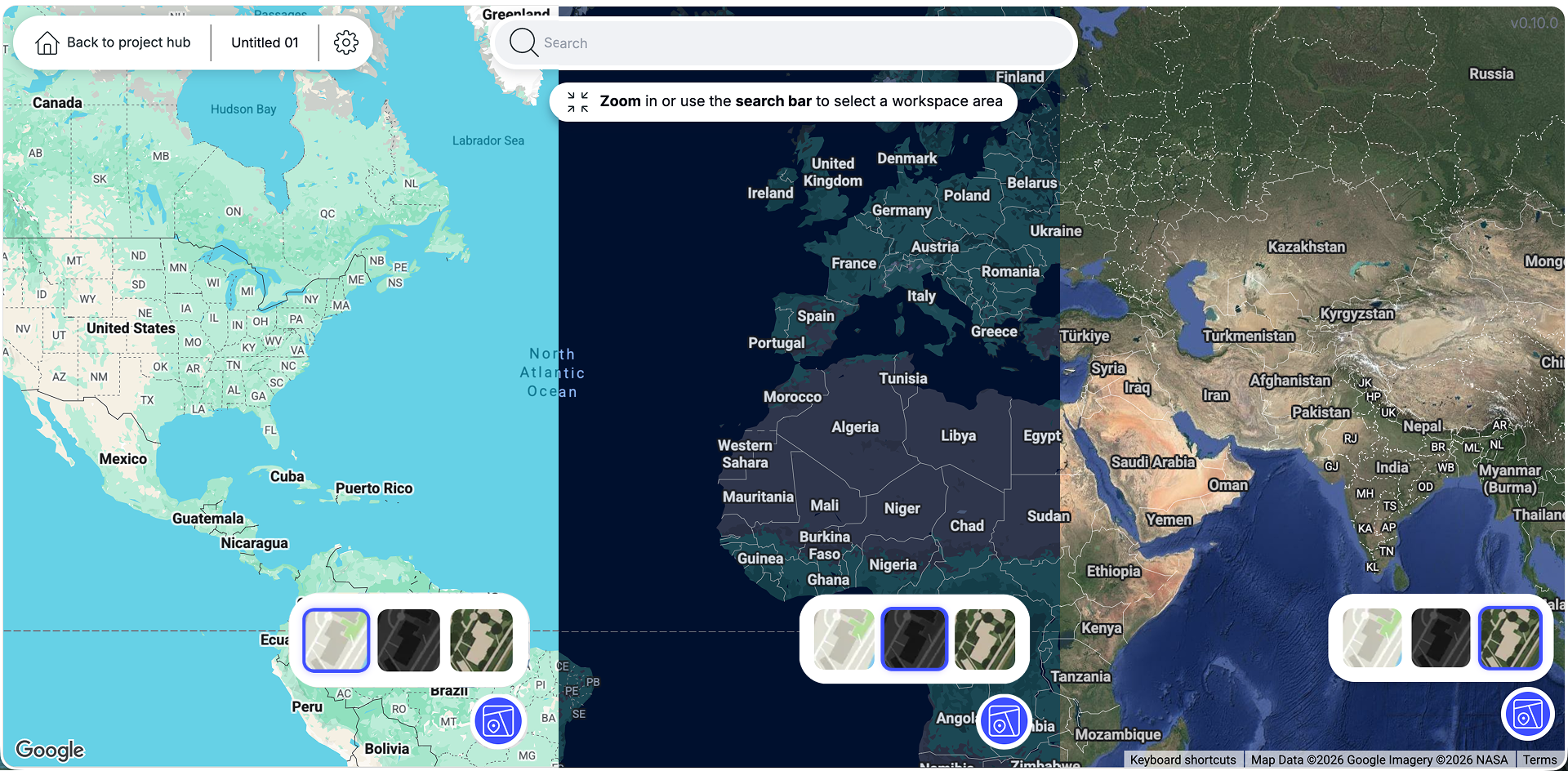
右下隅のマップコントロールを使用して、マップスタイルを選択します:
マップスタイルを変更しても、プロジェクトの場所を選択する際のマップの表示方法にのみ影響します。
次のステップ
敷地の作成に進み、プロジェクト境界を定義します。