ジェネレーティブデザイン
Generative Designジェネレーティブデザインシステム(Iterative Design Engine(IDE)とも呼ばれます)は、コンプライアンス目標、高さ制限、およびユーザー定義パラメータに基づいて、敷地上にさまざまなマストポロジーを自動的に作成します。
マスオプションの生成
ジェネレーティブデザインを使用して、1つ以上の敷地のマスオプションを作成します。開始する前に、敷地に必須のコンプライアンス目標が設定されていること、および必要に応じて高さ制限が設定されていることを確認してください。
- モデル空間で1つまたは複数の敷地を選択します。
- ツールバーで
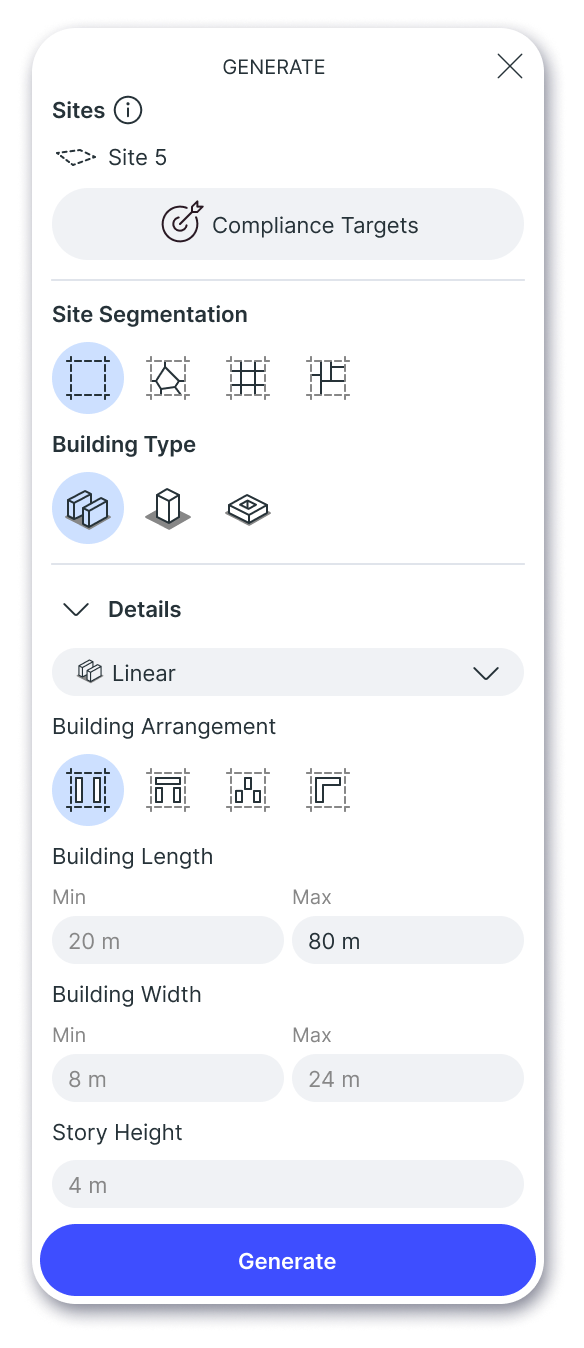
Mass Modelingマスモデリングをクリックして、Generate生成パレットを開きます。 Generate生成パレットで、正しい敷地が選択されていることを確認します。確認または調整が必要な場合は、このパレットから直接、敷地のCompliance Targetsコンプライアンス目標を開くことができます。- 生成される結果に影響する設定を確認します。
- コンプライアンス目標は、生成される建物に対する主要な要件を定義します。生成パレットで使用される目標には、キラキラのアイコンが表示されます。
- 高さ制限は、建物を生成できるボリュームを制限します。制限の高さは建物の最大高さを定義し、セットバックは生成結果が許可される領域を定義します。
敷地には複数の高さ制限を追加できます。制限が重複していない場合、生成されるデザインはそれぞれの境界内に収まります。制限が重複している場合、生成されるデザインは、制限同士が重なり合う共有ボリュームである交差部分内に収まります。
これは、敷地レイアウトや特定の建物エリアがすでに決まっている場合に役立ちます。これにより、期待に近い結果を得ることができます。
- 必要な
Site segmentation敷地分割オプションを選択します。 - 1つまたは複数の
Building Type建物タイプオプションを選択します。 Generate生成をクリックします。
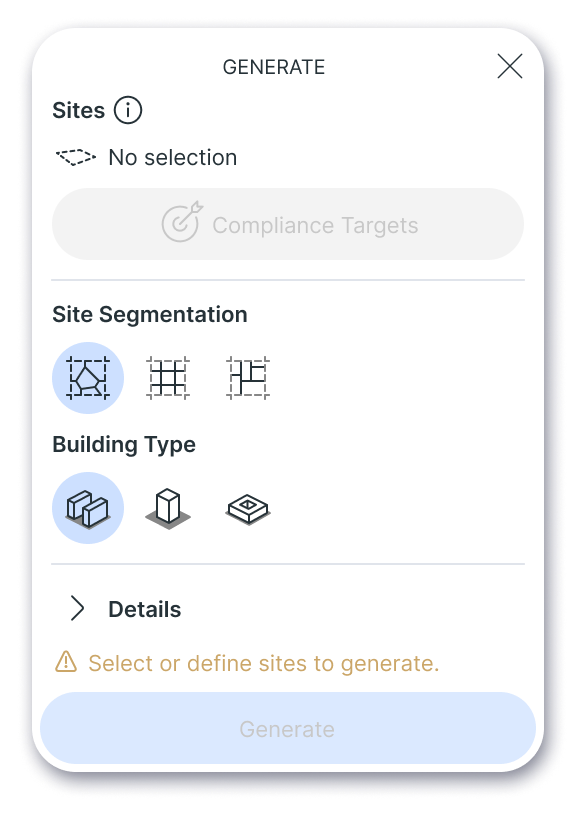

Creatorは、選択した敷地、分割、建物タイプ、コンプライアンス目標、および高さ制限の設定に基づいてマスオプションを生成します。
ツールバーで使用可能なオプション
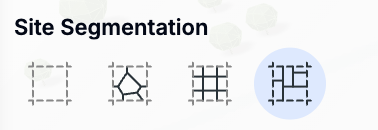
Site segmentation敷地分割
敷地分割は敷地エリアのさまざまな内部区分を表し、生成される建物の位置と向きに影響します。
建物タイプ
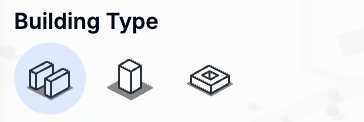
建物タイプは、基本的な建物の形状に対応するターゲットトポロジーを表します。
複数の建物タイプを同時に選択できます。Creatorは、1回の生成バッチで選択したタイプごとのオプションを生成するため、さまざまなトポロジーを比較できます。
詳細
Creatorが各建物タイプを生成する方法を定義するには、詳細設定を使用します。使用可能なフィールドは、選択した建物タイプによって異なります。
- ドロップダウンリストから、設定する建物タイプを選択します。
- この建物タイプに対して生成する
Building Arrangements建物配置を1つ以上選択します。 - 結果の範囲を制御するために、最小および最大の
Building Length建物長さとBuilding Width建物幅を入力します。 Story Heightフロア高さを入力します。- 複数の建物タイプを選択した場合は、ドロップダウンリストから次のタイプを選択し、ステップ2〜4を繰り返します。
- すべての建物タイプを設定したら、
Generate生成をクリックします。
結果
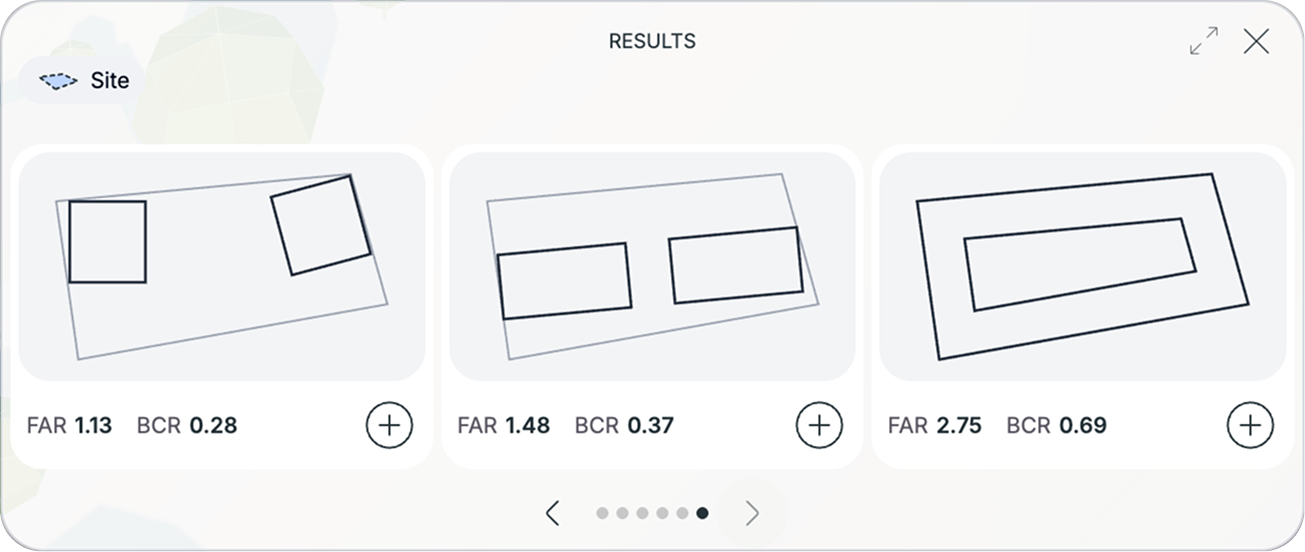
生成をクリックすると、インターフェースの下部に結果パレットが開きます。