CreatorプロジェクトをArchicadにインポートする
- Archicadを開きます。
- ウィンドウ > パレット > Creator Connectionを選択し、
Importインポートタブを開きます。 Choose Creator projectCreatorプロジェクトを選択で、Browse検索をクリックします。インポートするプロジェクトを検索または選択します。Story settingsフロアの設定を開き、ArchicadでのCreatorフロアの処理方法を選択します。後述の「フロアの設定」を参照してください。Elements to Importインポートする要素を開き、インポートする内容を選択します。後述の「要素のフィルタ」を参照してください。Attributes of Imported Elementsインポートされた要素の属性を開き、壁やスラブのビルディングマテリアルおよび要素を配置するレイヤーを選択します。- プレビューを確認します。
Import[インポート]をクリックします。
ArchicadがCreatorプロジェクトからモデルを作成するまで待機します。
このワークフローを初めて使用する場合は、デフォルト設定のままにして素早く最初の結果を確認してください。デフォルト設定では、すべてのデザインオプションを含むプロジェクト全体がインポートされます。
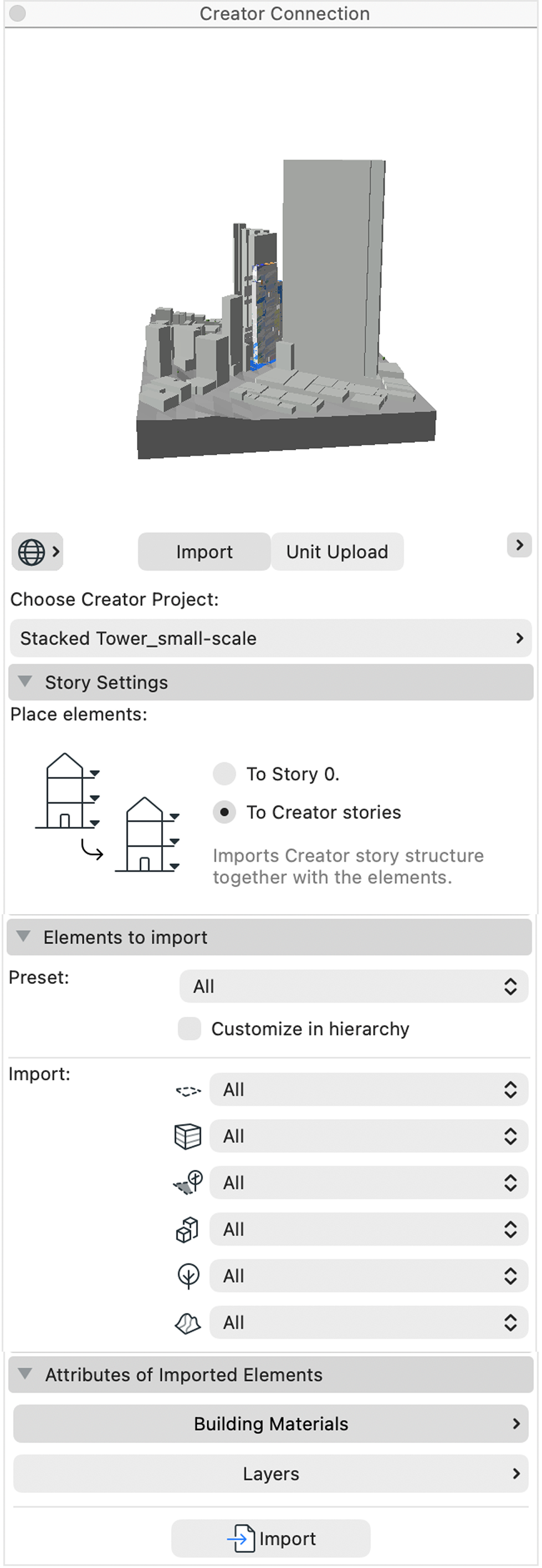
フロアの設定
Creatorのフロアの要素をArchicadのフロアに配置する方法を選択します。
To Story 0フロア:0
要素は正しい高さに配置されますが、すべて配置フロアとしてフロア0にリンクされます。
既存のArchicadフロア構造を変更したくない場合は、このオプションを使用します。
To Creator storiesCreatorフロアへ
ArchicadはCreatorのフロアに基づいてフロアを作成します。各要素は、Creatorのフロアに対応するフロアにリンクされます。
プロジェクトに建物が1つだけある場合、またはフロア高さと基準高さが同じ建物が複数ある場合は、このオプションを使用します。フロア数は異なっていても構いません。
- CreatorのフロアとArchicadのフロアが一致する場合、要素は一致するフロアにリンクされます。
- Archicadの上部または下部に追加のフロアがある場合、それらは保持されます。これにより、モジュール、DWGファイル、測量図など、他のコンテンツに使用する技術的なフロアが保護されます。
- Creatorのフロア数がArchicadより多い場合は、不足しているフロアが作成されます。
- Creatorでフロア高さを変更した場合、次回の更新時にArchicadの一致するフロア高さが更新されます。
建物のフロア構造が異なる場合、Archicadは最もフロア数が多い建物を使用してフロアを作成します。その他の建物はフロア番号で対応付けられます。要素は正しい高さに配置されますが、配置フロアから大きくオフセットする場合があります。
インポートする要素
Elements to Importインポートする要素のコントロールを使用して、インポートするコンテンツを選択します。
Presetプリセット
コンテンツをすばやくフィルタするには、プリセットを選択します:
All全て— プロジェクト全体。Main Modelメインモデル— メインモデル内の共有コンテンツのみ。Design Optionデザインオプション1、2、… — 単一のデザインオプション。
新しいプロジェクトを選択すると、プリセットは全てに設定されます。
フィルタを手動で変更すると、プリセットはカスタムに変わります。リストから[カスタム]を選択することはできません。
Importインポート
プリセットの下で、要素タイプごとにフィルタを設定します:全て、デザインオプション、またはなし。
地形はメインモデルにのみ属しているため、デザインオプションでフィルタすることはできません。
階層でカスタマイズ
Customize in hierarchy階層でカスタマイズをオンにすると、ツリービューにプロジェクト全体のコンテンツが表示されます。このモードを使用すると、メインモデルとデザインオプションから要素を自由に組み合わせてインポートできます。
ツリーにはメインモデルと各デザインオプションが表示され、その中に要素タイプが含まれます:
Terrain地形Site敷地Internal Zone内部ゾーン3D Constraint高さ制限Buildings建物(各建物が名前順に表示)Contextual Buildings周辺建物Vegetation植栽
項目をオンまたはオフにして、インポートする内容を正確に選択します。
インポートされた要素の属性
Attributes of Imported Elementsインポートされた要素の属性を使用して、インポートされる要素のビルディングマテリアルを設定します:
Creator要素の変換方法
主な変換ルールは以下のとおりです:
3D Constraints高さ制限はゾーンとしてインポートされます。Buildings建物はゾーンまたはスラブとしてインポートできます。Contextual Buildings周辺建物はモルフとしてインポートされます。Generic elements汎用要素はモルフとしてインポートされます。Sites敷地はゾーンとしてインポートされます。Terrain地形はメッシュとしてインポートされます。Vegetation植栽はGDLオブジェクトとしてインポートされます。
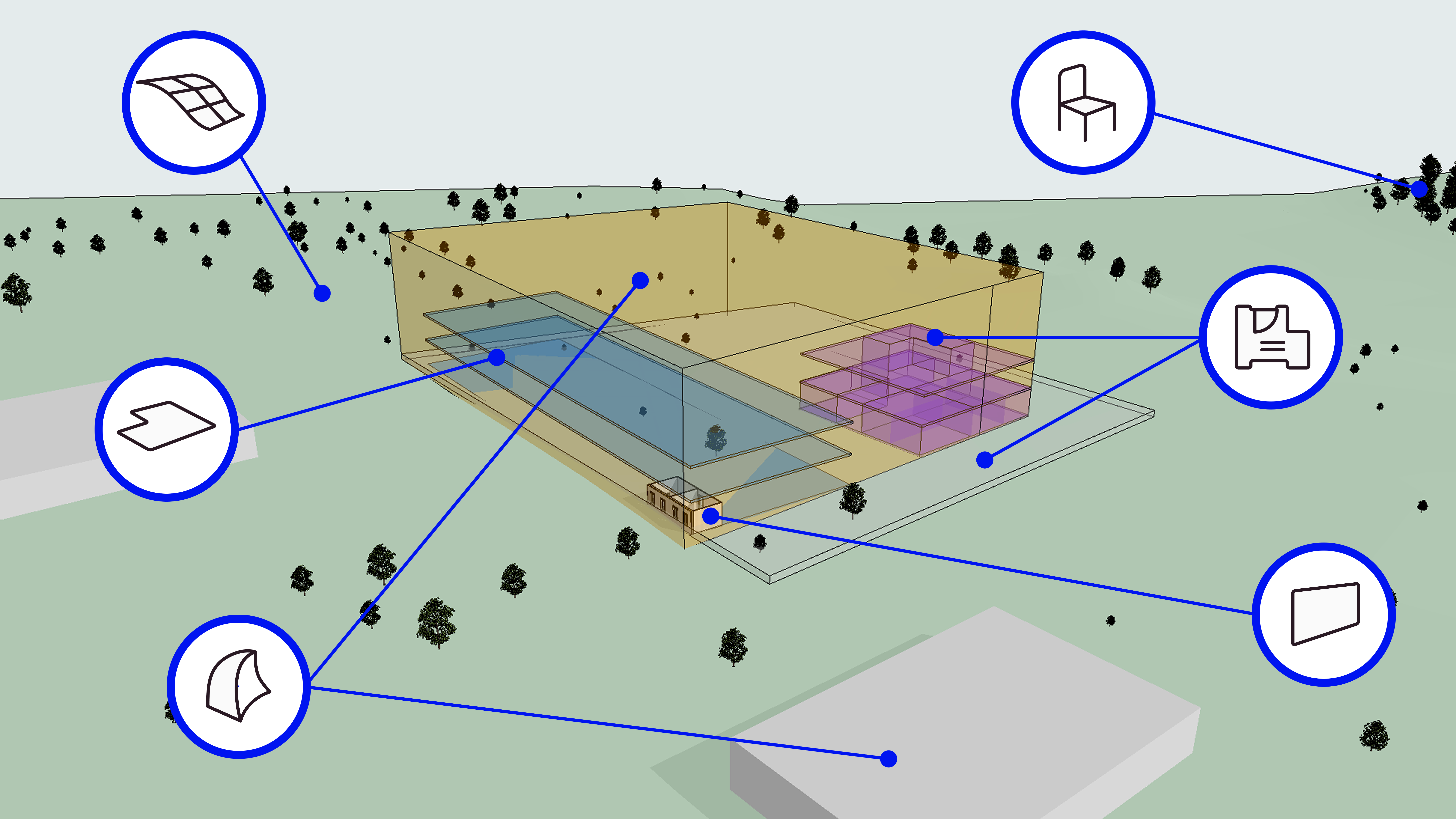
各建物の構成要素はArchicadの個別のレイヤーに配置されるため、個別に表示または非表示にすることができます。
CreatorのデザインオプションはArchicadのデザインオプションになります。