Creatorでのチームワークとプロジェクト共有
他のCreatorユーザーとプロジェクトを共有することで、チームで同時に作業できるようになります。各ユーザーには、閲覧、編集、管理できる項目を決定する役割が割り当てられます。
チームでデザインオプションを並行して作成する場合、レビュー担当者が設計を変更せずに確認する必要がある場合、または複数のユーザーがプロジェクトを管理できるようにする必要がある場合に、プロジェクト共有を使用します。
チームにとってのメリット
始める前に
プロジェクトの共有
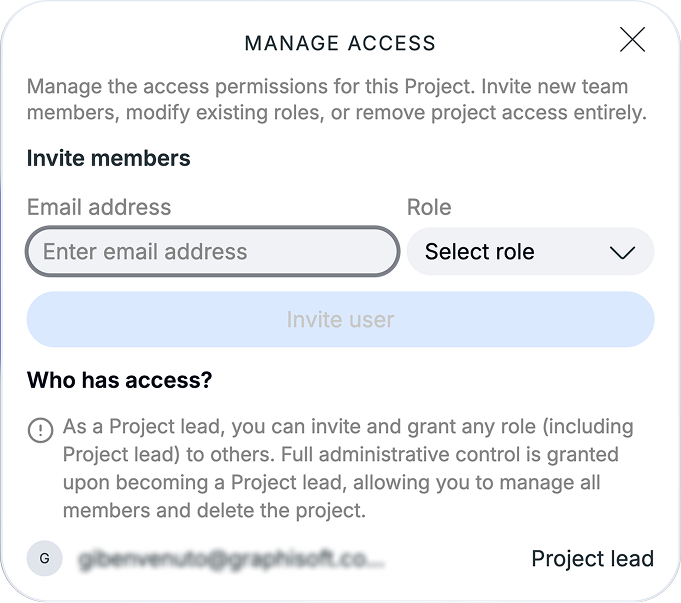
プロジェクトを共有するには、Project Leadプロジェクトリードである必要があります。
- プロジェクトハブで、共有するプロジェクトタイルの3点メニューをクリックします。
Manage Accessアクセスを管理を選択します。- 招待する相手のメールアドレスを入力します。
- 役割を選択します:
Project Leadプロジェクトリード、Designerデザイナー、またはViewer閲覧者。 - 招待を送信します。プロジェクトハブにそのプロジェクトが表示され、上部に役割を示すタグが付きます。
デザインオプションの操作
Creatorでは予約機能を使用するため、一度に1人のユーザーのみがデザインオプションを編集できます。予約は自動的に行われます。
予約の仕組み
他のユーザーが開いていないデザインオプションを開くと、Creatorがそのオプションを予約します。予約されている間、他のメンバーは閲覧できますが編集はできません。
予約せずに確認する
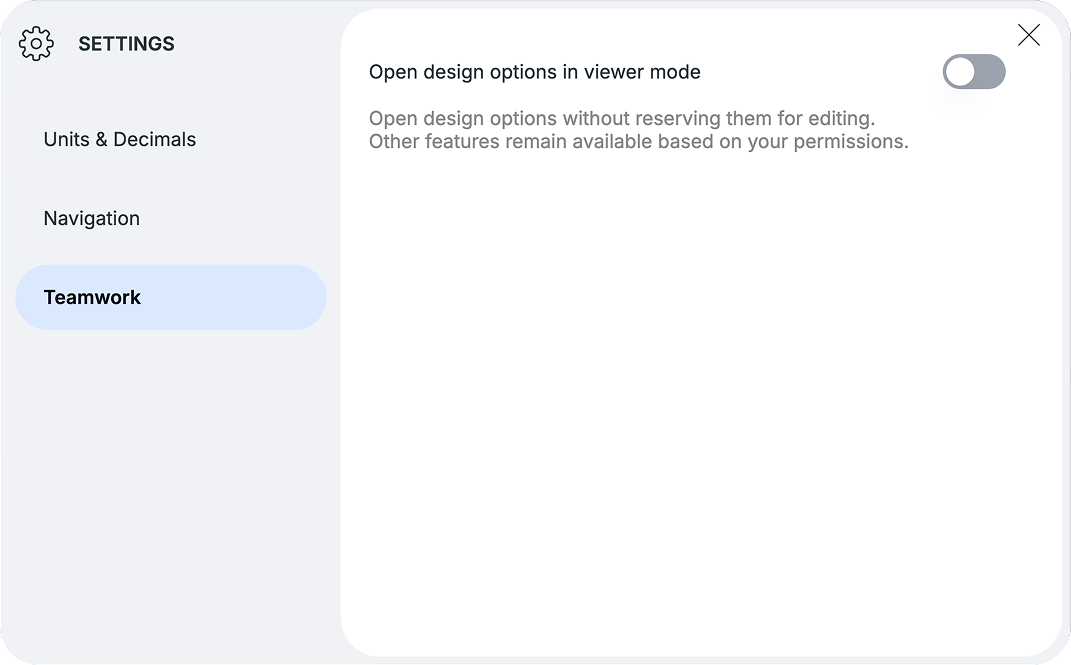
他のユーザーの操作を妨げずにデザインオプションを確認するには、Creatorロゴ > 設定 > チームワークをクリックし、「Open Design Options in viewer mode閲覧者モードでデザインオプションを開く」をオンにします。モデル内を移動して、予約することなく各デザインオプションを確認できます。
デザインオプションを確認または比較する際は、閲覧者モードを使用してください。他のチームメンバーは必要なオプションを自由に編集できます。
編集可能かどうかの確認
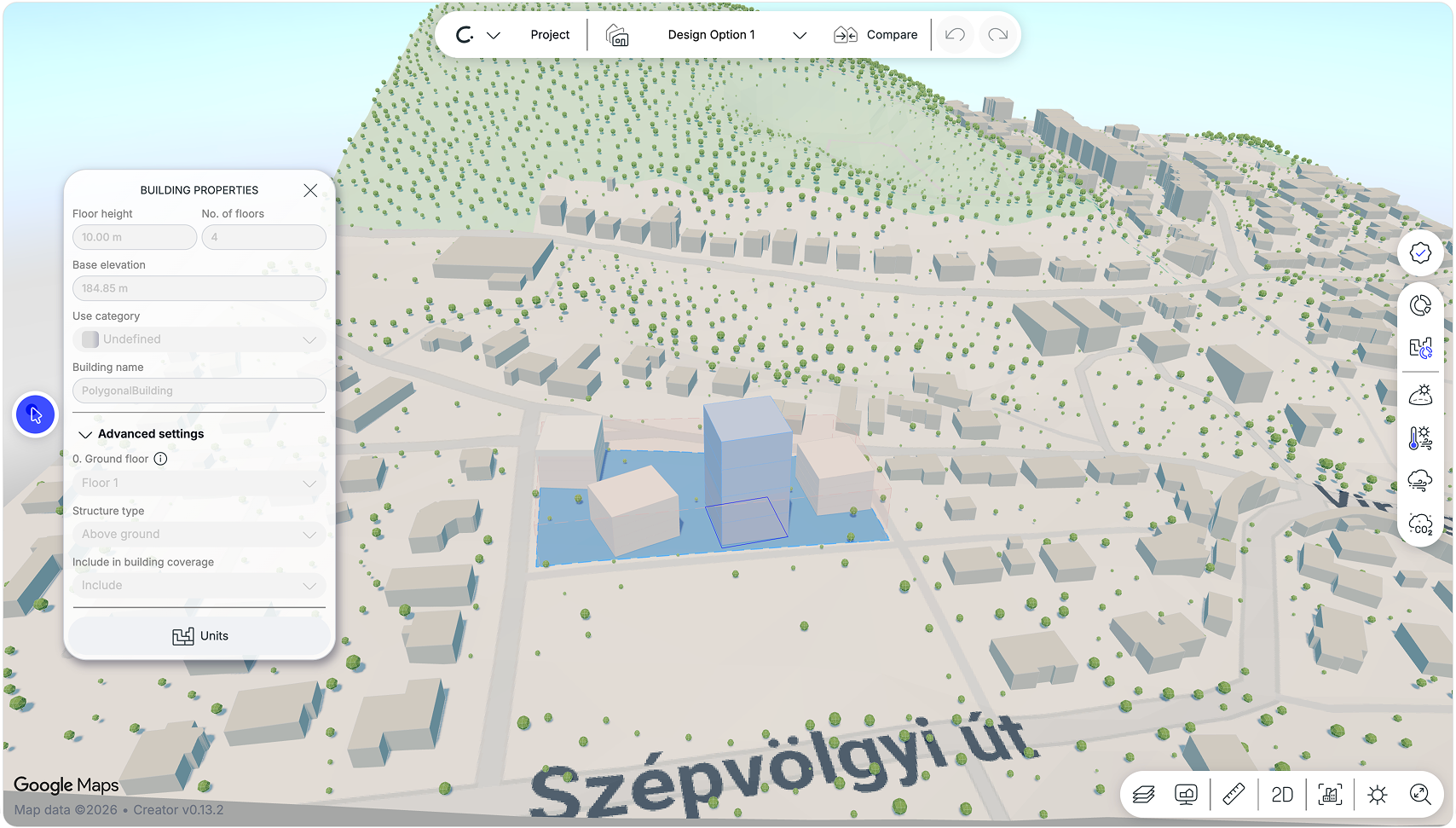
デザインオプション内の建物を選択します。Building Properties建物プロパティメニューがグレー表示になっている場合、変更は行えません。これは次の場合に発生します:
編集するには、他のユーザーが使用していないデザインオプションを選択するか、閲覧者モードをオフにしてデザインオプションを再度開きます。
複数のブラウザでの作業
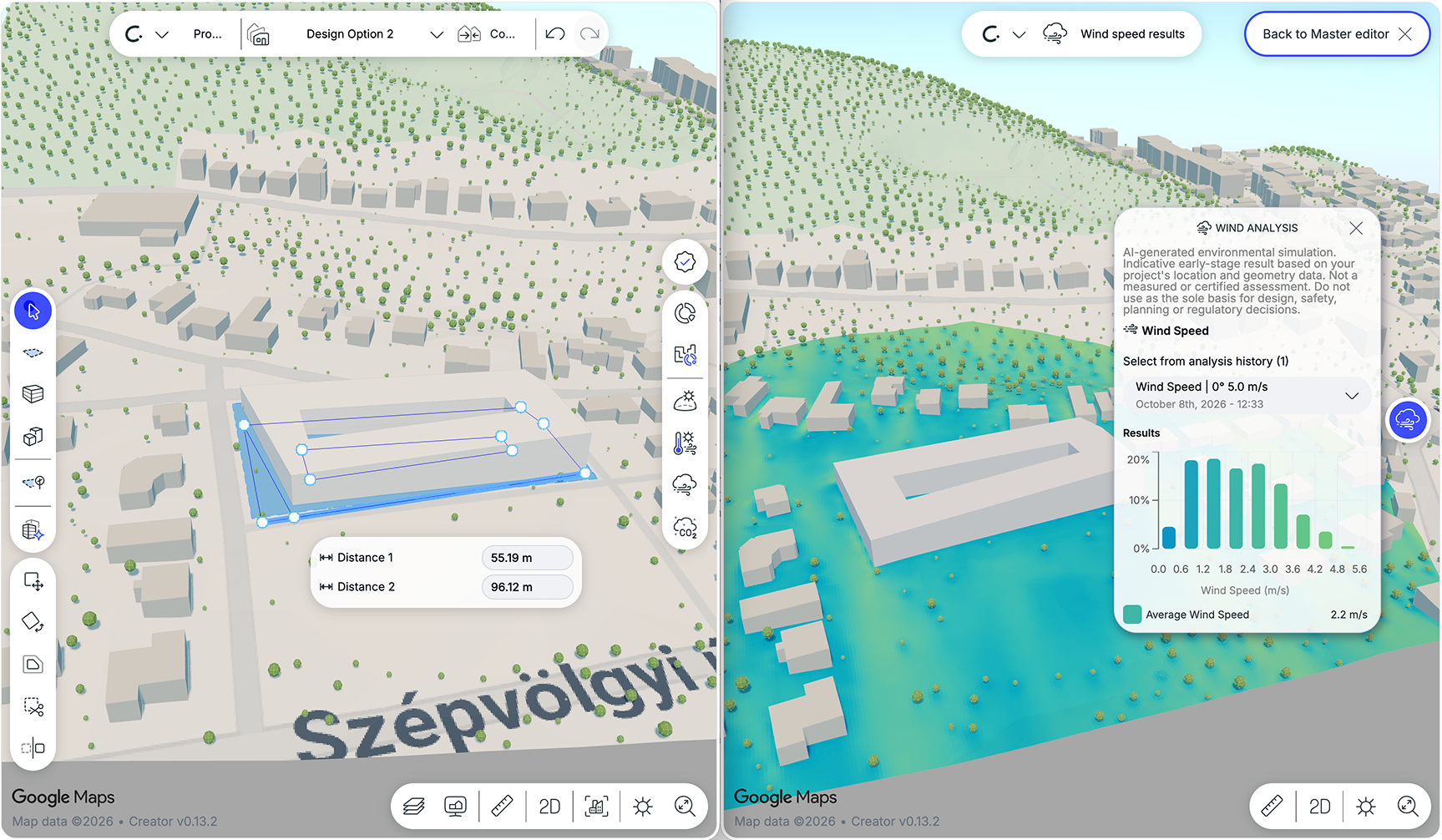
同じプロジェクトを複数のブラウザのタブまたはウィンドウで開くことができます。これは、デザインオプションを並べて比較したり、あるオプションを編集しながら別のオプションを確認したりする場合に便利です。
タブ間での編集の仕組み
各デザインオプションおよびメインモデルは、一度に1つのタブでのみ編集できます。すでに別のタブで編集用に開かれている場合、表示専用として開きます。これは自分自身のタブだけでなく、他のメンバーにも適用されます。
最新の変更内容の確認
1つのタブで行われた変更は、他のタブには自動的に反映されません。最新バージョンを確認するには、ページを更新してください。
デザインオプションの解放
タブを閉じるか、別のデザインオプションまたはメインモデルに切り替えると、Creatorは直ちにデザインオプションを解放します。
他のメンバーやタブでは、少しの間表示専用と表示されたままになることがあります。解放されたことを確認するには、ページを更新するか、別のデザインオプションに切り替えてから元に戻します。
役割
プロジェクトのすべてのメンバーには、3つの役割のいずれかが割り当てられます。
Project Leadプロジェクトリード - プロジェクトのすべての権限を持ちます。プロジェクトリードは、デザイナーができるすべての操作に加え、プロジェクトレベルのデータの編集、メンバーの管理、プロジェクトの名前変更や削除を行うことができます。
Designer デザイナー - デザインオプションを作成し、解析を実行します。デザイナーはメインモデルを変更できません。
Viewer 閲覧者 - プロジェクトを変更せずに確認します。閲覧者はモデル内を移動して設計を確認できますが、編集や解析の実行はできません。
プロジェクトを作成すると、自動的にそのプロジェクトのプロジェクトリードになります。
各役割ができること
|
開始 |
プロジェクトリード |
デザイナー |
Viewer [ビューア] |
|---|---|---|---|
|
モデルの確認(デザインオプションの切り替え、レイヤーのオン/オフの切り替え、保存されたビューの切り替え) |
はい |
はい |
はい |
|
ユニットエディタを開いてユニットレイアウトを確認 |
はい |
はい |
表示のみ |
|
ビューの作成または変更 |
はい |
はい |
いいえ |
|
解析の実行 |
はい |
はい |
いいえ |
|
デザインオプションの予約と編集 |
はい |
はい |
いいえ |
|
メインモデルの編集(敷地、周辺建物、高さ制限、コンプライアンス目標、ユニットプランナーの設定) |
はい |
いいえ |
いいえ |
|
プロジェクト設定の編集 |
はい |
いいえ |
いいえ |
|
メンバーの招待と削除 |
はい |
いいえ |
いいえ |
|
プロジェクトの名前変更または削除 |
はい |
いいえ |
いいえ |
メインモデルの内容は、すべてのデザインオプションに表示されます。メインモデルを編集できるのはプロジェクトリードのみであるため、デザイナーがデザインオプションの作業を開始する前に、敷地、周辺建物、コンプライアンス目標、ユニットプランナーのデータを設定してください。