|
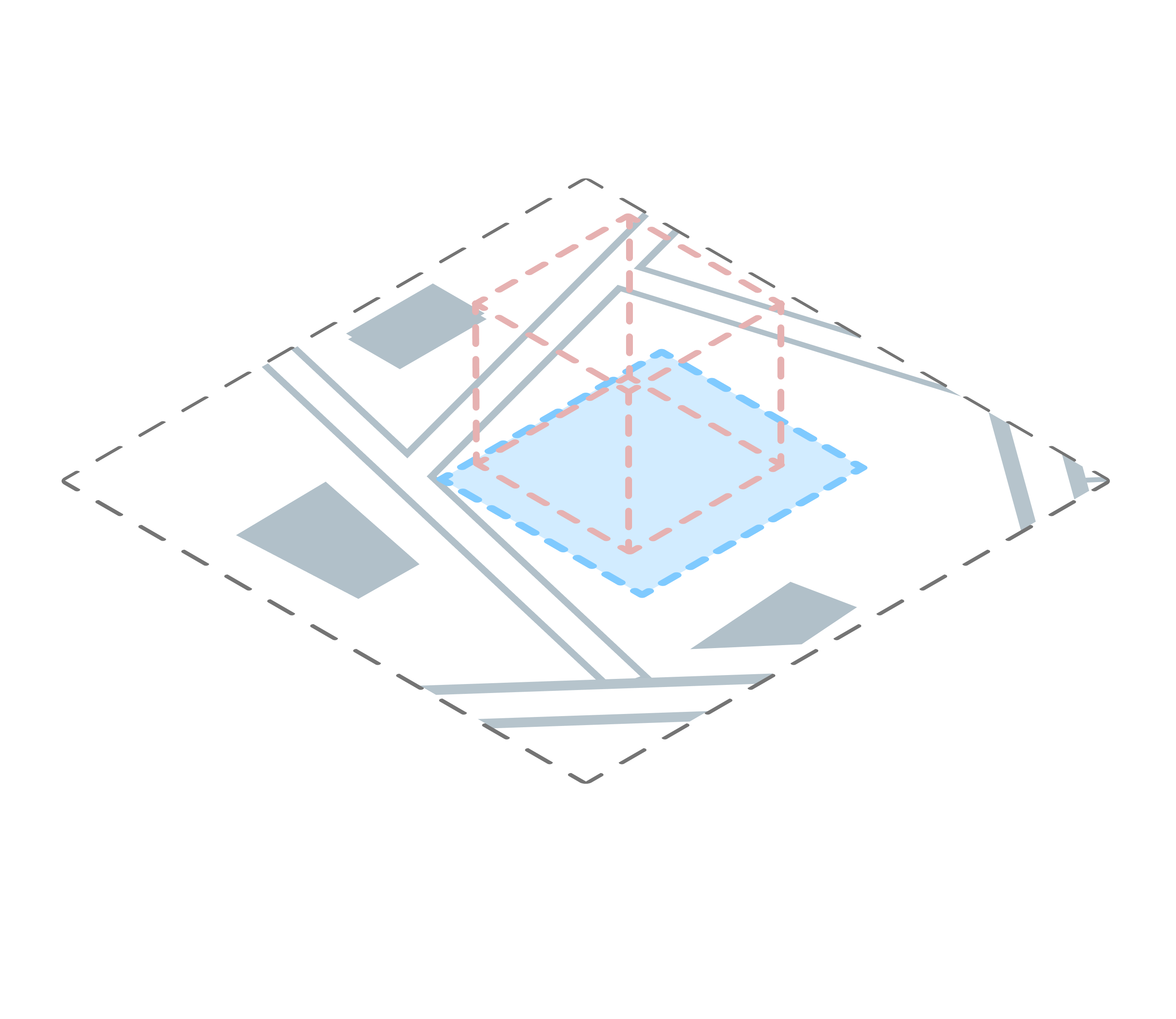
1.敷地を作成
計画、コンプライアンス目標、高さ制限、指標、解析のためのプロジェクト境界を定義します。
|
- プロジェクトを作成し、場所を選択します。
- 敷地ツールを使用して閉じた境界線を描画します。
- 敷地の形状と名前を編集します。
- コンプライアンス目標と高さ制限を設定します。
|
- 参照用にDWGをインポートします。
- プロジェクトエリアを選択する際にマップスタイルを変更します。
- 描画時は正確なトラッカー入力を使用します。
- 名前を付けた複数の敷地を作成します。
|
- プロジェクトハブ&敷地セレクター
- 敷地ツール
- 敷地プロパティ
- コンプライアンス目標
- 高さ制限&敷地制限エディタ
- トラッカー/ポリゴン入力
- インポート
|
|
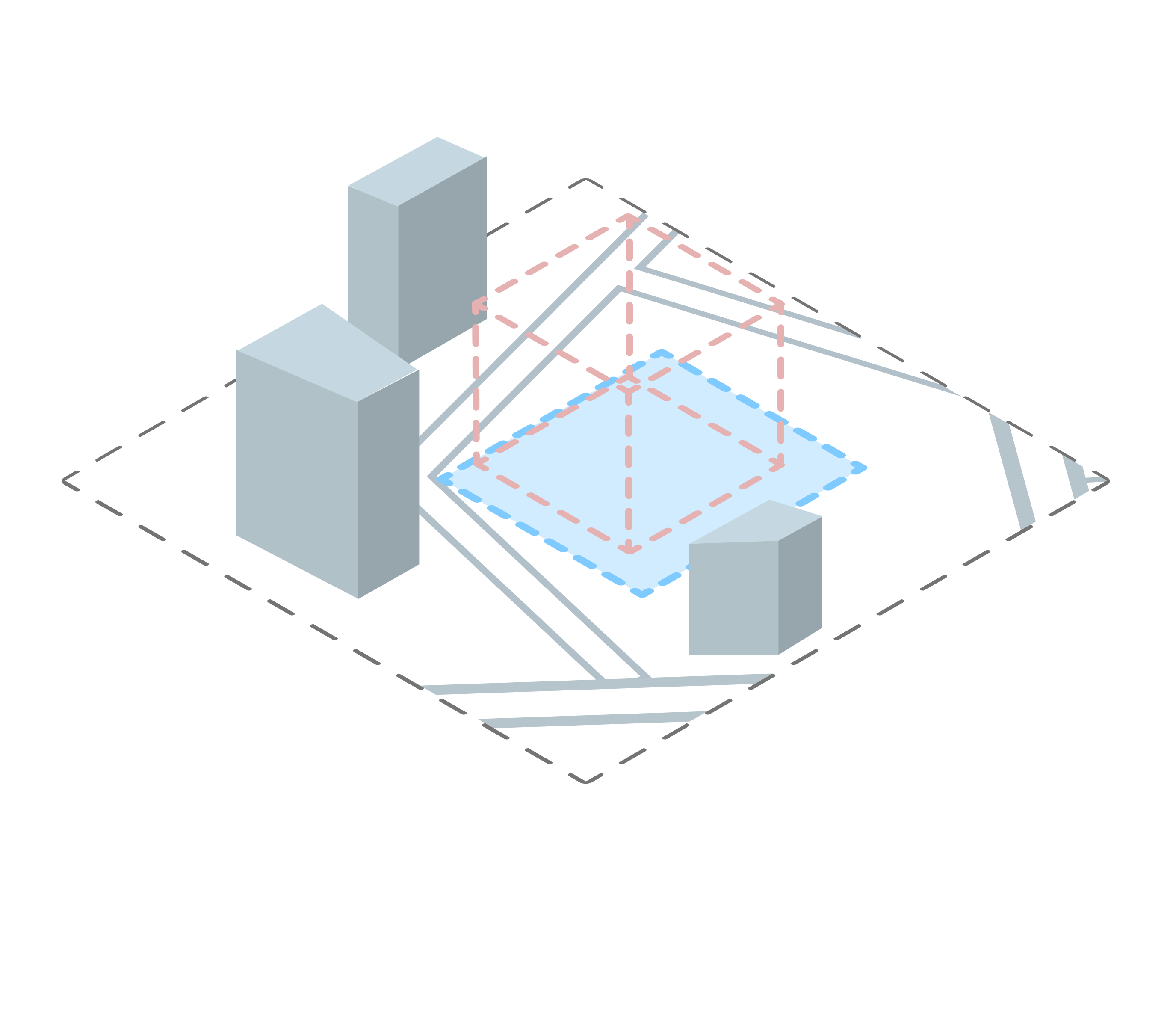
2.周辺建物を追加
設計対象には含めずに、都市コンテキストを表現するために簡略化した周辺建物を追加します。
|
- 敷地の周囲に周辺建物を配置します。
- 外観確認や解析に活用します。
- 必要に応じてコンテキストの形状を簡略化または編集します。
|
- レイヤーを使用してコンテキストの表示/非表示を切り替えます。
|
- 周辺建物ツール
- 選択&編集コントロール
- レイヤー&表示モード
- ナビゲーションコントロール
|
|
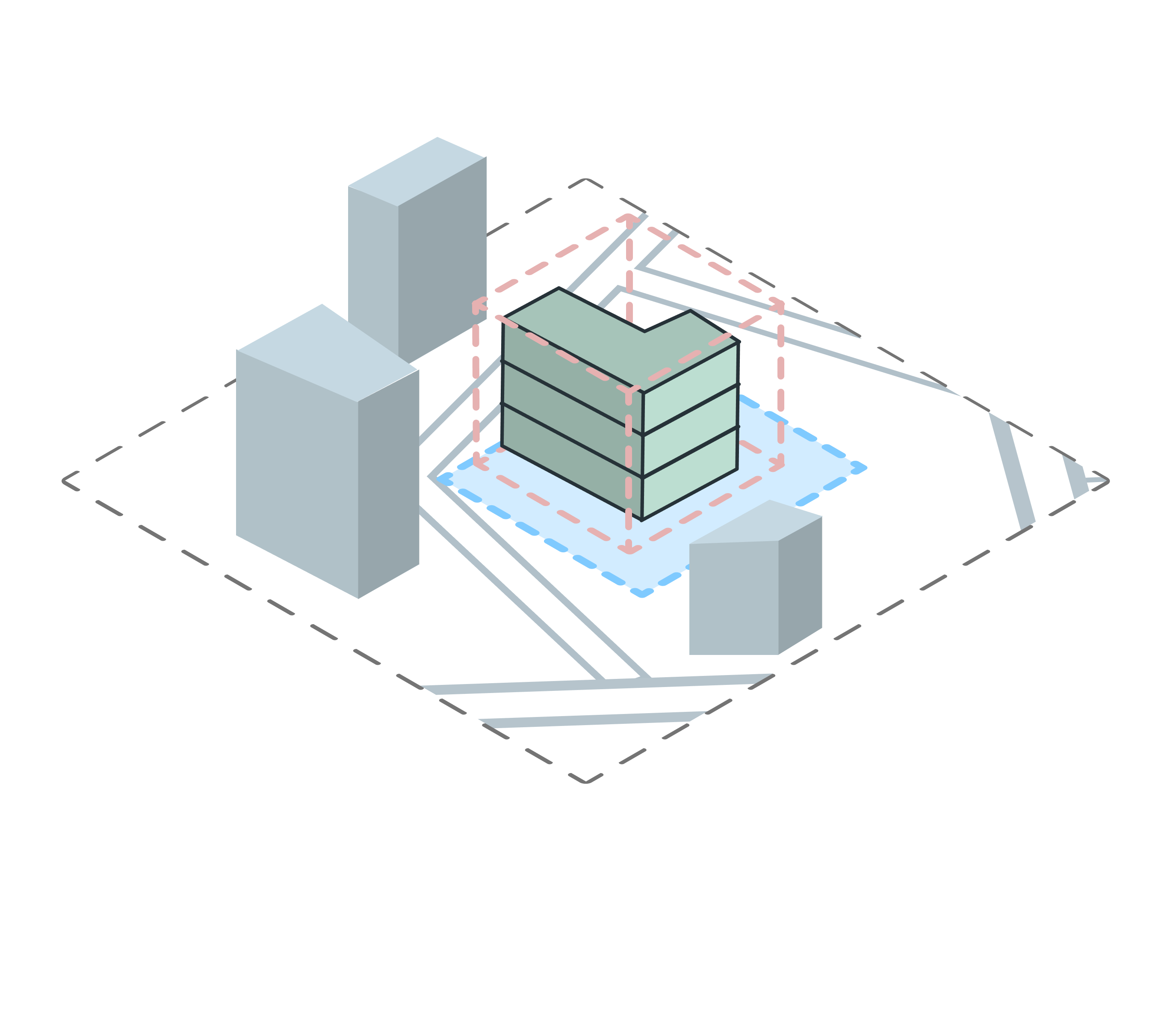
3.マスモデルを作成
敷地、制約条件、建物設定に基づいて、計画建物を作成するか、マスオプションを生成します。
|
- 建物ツールを使用してフットプリントを描画します。
- マスを上方にドラッグしてフロアを設定します。
- フロア、ノード、面、プロパティを編集します。
|
- デザインオプションを作成および管理します。
- ジェネレーティブデザインを使用
- 建物および各フロアにカテゴリを割り当てます。
|
- 建物ツール
- 建物プロパティ
- 選択&編集コントロール
- レイヤー&表示モード
- デザインオプション
- ジェネレーティブデザイン/マスモデリング
- 結果パレット
|
|
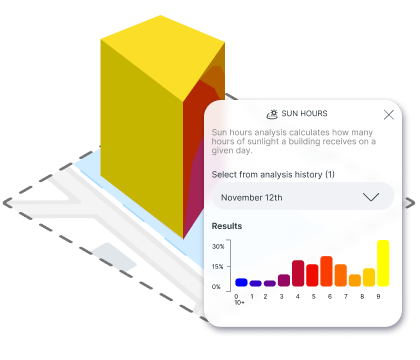
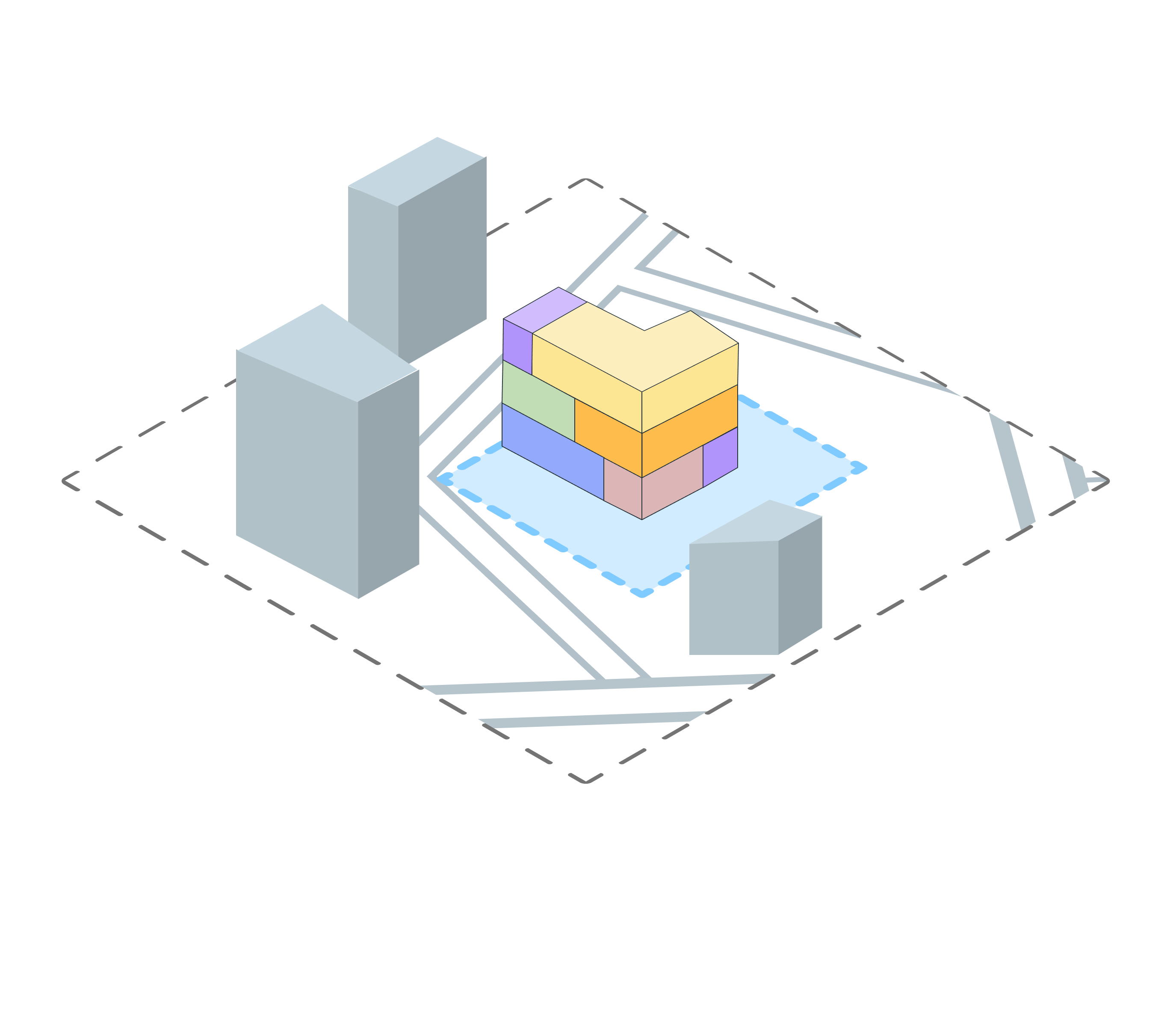
4.解析を実行
日照・日影スタディ、微気候、風速解析、全体ライフサイクル炭素分析、ゾーニング確認で設計を評価します。
|
- データ&アナリティクスから解析ツールを開きます。
- 入力項目(日付、時刻、炭素設定)を設定します。
- 解析を実行します。
- ヒートマップ、グラフ、結果カード、警告を確認します。
|
- 全体ライフサイクル炭素分析の詳細設定を使用します。
|
- 日照スタディ
- 日影スタディ
- 微気候解析
- 全体ライフサイクル炭素分析
|
|
5.ユニットを作成して追加
ユニットプランナーでユニット構成を定義し、外部ユニットを読み込んで、ユニットエディタでユニットを配置します。
|
- メインモデルからユニットプランナーを開きます。
- 計算方法を選択します:数量、面積による比率、または数量による比率。
- ユニットタイプを追加します。
- ユニットエディタを使用してフロアごとにユニットを配置します。
|
- Archicadモジュールを外部ユニットとしてアップロードします。
- 元のソースが変更された後に外部ユニットを更新します。
- ユニットプランCSVファイルをエクスポート/インポートします。
|
- ユニットプランナー
- ユニットリポジトリ
- ユニットエディタ
- 外部ユニット
- ユニットタイプ&カテゴリ
- フロアスイッチャー&トレース
|
|
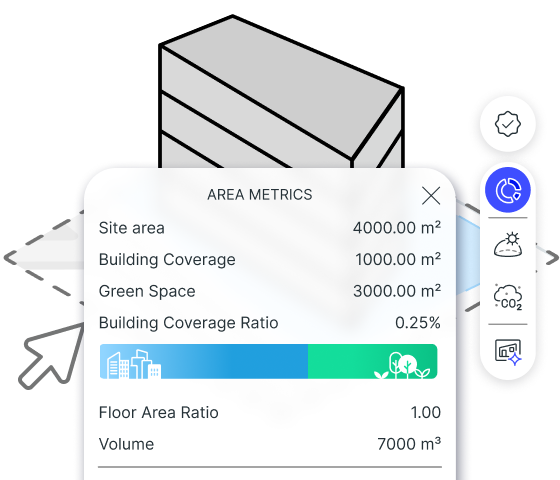
6.指標を確認
モデルの進捗に応じて、面積指標やユニット指標、コンプライアンスステータス、ゾーニングクリアランス、保存された解析結果を確認します。
|
- 面積指標を使用します。
- ユニット指標を使用して、計画ユニットと配置済みユニットを比較します。
- コンプライアンス確認を使用して目標やゾーニングの問題を確認します。
- デザインオプション間で結果を比較します。
|
|
- 面積指標
- ユニット指標
- コンプライアンス確認
- 結果を比較
|
|
7.Archicadへ転送
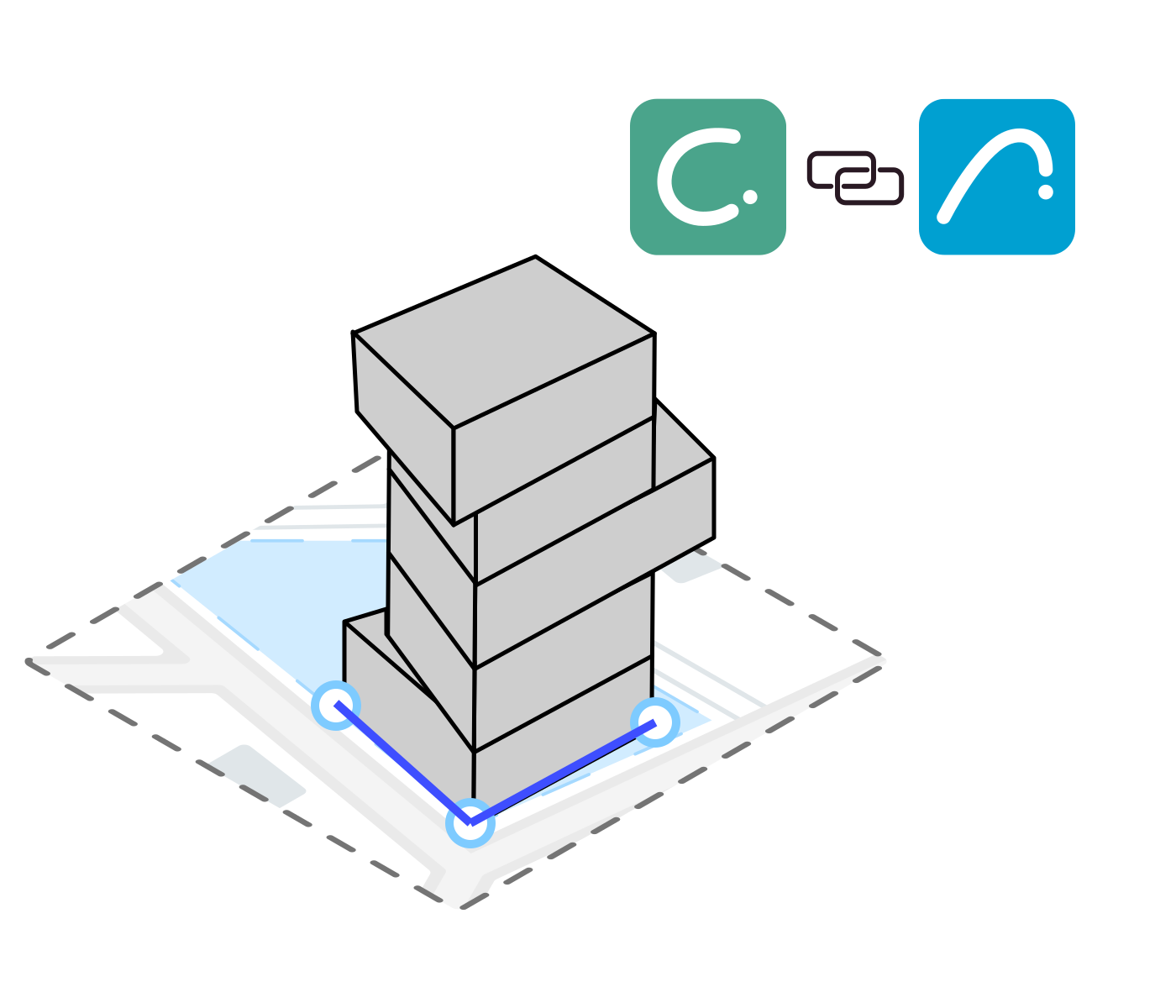
Nemetschek Creator Connectionを介してCreatorプロジェクトをArchicadへ転送します。
|
- ウィンドウ>パレット>Nemetschek Creator Connection
- Creatorと同じGraphisoft IDでサインインしていることを確認してください。
- ArchicadでCreatorプロジェクトを選択します。
- デフォルト設定でインポートするか、要素、デザインオプション、フロアの設定を調整します。
|
- ホットリンクを使用してマスターファイルを作成します。
|
- Nemetschek Creator Connectionアドオン
|
|
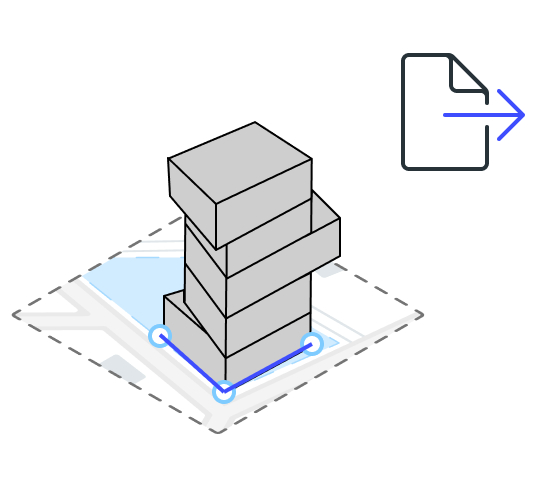
8.他のソフトウェアへエクスポート
表示されているモデルコンテンツをOBJとしてエクスポートします。
|
|
|
|