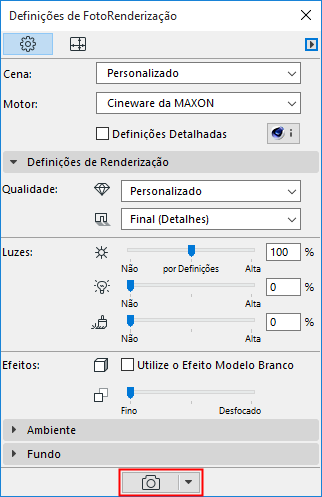
Para criar uma imagem renderizada do conteúdo da janela 3D, sujeito às configurações de tamanho da renderização:
•Clique no ícone Renderização na parte inferior da Paleta Definições de FotoRenderização, ou
•Utilizar Documentação > Imagem Final 3D > Renderização
•A janela de imagem é exibida com uma barra de progresso e botão Parar, feedback em tempo de renderização decorrido, mais o familiar Zoom e Fit em controles de janela.
•Na Barra de Abas, a aba Imagem mostra comentários sobre o progresso da renderização em segundo plano (apenas Cineware). Uma marca de verificação indica se a renderização foi concluída (mas ainda não foi aberta).

Renderização em progresso

A renderização completa, ainda não foi vista
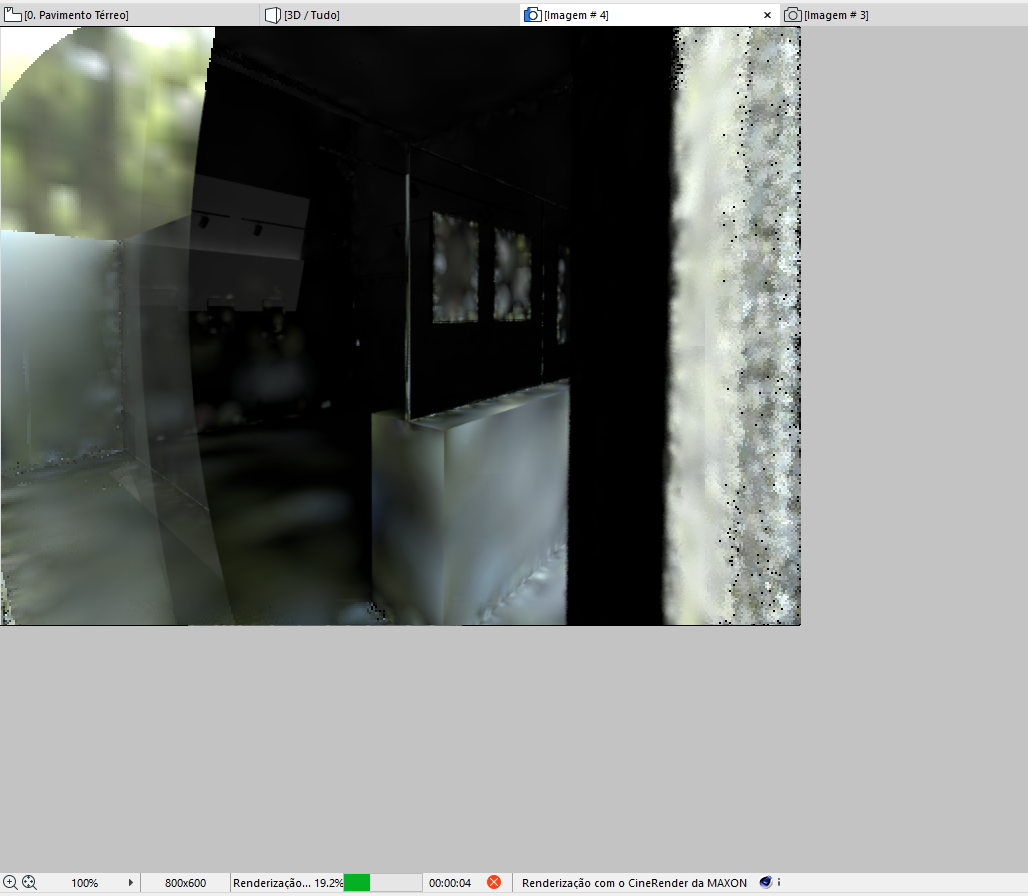
•Se necessário, clique em Parar, ou apenas feche a janela para parar o render.
Nota: O tempo de renderização varia dependendo de vários fatores, incluindo o tamanho e a complexidade dos parâmetros de renderização, e recursos de hardware.
Opções do Retângulo de seleção de Renderização
Ao colocar um retângulo na janela 3D, você tem outras maneiras de limitar o modelo renderizado.
Nota:Você deve utilizar a opção 2D de Retângulo. Ele sempre irá assumir uma forma retangular (mesmo se você desenhar um Marquee em uma forma customizada.
Depois de ter colocado o Retângulo de seleção, dois comandos de renderização Região estão disponíveis (no menu Documentação > Imagem Final 3D e como opções de pop-up do botão Renderização da Paleta de Renderização):
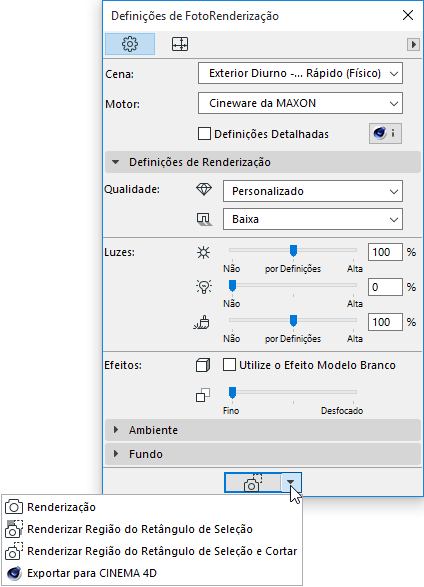
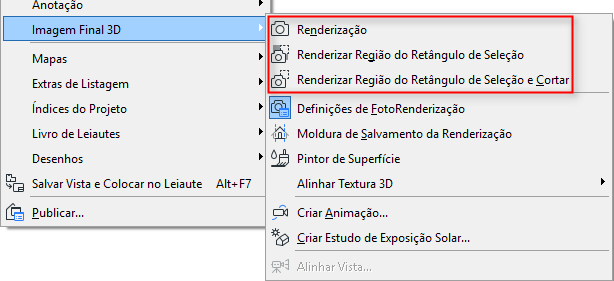
•Renderizar Região do Retângulo de Seleção e Cortar: Este é o comando de renderização padrão quando há um Retângulo de Seleção ativo. Renderiza e mostra o resultado somente da região selecionada.
•Renderizar Região do Retângulo de Seleção: Use esta função caso você queira renderizar somente uma pequena porção da janela 3D. Esta renderizará a cena como um todo, mas somente a região selecionada será renderizada completamente; o resto da cena será mostrado como transparente.
Isto é útil se, por exemplo, você já renderizou a cena completamente mas, a seguir, deseja mudar ou corrigir uma pequena porção dela e somente precisa voltar a renderizar aquela parte.
Para qualquer das opções, a Previsualização mostra somente a região selecionada.
Nota: Caso o modo Enquadramento da Renderização esteja ativado (veja abaixo), então o seu Retângulo de seleção somente terá efeito até o limite do Enquadramento da Renderização. Se Enquadramento da Renderização estiver desativado, então a área do Retângulo de Seleção será renderizada sem restrições.
Moldura de Salvamento da Renderização
Ative esta característica da vista 3D em Documentação > Imagem Final 3D > Moldura de Salvamento da Renderização.
Este é um modo do Archicad que afeta a janela 3D; mostra a moldura que indica qual parte do modelo será renderizada.
Isto talvez não seja evidente, porque a saída é afetada por Definir Tamanho em Definições de Renderização. Dependendo das Definições de Tamanho, o modelo poderia ser cortado na renderização.
Consulte Definir Tamanho.
A Moldura de Salvamento da Renderização lhe dá feedback sobre isso e uma oportunidade de ajustar os parâmetros de tamanho.
Nota: A Moldura de Salvamento da Renderização está em OFF nas Definições de Renderização das versões Archicad 17 e anteriores. Nesta situação, o conteúdo completo da janela 3D - mesmo o conteúdo que não é visível na tela - será processado, com seu tamanho determinado pelo Tamanho de Renderização.
Esta definição (se a Moldura de Salvamento da Renderização é aplicada ou não) é observado no painel Apenas 3D de Tipo de Projeções e na barra de ferramentas de Visualização 3D.
