Vytvoření renderovaného obrázku
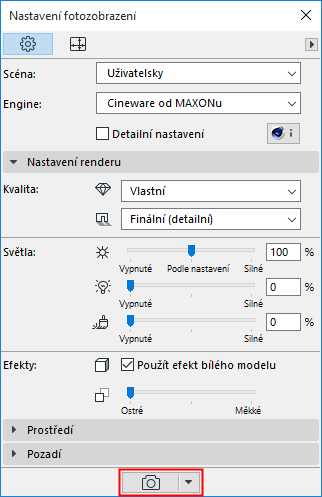
Chcete li vyrendrovat obrázek z aktuálního 3D okna s provedeným nastavením renderu:
•Klikněte na ikonu fotozobrazení ve spodní části paletky Nastavení fotozobrazení, nebo
•Zvolte příkaz v menu Dokument > Vizualizace > Fotozobrazení
•Objeví se okno s obrázkem a stavovou lištou s tlačítkem stop, uplynulým časem renderu a známými funkcemi pro přiblížení obrázku.
•V liště záložek se obrázek zobrazuje se stavem renderu probíhajícího na pozadí (pouze Cineware). Dokončený (ale nezobrazený) render je označen zatržítkem.

Probíhající render

Render dokončen, obrázek nebyl zobrazen
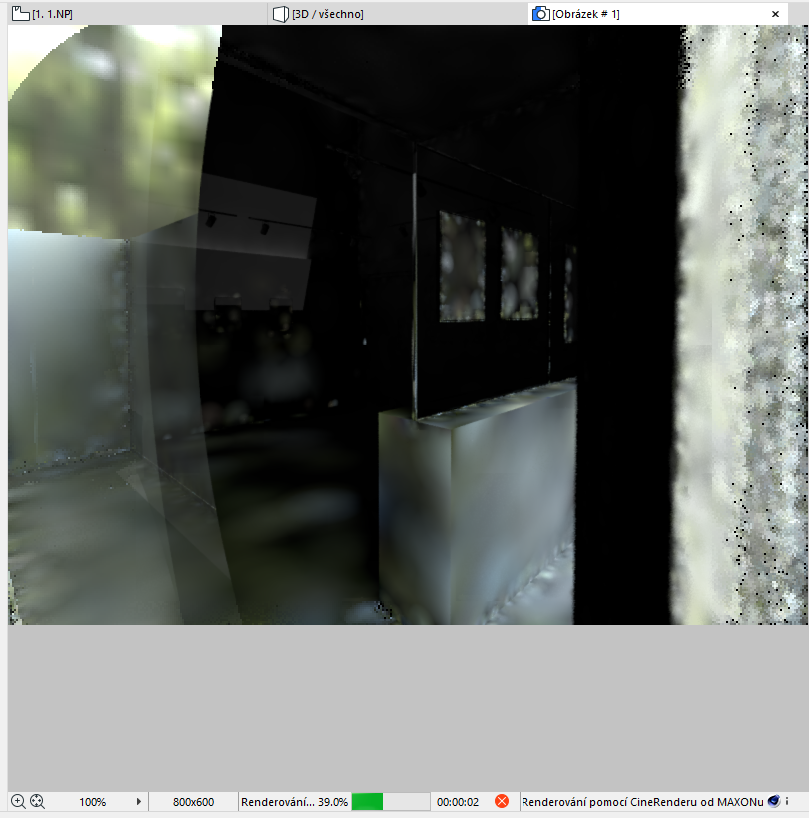
•Pokud potřebujete zastavit render, klikněte na tlačítko stop nebo zavřete okno.
Poznámka: Potřebná doba pro vyrenderování obrázku závisí na mnoha faktorech, včetně velikosti snímku, složitosti modelu, parametrů renderu a výkonu počítače.
Pomocí ohraničení můžete ve 3D okně vymezit oblast renderu modelu.
Poznámka: Musíte použít 2D ohraničení. Vždy bude použit pravoúhlý tvar, a to i v případě, že vytvoříte ohraničení vlastního tvaru.
Jakmile vytvoříte ohraničení, budou dostupné dva příkazy pro render oblasti (v menu Dokument > Vizualizace, a dále v nabídce u tlačítka Fotozobrazení v paletce nastavení renderu):
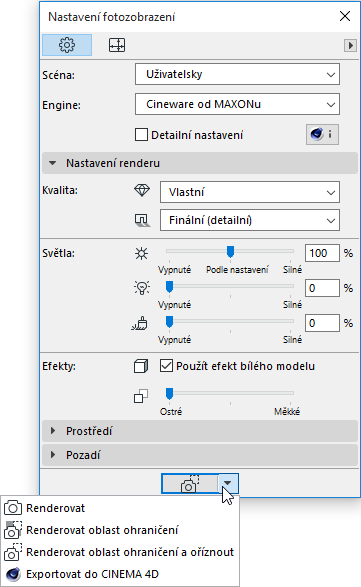
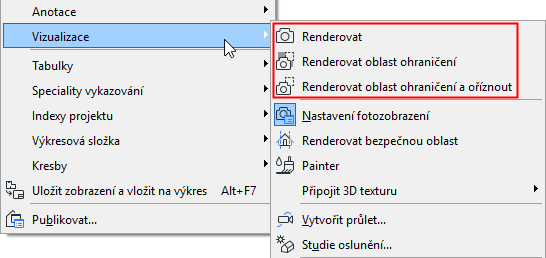
•Renderovat oblast ohraničení a oříznout: Pomocí tohoto příkazu, který je výchozí při umístění ohraničení, vyrendrujete pouze definovaný výřez.
•Renderovat oblast ohraničení: Tuto funkci můžete použít, pokud chcete rendrovat pouze malou část 3D okna. Vyrendruje scénu jako celek, ale pouze ohraničená oblast je vyrendrována plně; zbytek scény je zobrazen průhledně.
To je použitelné v případě, kdy jste již vyrendrovali celou scénu, ale museli jste provést drobné úpravy. Nemusíte pak rendrovat celou scénu znovu, ale pouze její editovanou část.
V případě obou příkazů zobrazí náhled renderu pouze vyznačenou oblast.
Poznámka: Pokud je aktivován režim Renderovat bezpečnou oblast (viz níže), bude vyrendrována pouze část ohraničení spadající do bezpečné oblasti. V případě, že je render bezpečné oblasti vypnut, vyrendrujete celou oblast ohraničení.
Tuto funkci najdete v menu Dokument > Vizualizace > Renderovat bezpečnou oblast.
Jde o režim Archicadu, který ve 3D okně vyznačí oblast indikující rozsah renderu.
Ten jinak nemusí být vždy zřetelný, jelikož velikost výstupu je ovlivněna nastavením renderu. V závislosti na nastavení velikosti by mohla být část modelu mimo renderovaný rozsah.
Viz Nastavení velikosti.
Zobrazení bezpečné oblasti modelu vám poskytuje zpětnou vazbu, díky které můžete případně upravit nastavení velikosti výstupu.
Poznámka: Vypnutí volby Renderovat bezpečnou oblast odpovídá nastavení renderu Archicadu verze 17 a starší. V takové situaci je vyrendrován celý obsah 3D okna, dokonce i ten, který není viditelný na obrazovce, v závislosti na nastavení velikosti renderu.
Stav této volby (zda je aktivována či nikoli) je zobrazen na panelu Pouze 3D v nastavení zobrazení a v nástrojové liště 3D vizualizace.
