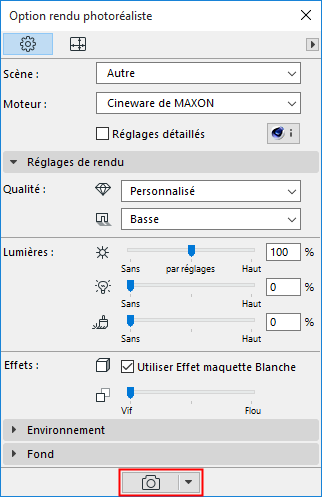
Pour créer une image rendue du contenu de la Fenêtre 3D, selon les réglages de taille du rendu :
•Cliquer sur le bouton de rendu au bas de la palette Options Rendu photoréaliste ou
•Utilisez Documentation > Création d'images > Projection rendu photoréaliste
•La fenêtre d'image apparaît avec une barre de progression et un bouton d'arrêt vous donnant un retour visuel sur le temps écoulé, ainsi que les contrôles familiers Zoom et Optimiser.
•Dans la barre d'onglets, l'onglet de la fenêtre Image affiche un retour visuel de la progression du rendu en tâche de fond (Cineware seulement). Une marque indique que le rendu est terminé (mais n'a pas encore été ouvert).

Rendu en cours

Rendu terminé, pas encore affiché
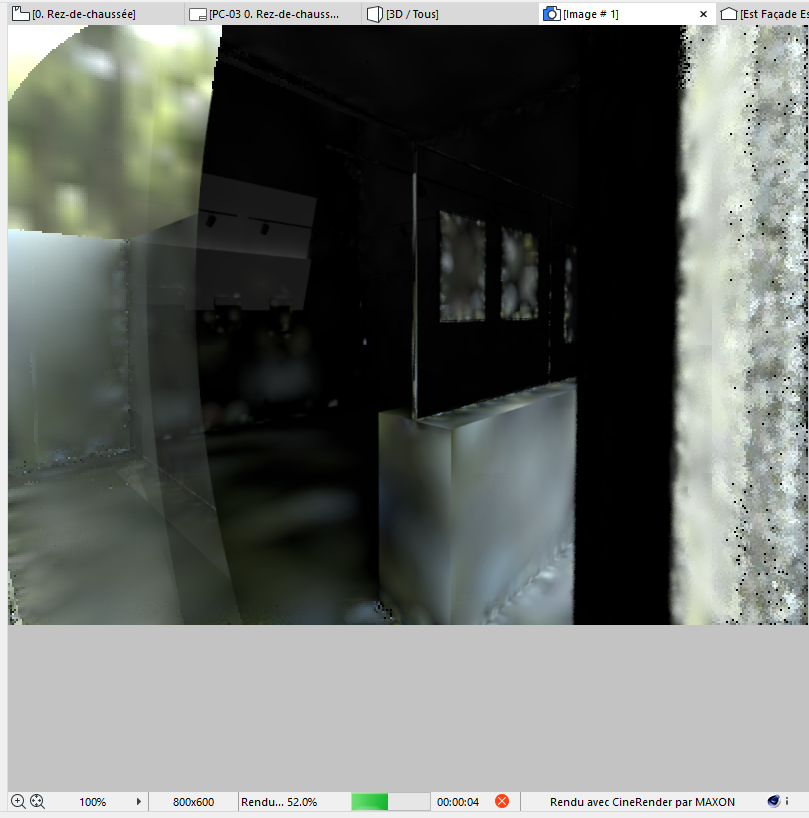
•Si nécessaire, cliquez sur Arrêt ou fermez tout simplement la fenêtre pour arrêter le rendu.
Remarque : Le temps de rendu varie en fonction de plusieurs facteurs dont la taille et la complexité des paramètres de rendu, ainsi que les capacités du matériel utilisé.
Options de Zone de sélection pour le rendu
En plaçant une Zone de sélection dans la Fenêtre 3D, vous disposez de nouvelles manières de délimiter le modèle rendu.
Remarque : Vous devez utiliser l'option Zone de sélection 2D. Elle prendra toujours une forme rectangulaire, même si vous dessinez une zone de sélection de forme personnalisée.
Après avoir placé la Zone de sélection, deux commandes de type Rendre région deviennent disponibles (dans le menu Documentation > Création d'image et comme options de liste déroulante du bouton Rendu de la palette Rendu) :
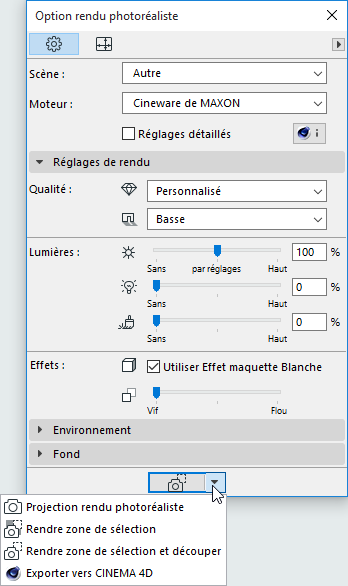
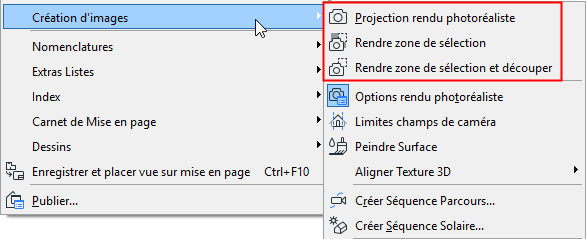
•Rendre zone de sélection et découper : Si une Zone de sélection a déjà été placée, ceci est la commande de rendu par défaut. Le rendu se fait uniquement sur la zone délimitée par la sélection.
•Rendre la zone de sélection : Utilisez cette fonction si vous ne voulez rendre qu'une petite partie de la Fenêtre 3D. Elle créera un rendu de la scène entière, mais seule la partie de la zone de sélection sera complètement rendue, le reste s'affichera de manière transparente.
Ceci est utile, par exemple, si vous avez déjà créé un rendu complet de la scène mais que vous ayez modifié ou corrigé une petite partie seulement, et que vous ayez besoin de ne rendre que cette petite partie
Dans le cas des deux options, la Prévisualisation n'affiche que la partie à l'intérieur de la zone de sélection.
Remarque : Si le mode Limites champs de caméra est actif (voir ce qui suit), la Zone de sélection n'aura d'effet que dans la mesure où elle se trouve à l'intérieur du champ de caméra. Si le mode Limites champs de caméra est inactif, vous rendrez toute la Zone de sélection.
Désactiver cette fonction de Vue 3D sous Documentation > Création d'image > Limites champs de caméra.
Ceci est un mode Archicad qui affecte la Fenêtre 3D, et il affiche un cadre qui indique la partie du modèle à rendre.
Ceci n'est pas toujours évident, car la sortie est affectée par les réglages de Taille des Options rendu. Selon les réglages de Taille, il se peut que votre modèle se trouve tronqué dans le rendu.
Voir Définir taille.
L'option Limites champs de caméra assure un retour visuel sur ceci et vous permet de paramétrer le dimensionnement de la sortie en conséquence..
Remarque : Désactiver le réglage Limites champs de caméra équivaut à utiliser les Options de rendu des versions 17 et antérieures d'Archicad. Dans cette situation, le contenu entier de la Fenêtre 3D sera rendu - même ce qui n'est pas visible à l'écran - la taille étant déterminée par le réglage Taille du rendu.
Ce réglage (que le mode Limites champs de caméra soit actif ou non) est mentionné dans le volet 3D seulement du dialogue Options Vue et dans la barre d'outils Visualisation 3D.
