MEP Designer steht zum Download zur Verfügung unter:
http://www.graphisoft.com/downloads/
MEP Designer Hard- und Software-Anforderungen
Hardware/Software-Anforderungen werden von Zeit zu Zeit geändert. Die neuesten Informationen über die Systemanforderungen erhalten Sie unter folgendem Link:
http://www.graphisoft.de/support/systemvoraussetzungen/
Installationsprozess
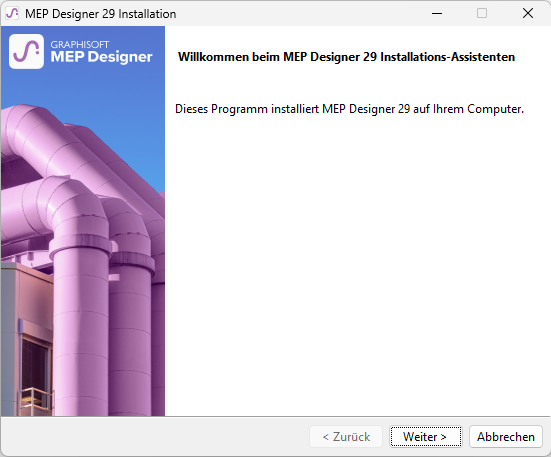
1.Starten Sie den Installer, um den Startbildschirm zu öffnen.
Klicken Sie zur Fortsetzung auf Weiter.
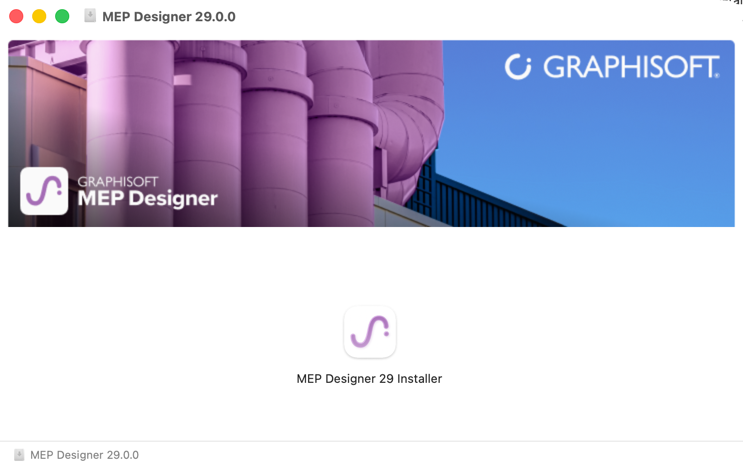
Auf Mac: Starten Sie das Installationsprogramm und doppelklicken Sie auf das MEP Designer Installer Symbol, um den Willkommensbildschirm zu öffnen.
2.Lizenzvereinbarung
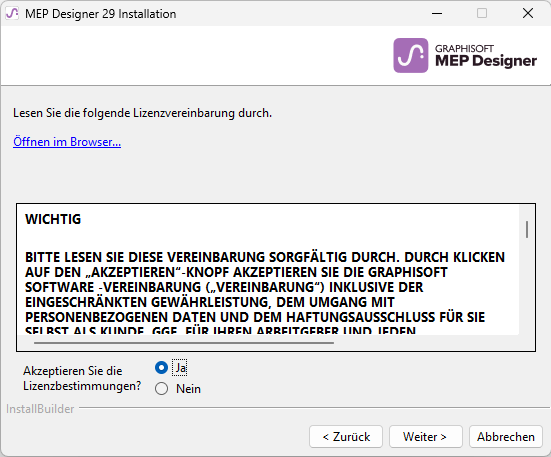
Lesen Sie die Lizenzvereinbarung sorgfältig durch und akzeptieren Sie sie. (Klicken Sie auf Öffnen im Browser, um die Vereinbarung in einem neuen Fenster anzuzeigen.)
Klicken Sie auf Weiter.
3. Wählen Sie das Installationsverzeichnis aus.
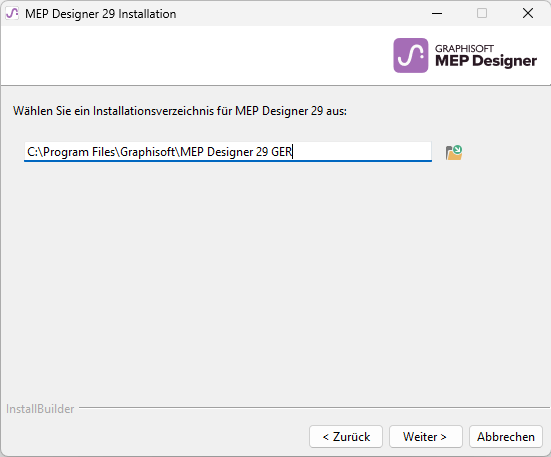
Legen Sie auf dieser Seite den Pfad für die Installation fest. Im Allgemeinen sollten Sie den standardmäßig vorgeschlagenen Pfad wählen, um die Installation späterer Aktualisierungen zu vereinfachen.
–Auf Mac: Die Installation muss im Anwendungsverzeichnis oder einem seiner Unterordner erfolgen.
Zum Bestätigen des Pfades klicken Sie auf Weiter.
4.Installationsart wählen

–Standard (empfohlen): installiert MEP Designer zusammen mit allen seinen Komponenten (z. B. Bibliothek).
–Individuell: installiert nur spezifische Programmkomponenten.
Klicken Sie auf Vor >>.
5.Installationszusammenfassung
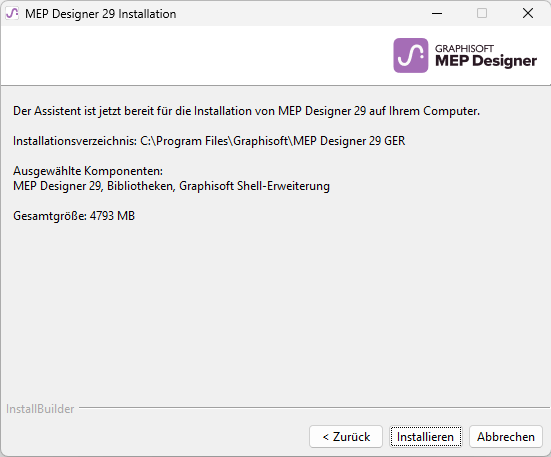
In diesem Bildschirm wird Ihre ausgewählte Konfiguration zusammengefasst.
Klicken Sie auf Installieren, um mit der Installation zu beginnen.
6.Installation läuft
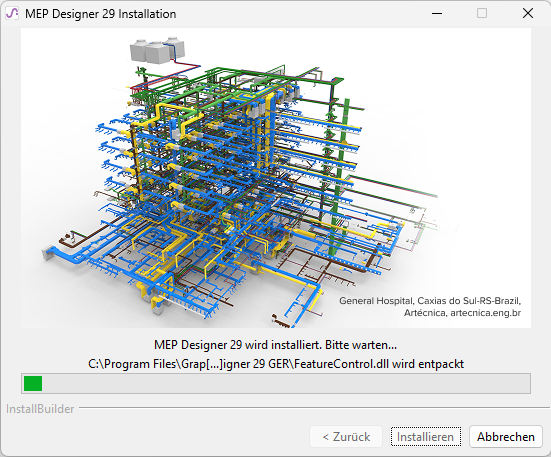
Je nach Konfiguration Ihrer Hardware kann dieser Prozess mehrere Minuten dauern. Zusätzlich zu anderen Komponenten wird CodeMeter im Hintergrund installiert.
7.Für Mac-Anwender: wenn Sie MEP Designer auf einem macOS-System installieren, werden Sie eine Warnmeldung sehen: damit MEP Designer korrekt läuft, müssen Sie den vollen Festplattenzugriff in den macOS Einstellungen aktivieren. Führen Sie die im Warndialog beschriebenen Schritte durch:
Siehe MacOS: Vollen Festplattenzugriff aktivieren
8.Tastaturkürzel erstellen
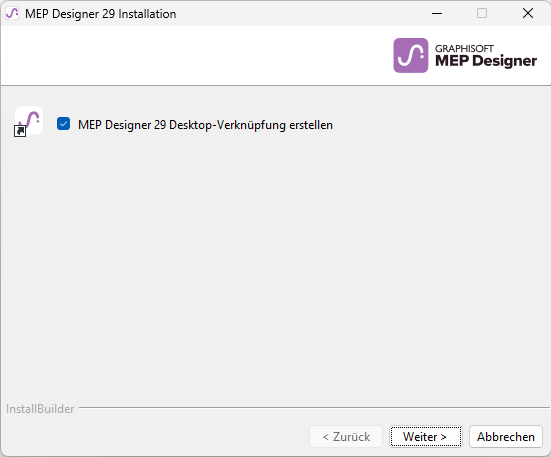
Wahlweise: MEP Designer 29 B1 Desktop-Verknüpfung erstellen (nur Win).
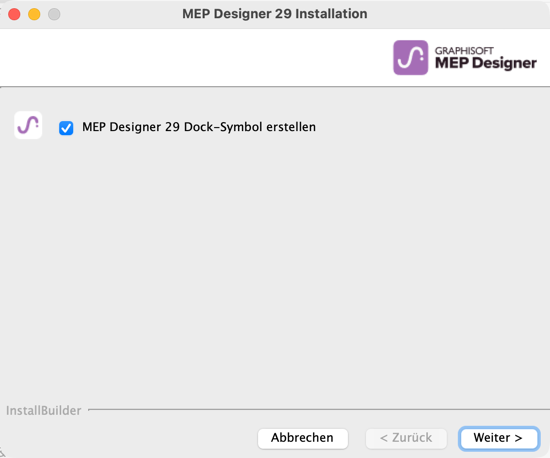
MEP Designer 29 B1 Dock-Symbol erstellen (nur Mac)
Klicken Sie auf Vor >>.
9.Installation abschließen
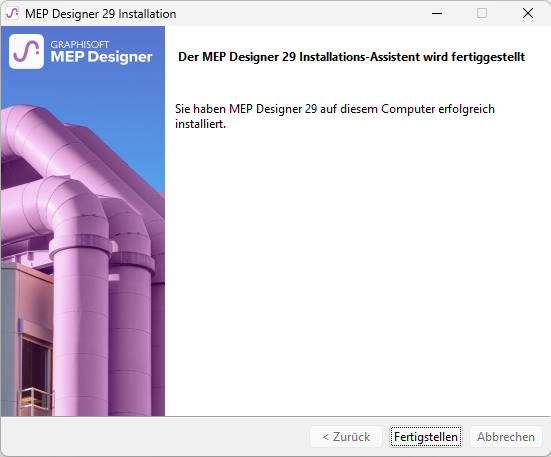
Klicken Sie auf Fertigstellen. Sie werden eventuell aufgefordert, Ihren Computer neu zu starten.
Unbeaufsichtigte Installation für MEP Designer und Add-ons
Alternativ kann MEP Designer mit einer bürospezifischen Konfiguration im Hintergrund installiert werden.
Weitere Informationen hierzu finden Sie unter Archicad Netzwerk-Installation.