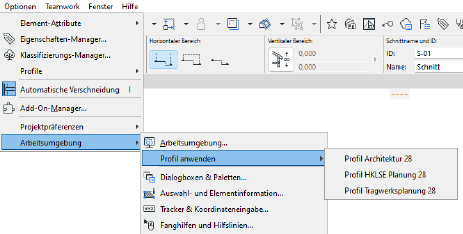
Ihr Programm wird mit mehreren Standardprofilen ausgeliefert:
•HKLSE Planung
Siehe Arbeitsumgebung HKLSE.
Natürlich können Sie selbst oder Ihr CAD-Manager Profile nach Bedarf umkonfigurieren.
Ein anderes Arbeitsumgebungsprofil anwenden
Verwenden Sie Optionen > Arbeitsumgebung > Profil anwenden, und wählen Sie ein Profil aus.
Arbeitsumgebungseinstellungen anpassen
Wenn Sie sich an die Arbeit mit MEP Designer gewöhnt haben, werden Sie persönliche Präferenzen zur Verwendung des Programms entwickeln und die verschiedenen Paletten, Symbolleisten und Menüs auf dem Bildschirm entsprechend Ihrer Vorlieben anordnen. Die meisten dieser Optionen stellen Sie in den zahlreichen Unter-Dialogfenstern ein, die vom Dialogfenster Arbeitsumgebung aus geöffnet werden, unter Optionen > Arbeitsumgebung > Arbeitsumgebung.
Sie können diese Einstellungen während der Arbeit ändern: Öffnen Sie einfach das gewünschte Dialogfenster, ändern Sie die Einstellung und wählen Sie OK. Die Einstellung wird wirksam.
Siehe Arbeitsumgebung.