Ausschnitt zum Vergleichen auswählen
Der Modellvergleich vergleicht 3D-Ansichten aus zwei verschiedenen Modellen oder Versionen.
Zur exakten Definition der 3D-Ansichten verwenden Sie das Dialogfenster Ausschnitt auswählen. Sie können eine 3D-Ansicht wählen, die beiden Modellen gemeinsam ist, oder einen anderen Ausschnitt von beiden.
Die Auswahl der Ausschnitte kann für den Modellvergleich von Bedeutung sein:
Ein Element kann in einem Ausschnitt sichtbar sein, in einem anderen aber nicht (z. B. aufgrund von Umbau-Status, Planungsvarianten, Ebenen-Einstellungen, Strukturdarstellung, usw.).
•Schneidende Elemente können in einem Ausschnitt als geändert dargestellt werden, in einem anderen Ausschnitt jedoch nicht, je nach der Ebenen-Kombination des Ausschnitts.
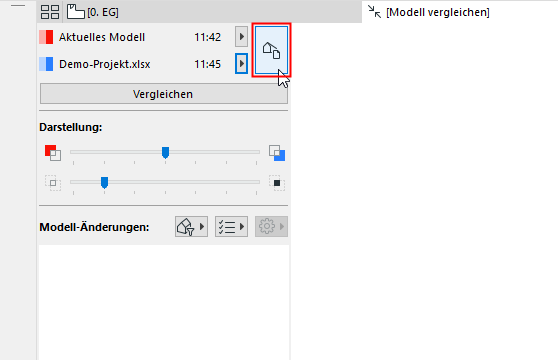
1.Wählen Sie Planung > Modell vergleichen, um die beiden Modellversionen auszuwählen.
2.Klicken Sie in der Modellvergleichs-Palette auf die Schaltfläche "Auswahlschalter anzeigen".
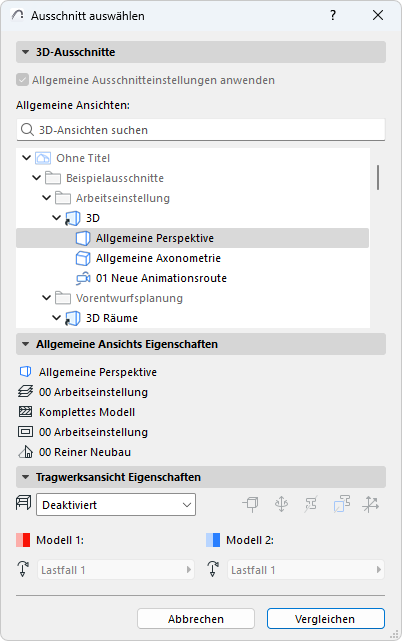
3.Das Dialogfenster Ausschnitt auswählen wird geöffnet; es zeigt die Ausschnitt-Mappen der beiden ausgewählten Projekte.
4.Wählen Sie einen Ausschnitt aus (hier einen Ausschnitt, der beiden verglichenen Modellen gemeinsam ist), und überprüfen Sie seine Allgemeinen Ansicht Eigenschaften im Teilfenster darunter.
So vergleichen Sie zwei verschiedene 3D-Ansichten:
1.Deaktivieren Sie "Allgemeine Ausschnitteinstellungen anwenden".
2.Die Ausschnitte der einzelnen Modellversionen werden nun unabhängig nebeneinander dargestellt.
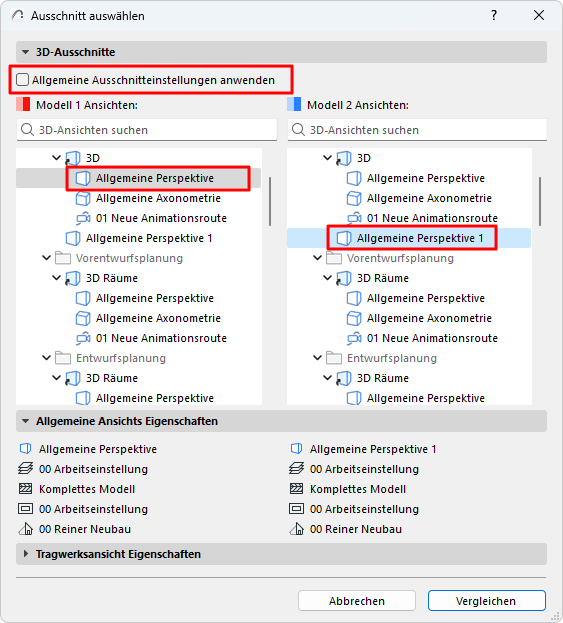
3.Überprüfen Sie ihre Allgemeine Ansicht Eigenschaften im Teilfenster darunter.
4.Wählen Sie für jedes Modell einen Ausschnitt und klicken Sie auf Vergleichen.