HKLSE Modellüberprüfung für Raumbelüftung
Für ein HKLSE-Modell können Sie die Lüftungsanforderungen nach Räumen definieren. Überprüfen Sie dann anhand der integrierten Kontrollen, ob Ihre HKLSE-Elemente (Abschlüsse/Auslässe) den erforderlichen Zu- und Abluftstrom liefern.
Schritt 1: Einrichten von Räumen mit Belüftungsparametern
Erstellen Sie die benötigten Räume im Modell.
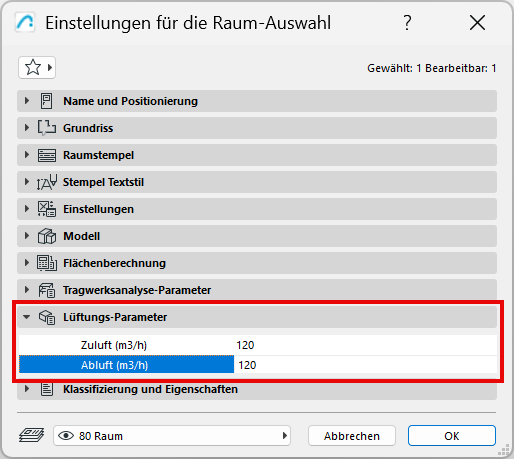
Geben Sie in den Raumeinstellungen Werte für die Parameter Zuluft und Abluft ein:
Schritt 2: Auslässe mit Volumendurchfluss-Parametern einrichten
1.Modellieren Sie das HKLSE-System einschliesslich der Abschlüsse/Auslässe.
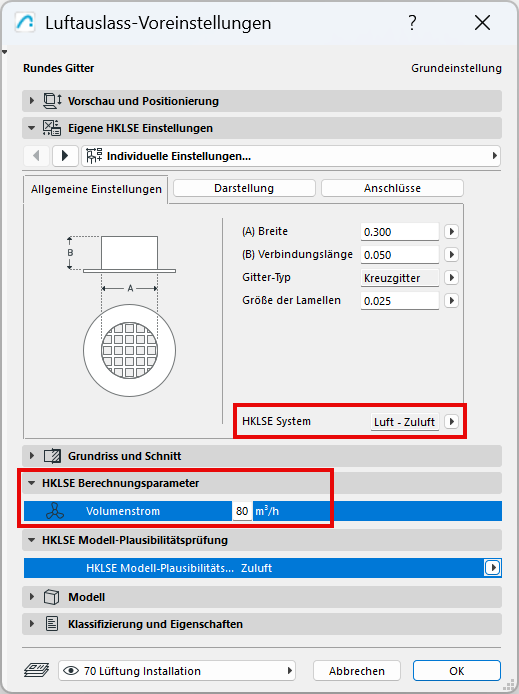
2.Geben Sie für jeden Abschluss/Auslass die Volumendurchflussdaten ein (Zu- oder Abluft) - im Bereich HKLSE Berechnung Input-Daten der Abschluss-Einstellungen - sowie das zugehörige HKLSE-System.
Schritt 3: System für die Qualitätsprüfung definieren
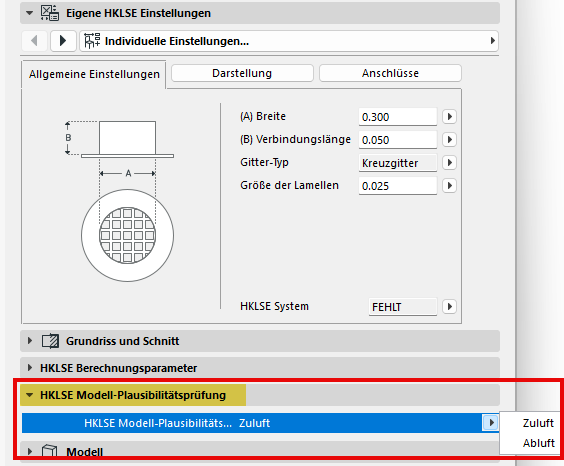
Im Fenster HKLSE Modell-Plausibilitätsprüfung:
Wählen Sie entweder Zuluft oder Abluft , um diese Daten für die Zwecke der HKLSE Modell-Plausibilitätsprüfung zu definieren. (Dies ist notwendig, weil das an anderer Stelle zugewiesene HKLSE-System des Auslasses ein Projektattribut ist, das jederzeit umbenannt werden kann)
Schritt 4: Führen Sie die Plausibilitätsprüfung des HKLSE-Modells durch
Führen Sie eine Überprüfung durch, um sicherzustellen, dass die im Modell platzierten Endgeräte die Parameter der Räume für eine angemessene Belüftung erfüllen. Bei der Prüfung wird jeder Abschluss/Auslass berücksichtigt, der sich ganz oder teilweise in einem Raum befindet.
1.Im 3D-/Grundriss-/Schnitt-Fenster:
•Öffnen Sie Planung > Modellüberprüfung > HKLSE-Modeller Qualität (oder denselben Befehl aus der HKLSE-Symbolleiste)
2.Prüfen Sie, welche Parameter (Zuluft, Abluft oder beides) Sie in Ihren Räumen prüfen möchten.
3.Klicken Sie auf Überprüfen.
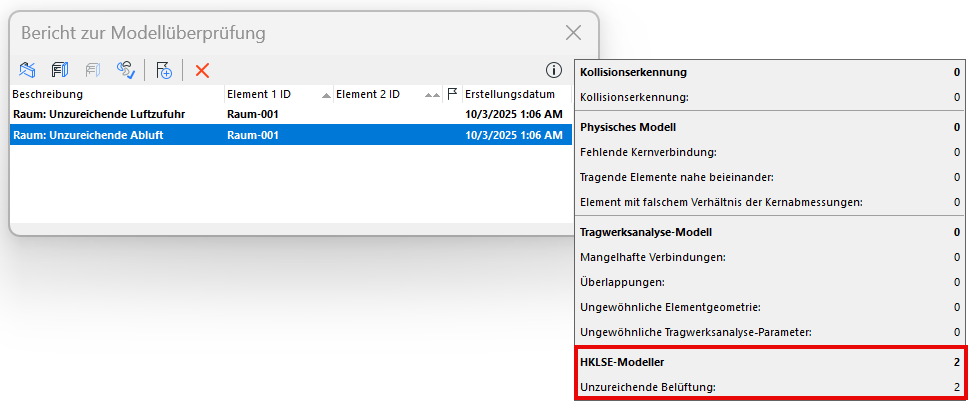
Der Modellprüfbericht listet alle Räume auf, deren Lüftungsparameter nicht erfüllt sind. Hier können Sie für jedes Ergebnis die zugehörigen Elemente im Modell anzeigen und bei Bedarf Issues erstellen.
Issue aus Modellprüfbericht erstellen
Auswertung für Räume und ihre Belüftungsanforderungen erstellen
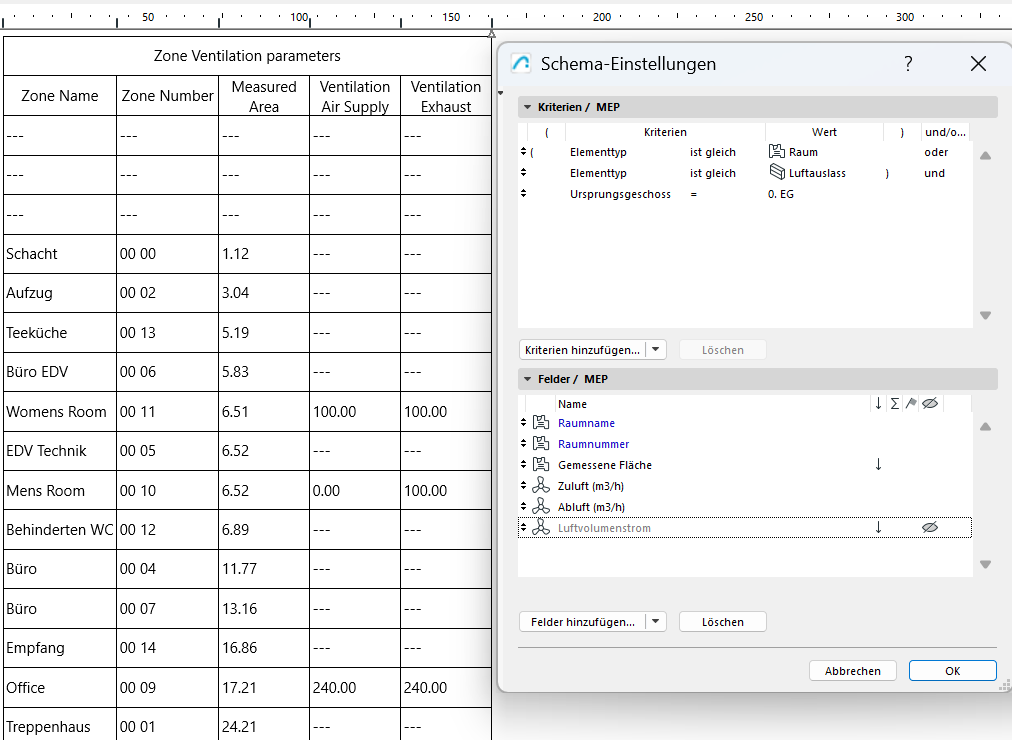
In einer Interaktiven Auswertung können Sie auch Räume, deren Lüftungsbedarf und den Volumenstrom der entsprechenden Endgeräte erfassen.
Prüfen und bearbeiten Sie die Werte bei Bedarf direkt in der Auswertung.