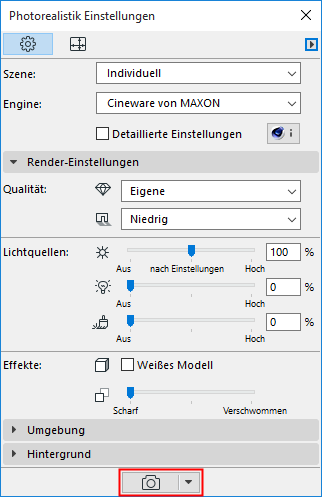
Um ein gerendertes Bild des 3D-Fensterinhalts gemäß Ihrer vorgegebenen Bildgröße zu erzeugen, gehen Sie wie folgt vor:
•Klicken Sie am unteren Rand der Photorealistik-Palette auf den Button mit dem Kamera-Symbol, oder
•Verwenden Sie Dokumentation > Rendering, Animation etc. > Photorealistische Darstellung
•Daraufhin wird ein Bild-Fenster geöffnet. An seinem unteren Rand finden Sie Informationen zur Bildgröße und zur aktuellen Renderingphase, einen Fortschrittsbalken, die bisher verstrichene Zeit und eine Stopp-Taste. Daneben liegen die vertrauten Bedienelemente für Zoom und An Fenster anpassen.
•In der Tab-Leiste zeigt der Bildfenster-Tab Rückmeldungen zum Hintergrund-Renderingfortschritt an (nur Cineware). Ein Häkchen weist darauf hin, dass das Rendering abgeschlossen (aber noch nicht geöffnet) ist.

Rendering in Bearbeitung

Rendering abgeschlossen, noch nicht angezeigt
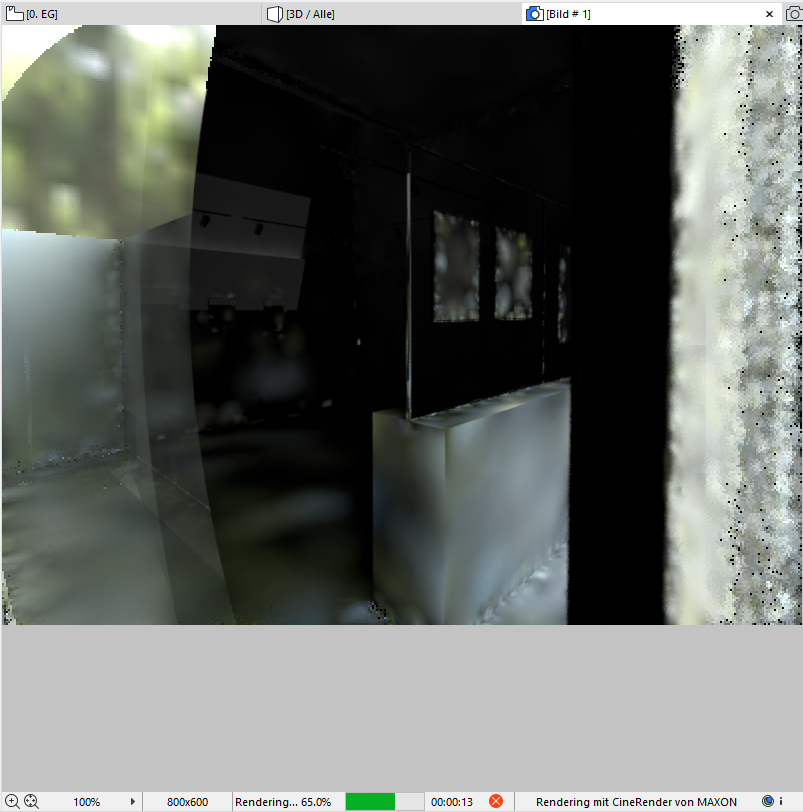
•Falls erforderlich, klicken Sie auf Stop oder schließen Sie einfach das Fenster, um das Rendern abzubrechen.
Anmerkung: Die Rendering-Zeit ist von einer Reihe von Faktoren abhängig: Bildgröße, Komplexität der Photorealistik-Parameter, Leistungsvermögen der Hardware etc.
Markierungsrahmenbereich rendern
Durch Platzieren eines Markierungsrahmens im 3D-Fenster können Sie den zu rendernden Bereich eingrenzen.
Anmerkung: Sie müssen die 2D-Option des Markierungsrahmens verwenden. Es wird immer von einer rechteckigen Form des Rahmens ausgegangen, selbst wenn Sie ein Polygon mit beliebiger Form zeichnen.
Nachdem Sie den Markierungsrahmen platziert haben, stehen zwei Renderbereichs-Befehle zur Verfügung, und zwar im Menü Dokumentation > Rendering, Animation etc. und als Popup-Optionen der Render-Schaltfläche der Render-Palette:
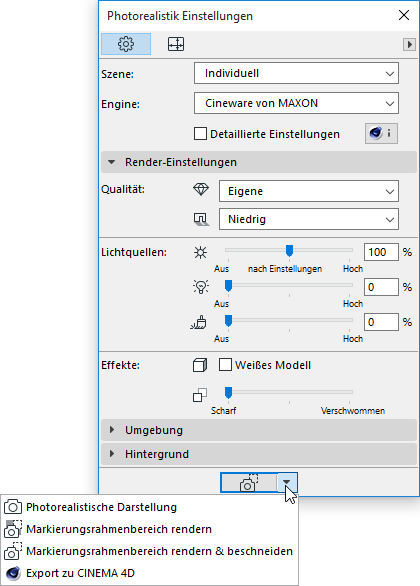
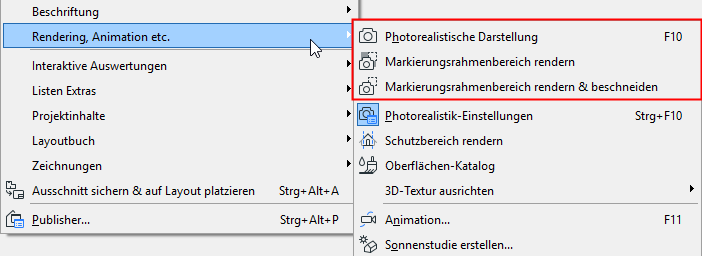
•Markierungsrahmenbereich rendern & beschneiden: Wenn ein Markierungsrahmen platziert wurde, ist dies der Standard-Renderingbefehl. Durch ihn wird nur der Rahmenbereich gerendert und ausgegeben.
•Markierungsrahmenbereich rendern: Verwenden Sie diese Funktion, wenn Sie nur einen (kleineren) Teil des 3D-Fensters rendern wollen. Das Fenster wird als Ganzes gezeigt, aber nur der Rahmenbereich wird vollständig gerendert. Der Rest der Szene wird transparent dargestellt.
Dies ist beispielsweise nützlich, wenn Sie die Szene bereits vollständig gerendert haben und dann einen kleinen Teil davon ändern bzw. korrigieren, sodass nur dieser Teil neu gerendert werden muss.
Für beide Optionen zeigt die Vorschau jeweils nur den Auswahlrahmenbereich an.
Anmerkung: Wenn der Modus Sicheren Rahmen rendern eingeschaltet ist (siehe unten), wirkt sich ihr Markierungs-Polygon nur in dem Umfang aus, in dem es in den Bereich Sicheren Rahmen rendern fällt. Ist Sicheren Rahmen rendern ausgeschaltet, wird der Auswahlrahmenbereich davon unabhängig gerendert.
Schalten Sie diese 3D-Ansichtsfunktion unter Dokumentation > Rendering, Animation etc. > Schutzbereich rendern ein.
Dieser Archicad-Modus wirkt sichtbar im 3D-Fenster: Er zeigt einen Rahmen, der angibt, welcher Teil des Modells gerendert wird.
Ohne diese Option ist dies nicht immer offensichtlich, da der Ausgabebereich von der Größeneinstellung in den Render-Einstellungen beeinflusst wird. Je nach Bildseitenverhältnis kann Ihr Modell beim Rendern abgeschnitten werden.
Siehe Bildgröße einstellen.
Die Option Schutzbereich rendern macht den zu rendernden Bereich sichtbar und bietet Ihnen so die Möglichkeit, die Größenparameter anzupassen.
Anmerkung: Ohne die Einstellung Schutzbereich rendern verhält sich Archicad bei den Photorealistik-Einstellungen wie bei den Versionen Archicad 17 und älter. In diesem Fall wird der gesamte Inhalt des 3D-Fensters - auch die auf dem Bildschirm nicht sichtbaren Teile - in der gewünschten Größe gerendert.
Ob diese Option aktiviert ist, wird im Teilfenster Nur 3D der Ausschnitts-Einstellungen, in der Symbolleiste 3D-Visualisierung und im Abschnitt Größe der Photorealistik-Einstellungen angezeigt.
