Az MEP Designer letölthető innen:
http://www.graphisoft.com/downloads/
Az MEP Designer hardver- és szoftverkövetelményei
A hardver és szoftverkövetelmények időről időre módosulnak. A legfrissebb rendszerkövetelményekről az alábbi hivatkozási helyen tájékozódhat:
http://www.graphisoft.com/support/system_requirements
Telepítés
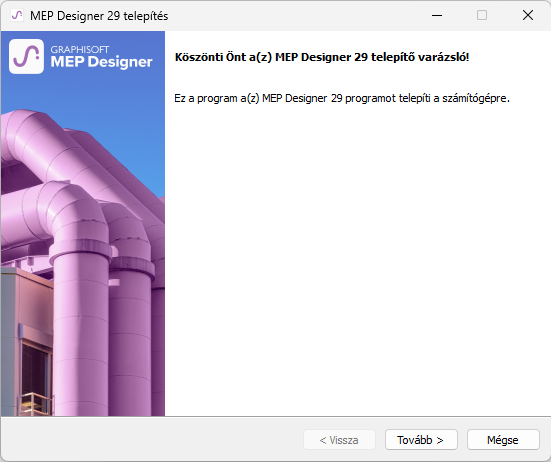
1.Indítsa el a telepítőt a program üdvözlő képernyőjének megnyitásához.
A folytatáshoz kattintson a Tovább gombra.
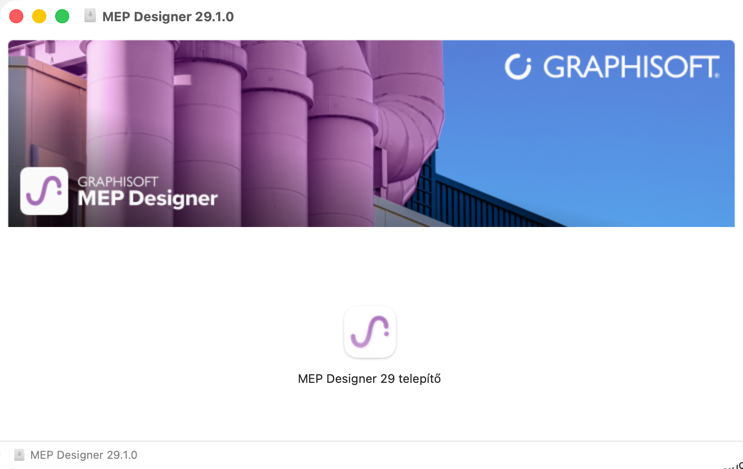
Macintosh rendszeren: Indítsa el a telepítőt, majd kattintson duplán az MEP Designer telepítő ikonra az üdvözlő képernyő megnyitásához.
2.Licencszerződés
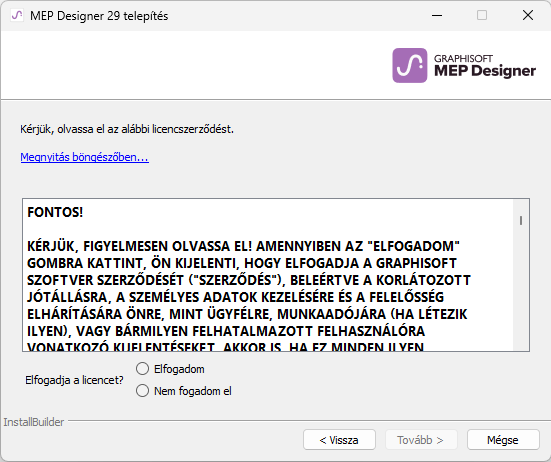
Figyelmesen olvassa át és fogadja el a licencszerződést. (Kattintson a Megnyitás böngészőben lehetőségre, ha egy új ablakban szeretné átolvasni a szerződést.)
Kattintson a Tovább gombra.
3. Telepítési könyvtár kiválasztása
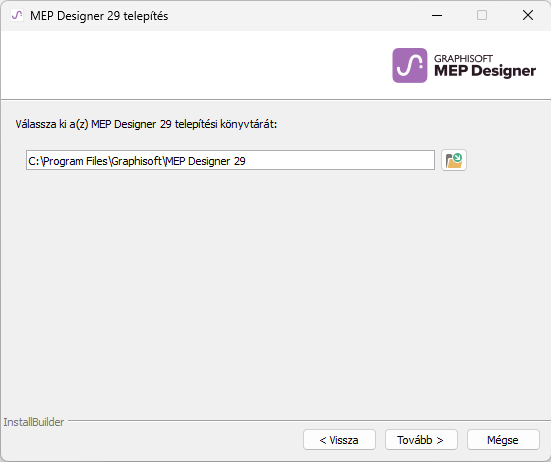
Ezen az oldalon adja meg, hogy milyen mappába szeretné telepíteni a programot. Általános szabályként használja az alapértelmezésben javasolt útvonalat, hogy a jövőben egyszerűbb legyen a megjelenő frissítések telepítése.
–Macintosh rendszeren: Az alkalmazást mindenképpen az Applications (Alkalmazások) mappába, vagy annak bármelyik almappájába kell telepíteni.
A mappaelérési út megerősítéséhez kattintson a Tovább gombra.
4.Telepítés típusának kiválasztása
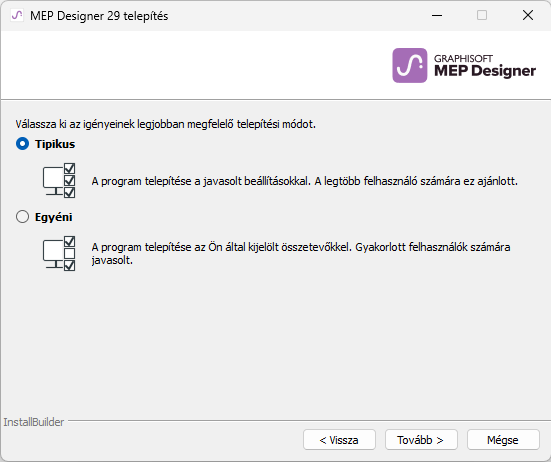
–Tipikus (ajánlott): az MEP Designert valamennyi komponensével (pl. a Könyvtárral) együtt telepíti.
–Egyéni: csak bizonyos programösszetevőket telepít.
Kattintson az Indítás gombra.
5.Telepítés összegzése
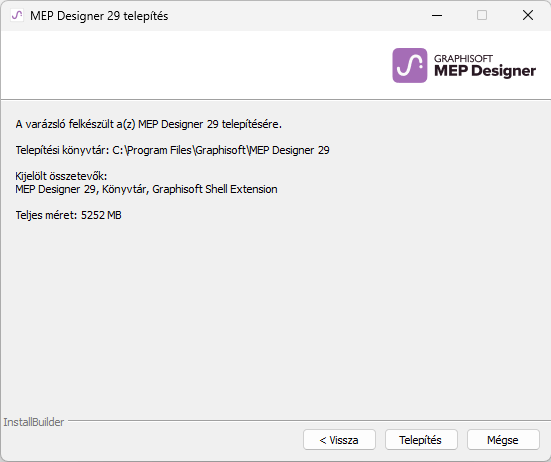
Ezen a képernyőn láthatja az Ön által választott konfigurációt.
Kattintson a Telepítés gombra a folyamat elindításához.
6.Telepítés
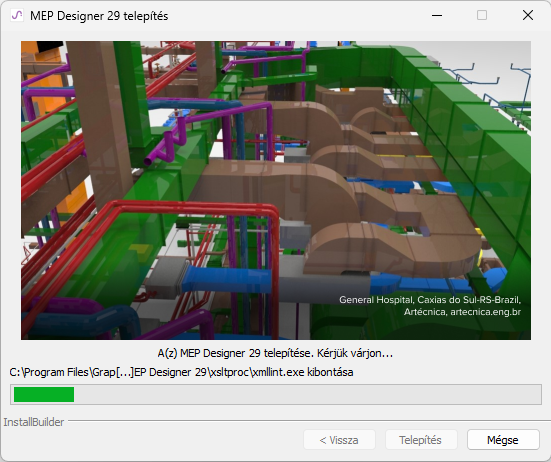
Egyéni hardverkonfigurációja függvényében ez a folyamat igénybe vehet néhány percet. Az egyéb összetevők mellett a CodeMeter telepítése is megtörténik a háttérben.
7.Mac felhasználók számára: amennyiben Ön macOS rendszeren telepíti az MEP Designert, egy figyelmeztetés jelenik meg. Az MEP Designer megfelelő működéséhez engedélyeznie kell a macOS Rendszerbeállítások párbeszédpanelén a "Teljes hozzáférés a lemezhez" lehetőséget. Kövesse a figyelmeztető párbeszédablakban leírt lépéseket.
Lásd MacOS : Teljes hozzáférés biztosítása a lemezhez
8.Gyorsbillentyű készítése
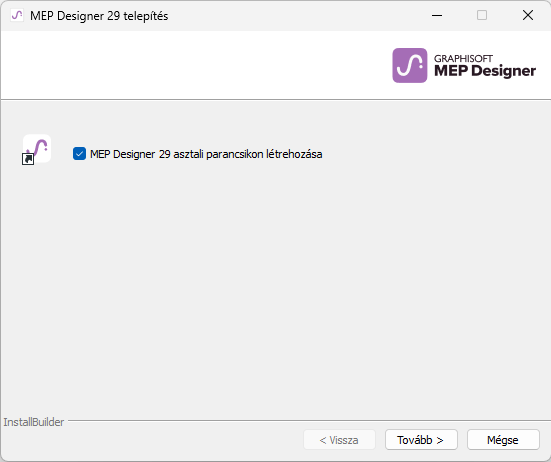
Opcionálisan: MEP Designer 29 B1 asztali parancsikon létrehozása (csak Windows alapú rendszeren). 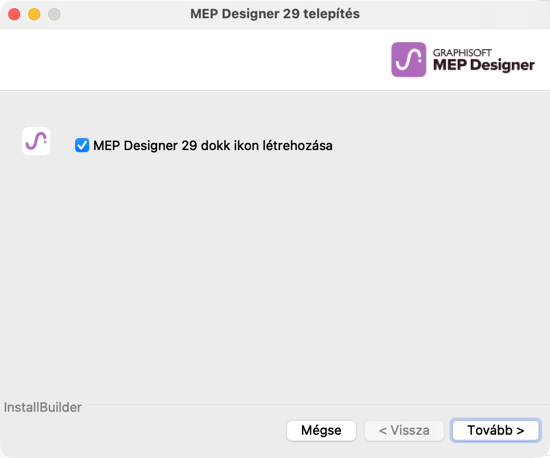
MEP Designer 29 B1 Dokk ikon létrehozása (csak Macintosh rendszeren)
Kattintson az Indítás gombra.
9.Telepítés befejezése
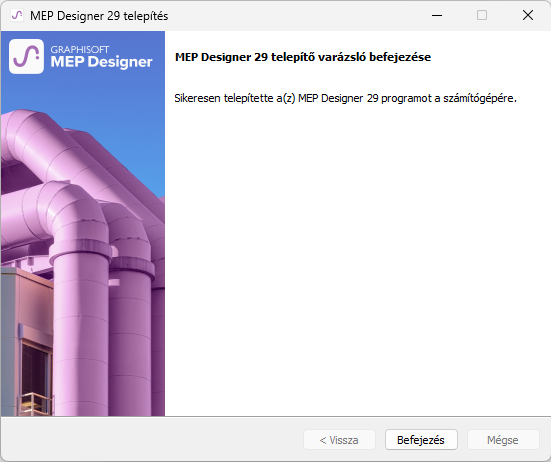
Kattintson a Befejezés lehetőségre. Előfordulhat, hogy újra kell indítania a számítógépet.
Az MEP Designer és kiegészítőinek csendes telepítése
Lehetőség van a csendes telepítési folyamatra, amelynek során az MEP Designer személyre szabott, vállalatfüggő konfigurációval telepíthető.
A részleteket ld.: Hálózati telepítés BIM rendszergazdák számára