Panel beállításai (Korlát eszköz)
Megjegyzés MEP Designer felhasználók számára: A korlátok és a korlátbeállítások láthatóak, de nem hozhatók létre vagy szerkeszthetők.
Ezekkel a beállításokkal korlátpanelek adhatók hozzá, távolíthatók el és állíthatók be a Mintaszerkesztőben.
Panelek hozzáadása a Mintaszerkesztőhöz
Panel hozzáadásához vagy törléséhez használja a Mintaszerkesztőben lévő plusz és mínusz jelet.
Lásd még Összetevő hozzáadása a Mintaszerkesztőhöz.
Panel a két belső oszlop vagy korlát közötti üres térbe helyezhető. Ha a mező már tartalmaz balusztert, panel nem adható hozzá.
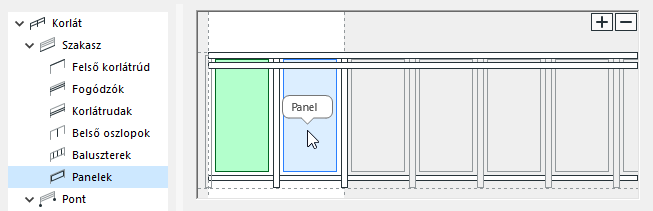
Belső oszlopokkal tagolt panelek
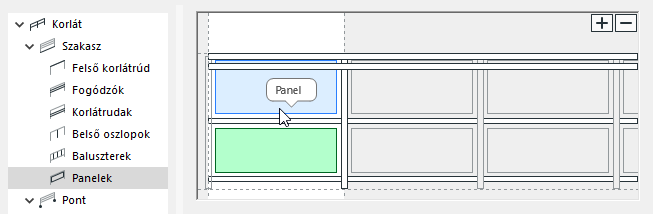
Korláttal tagolt panelek
Panel beállításai
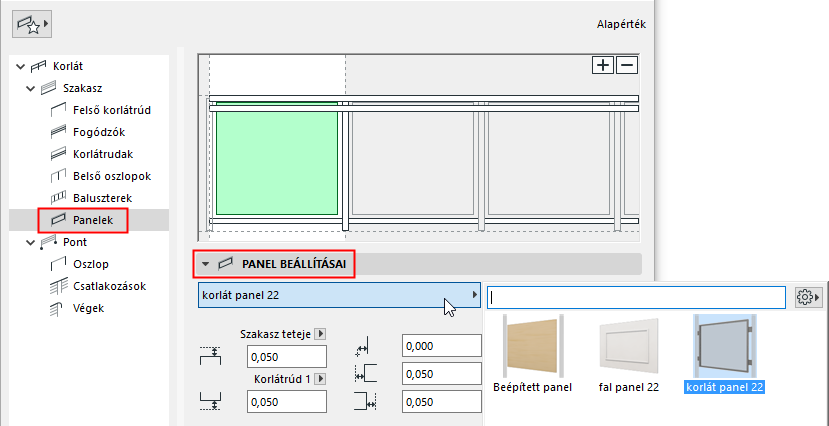
Válasszon a panelhez egy GDL összetevőt az előugró ablakban.
A GDL összetevő beállításai a lenti panelen található opciók segítségével adhatók meg. Lásd Korlátpanel elemek beállításai.
Az előre meghatározott tartalmon kívül egyedi összetevő is menthető panelként.
Panel helyzetének meghatározása
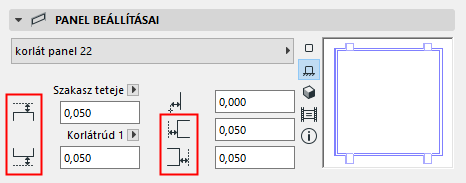
•A panel felső és alsó eltolása megadható a szakasz tetejéhez/aljához, vagy akár egy korláthoz viszonyítva is, ha a minta tartalmaz ilyet.
Megjegyzés: A szakasz magassága a szakasz beállításainál adható meg. Lásd Szakasz magassága és Függőleges eltolás.
•Adja meg a bal és jobb oldali eltolást a belső oszlopokhoz képest.
Megjegyzés: A pozitív eltolási érték kisebb panelméretet jelent.
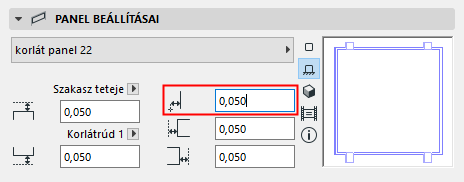
•Vízszintes eltolás: adja meg a panel oldalirányú eltolását (tetszés szerint).
Korlátpanel elemek beállításai
Panel 2D jelkép típusa
Adja meg a Jel típusa értéket a Panel összetevő beállításainak 2D megjelenítés lapján.
Panel 2D jelkép megjelenítése
Adja meg a Panel összetevő 2D-s ábrázolásának beállításait a lenti vezérlőkkel (a korlát látható és rejtett elemeire vonatkozóan).
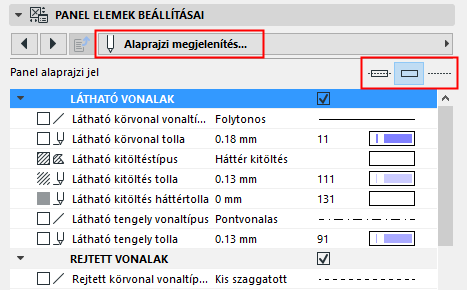
Panel 2D jelkép megjelenítése/elrejtése
Alapértelmezés szerint a Panel összetevők láthatósága 2D nézetben a Dokumentáció > Modellnézetek >- Modellnézet-beállítások menüpontban állítható be.
Állítsa be a panel láthatóságát a Korlát beállításainál. (Lásd Korlát alaprajz Jel összetevők.)
Rögzítés megjelenítése
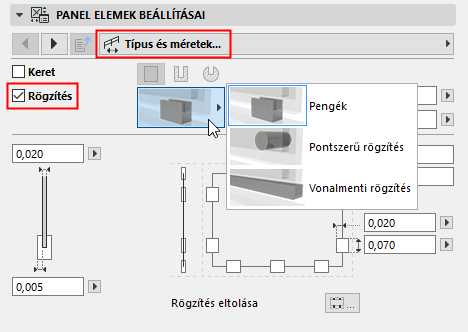
Kattintson a Rögzítés lehetőségre Korlátpanel összetevő beállításainak Stílus és méretek oldalán. Itt találhatók a beállítások, úgymint a típus, a méret, a profil, az építőanyag és a darabszám.
Az elérhető vezérlők a rögzítés választott típusától függnek (tartóelem, tartópont, tartósín).