Módosítások kezelése munkamenet
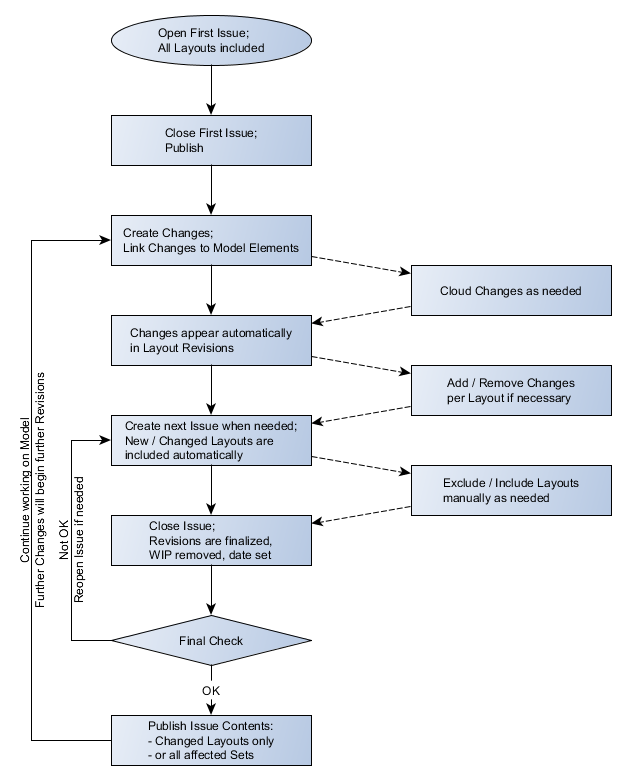
A következő táblázat és az azt követő összefoglaló egy automatikus Tervlaprevízió alapján elvégzett Módosítások kezelése munkamenetet mutat be. Az automatizált folyamat működése érdekében olyan változtatásokat kell végrehajtani, amelyek a modell elemeihez vannak kapcsolva. Így a módosítások által érintett összes tervlap automatikusan új verziószámot kap.
A munkamenet lépései:
Első kiadás
•Hozza létre az első kiadást. Ez általában tartalmazza a tervben lévő összes tervlapot.
•Zárja le a kiadást.
Módosítások és változatok
Az MEP Designer automatikusan Tervlap változatokon tárolja az elvégzett módosításokat, amennyiben a Változtatások elemekhez vannak kapcsolva, és a tervlapokon található rajzok naprakészek.
•A terv készítése során készítsen változtatás bejegyzéseket, és rendelje hozzá azokat a modell elemeihez (szükség esetén használjon Jelölőket és/vagy Felhőket).
•A program ezeket a változtatásokat a módosítással érintett összes tervlap (azaz azok a tervlapok, amelyek változtatáshoz kapcsolt elemet tartalmaznak) módosítási előzményeibe menti automatikusan.
•Amint a tervlap legutóbbi kiadásához képest új módosítás történik a tervlapon, automatikusan egy új tervlapváltozat jön létre.
•A változtatás az összes érintett tervlapon megjelenik, azonban egy adott tervlapon belül csak egyetlen változaton lesz látható.
•A tetszőleges típusú módosítások manuálisan is hozzáadhatók a tervlap változatokhoz.
•Az egyes tervlapokon belül csak a legutóbbi változat szerkeszthető. A korábbi, már kiadott tervlapok változatainak (módosításainak) adatai nem módosíthatók.
Egymást követő kiadások
•Végezze el a rajzok frissítését a teljes Tervlapkönyvre vonatkozóan.
•Hozza létre a következő kiadást. A korábbi kiadás óta új változattal rendelkező tervlapok, illetve az új tervlapok automatikusan a második kiadásba kerülnek.
•A nem kívánt tervlapokat távolítsa el a második kiadásból.
Kiadás lezárása és publikálása
•Zárja le a kiadást. A tervlap módosítások ekkor lezárásra kerülnek.
•Tekintse át a kiadás tartalmát. Ha hibát talál, újra megnyithatja a kiadást, majd a módosítás elvégzése után ismét bezárhatja azt.
•Publikálja a kiadás tartalmát (vagy az összes érintett publikálási készletet, vagy csak az aktuális publikálási készleten belüli módosított tervlapokat) a Publikálóban.
•Folytassa a munkát a modellen. A tervlapon végzett összes további módosítással automatikusan egy új tervlapváltozat jön létre.