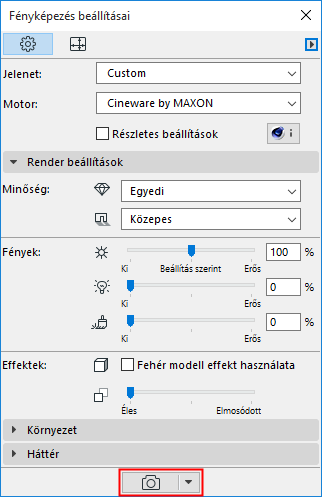
Ha renderelt képet kíván készíteni a 3D ablak tartalmáról a fényképezési méretbeállítások használatával:
•Kattintson a fényképezés ikonra a Fényképezés beállítások paletta alján vagy
•Válassza a Dokumentáció > Kreatív látványtervezés > Fényképezés parancsot.
•Megjelenik a képablak, amelyben egy folyamatjelző sáv, egy Leállítás gomb, a renderelési időből eltelt idő, valamint a megszokott Nagyítás és Mindent mutat ablakvezérlők láthatók.
•A lapsávon lévő Képablak fülön követhető, hogyan halad a háttérben futó renderelési folyamat (csak Cineware esetén). A renderelés végét pipa jelzi (a kép megnyitása előtt).

Renderelés folyamatban

Renderelés kész, nincs megjelenítve
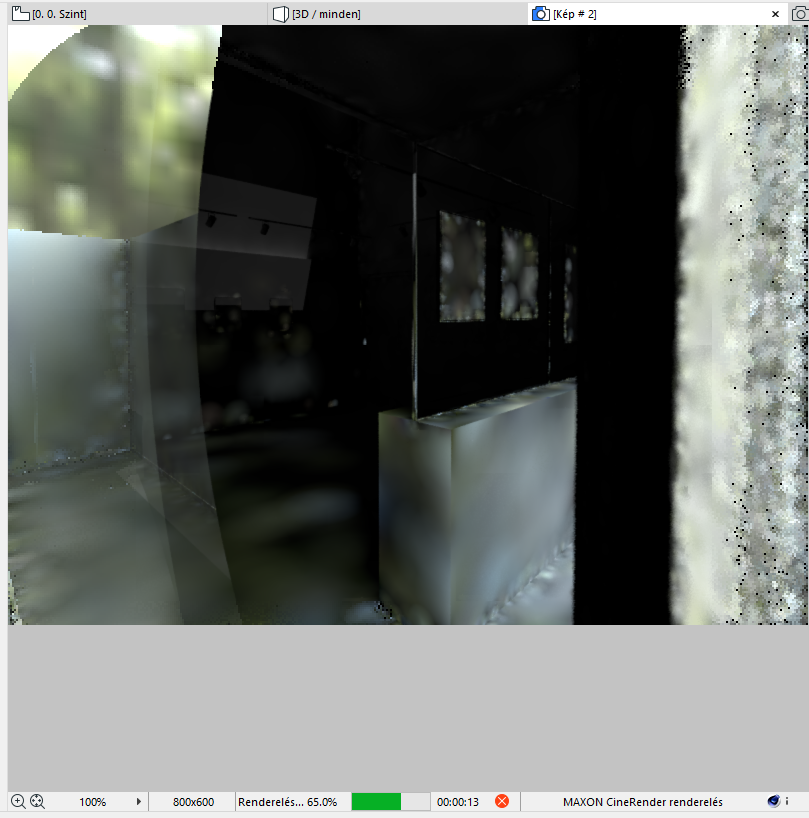
•Szükség esetén kattintson a Leállítás gombra vagy egyszerűen zárja be az ablakot a renderelés leállításához.
Megjegyzés: A renderelési idő hossza számos olyan tényezőtől függ, mint például a méret, fényképezési paraméterek összetettsége vagy hardverjellemzők.
Kijelölt terület renderelése – beállítások
Ha tovább kívánja korlátozni a renderelt modellterületet, helyezzen el egy kijelölőt a 3D ablakban.
Megjegyzés: A 2D kijelölő opciót kell használni. Ez mindig négyszög alakú kijelölést eredményez (akkor is, ha Ön egyéni formájú kijelölőt rajzol).
Miután elhelyezte a kijelölőt, a Renderelési zónára vonatkozóan két parancs közül választhat (a Dokumentáció > Kreatív látványtervezés menüben, valamint a Fényképezés paletta Fényképezés gombjának megnyomásakor előugró opciók formájában):
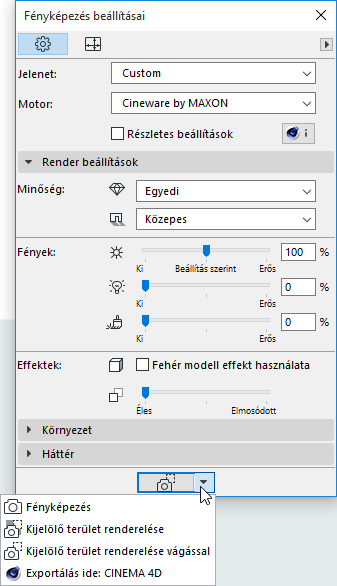
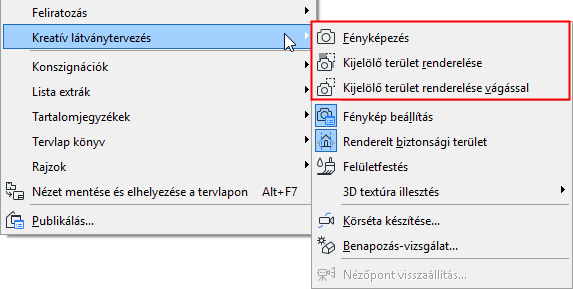
•Kijelölt terület renderelése és levágása: A kijelölő elhelyezésekor ez az alapértelmezett fényképezési parancs. Ekkor a program csak a kijelölt terület renderelését és elkészítését hajtja végre.
•Kijelölt terület renderelése: Használja ezt funkciót, ha csak egy kisebb részt kíván renderelni a 3D ablakból. Ekkor az egész jelenet fényképezése megtörténik, de csak a kijelölt terület kerül teljes mértékben renderelésre, a jelenet maradék része átlátszóra vált.
Ez például akkor hasznos, ha már renderelte a teljes jelenetet, de ezután módosítja vagy javítja annak egy kis részét, így csak ezt a zónát kell újrafényképezni.
Mindkét esetben igaz, hogy az előnézetben csak a kijelölt terület látható.
Megjegyzés: Ha a Renderelt biztonsági terület mód aktív (lásd lent), a kijelölés csak a Biztonsági terület renderelése beállítás függvényében érvényes. Ha a Biztonsági terület renderelése mód ki van kapcsolva, mindenképpen a Kijelölt terület lesz fényképezve.
Kapcsolja be ezt a 3D nézet funkciót a Dokumentáció > Kreatív látványtervezés > Renderelt biztonsági terület menüpontban.
Ez az Archicad mód a 3D ablakra vonatkozik, és egy keretet jelenít meg, amely a modellnek azt a részét jelzi, amely renderelve lesz.
Az eredményt azonban a Fényképezési beállításoknál megadott Méret beállítások is befolyásolják. A Méret beállítások függvényében a modellből további részek le lehetnek vágva az elkészült fényképen.
Lásd Méret beállítása.
A Biztonsági terület renderelése mindezt jelzi, valamint segítségével módosíthatók a Méret paraméterek.
Megjegyzés: Ha a Biztonsági terület renderelése KI opcióra van állítva, az megegyezik az Archicad 17-es vagy korábbi verzióiban elérhető Fényképezési beállításokkal. Ilyen esetben a 3D ablak teljes tartalma (beleértve a képernyőn nem látható tartalmakat) renderelve lesz, a Fényképezési méret alatt beállított méretben.
Ez a beállítás (attól függetlenül, hogy a Biztonsági terület renderelése aktív vagy sem) megjelenik a Nézet beállítások Csak 3D panelén, valamint a 3D megjelenítés eszközsoron.
