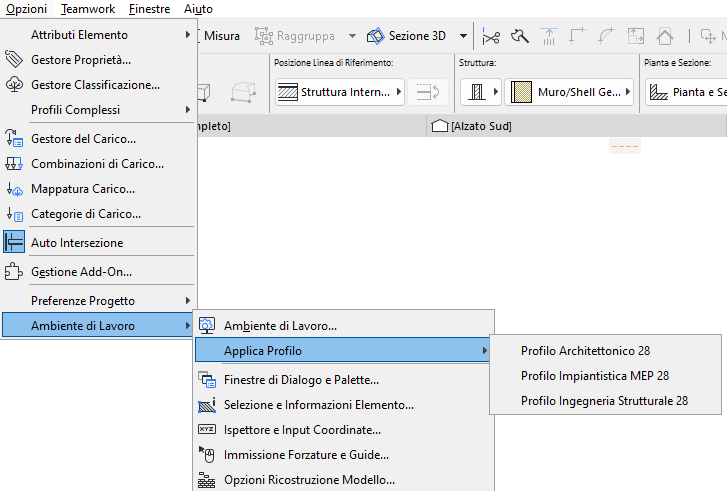
Il programma viene fornito con uno o più profili predefiniti:
•Ingegneria MEP
Vedere Ambiente di Lavoro MEP.
Naturalmente, l'utente o il responsabile CAD del tuo studio possono riconfigurare i profili secondo le necessità.
Applicare altri Profili Ambiente di Lavoro
Usare Opzioni > Ambiente di Lavoro > Applica Profilo e scegliere un profilo.
Personalizzare le Impostazioni Ambiente di Lavoro
Man mano che ci si abitua a lavorare con MEP Designer, si sviluppano delle preferenze personali per l'uso delle funzioni del programma e per la disposizione sullo schermo delle varie palette, barre strumenti e dei menu. La maggior parte di queste opzioni verrà impostata nelle molte sottofinestre di dialogo che si aprono a partire dalla finestra di dialogo Ambiente di Lavoro in Opzioni > Ambiente di Lavoro > Ambiente di Lavoro.
Si potrà personalizzare qualsiasi impostazione durante il lavoro: aprire semplicemente la finestra di dialogo desiderato, modificarne le impostazioni e premere OK. Le impostazioni avranno effetto immediato.