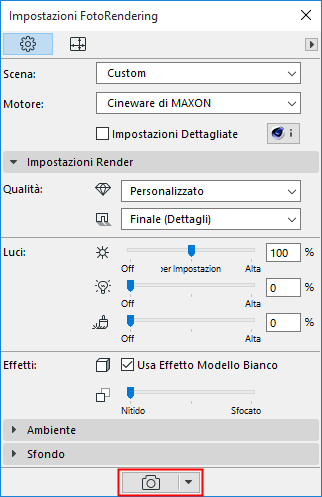
Per creare un'immagine renderizzata del contenuto della finestra 3D, a seconda delle dimensioni del rendering:
•Fare clic sull'icona Rendering alla base della palette Impostazioni FotoRendering, o
•Utilizzare Documento > Rappresentazioni creative > Proiezione FotoRender
•Viene visualizzata la finestra immagine, con la barra di avanzamento e il pulsante Interrompi, il riscontro del tempo di renderizzazione trascorso, più gli abituali controlli Ingrandimento e Autoscala.
•In Barra Schede, la scheda finestra immagine mostra il riscontro dell'avanzamento del rendering in background (solo Cineware). Un segno di spunta indica che il rendering è completo (ma non ancora aperto).

Rendering in corso

Rendering completo, non ancora visualizzato
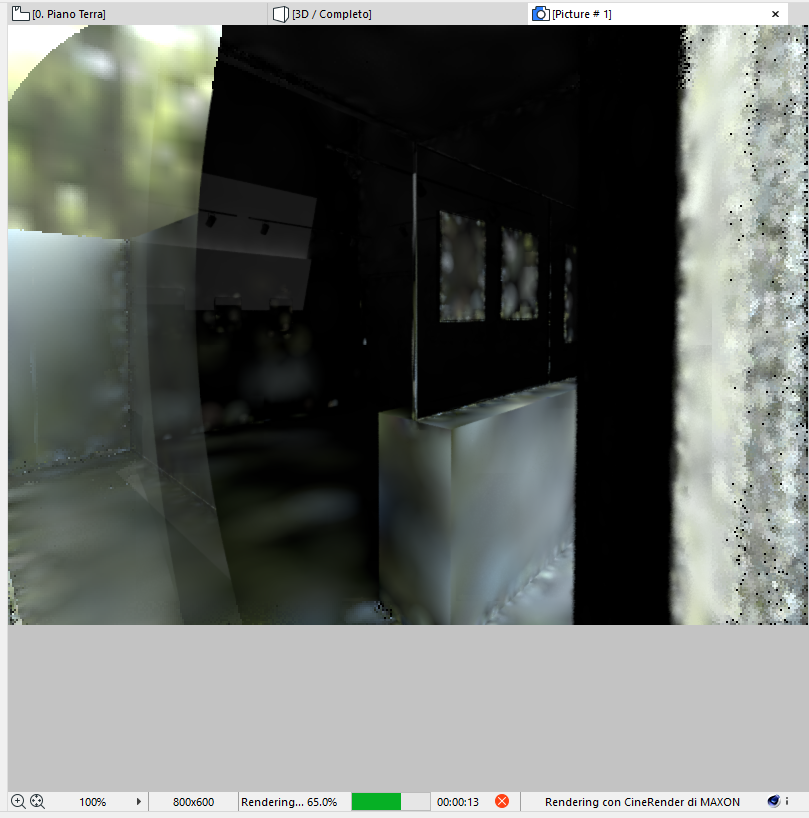
•Se necessario, fare clic su Interrompi o chiudere la finestra per interrompere il rendering.
Nota: il tempo di renderizzazione varia in base a molti fattori, come la dimensione e la complessità dei parametri di renderizzazione e le capacità dell'hardware.
Opzioni Area di Selezione della renderizzazione
Posizionando un'Area di Selezione nella Finestra 3D, si può disporre di ulteriori modi di limitare il modello renderizzato.
Nota: è necessario usare l'opzione Area di Selezione 2D. Verrà sempre presunta una forma rettangolare (anche se si disegna un'Area di Selezione di forma personalizzata).
Dopo avere posizionato l'Area di Selezione, divengono disponibili due comandi Render Regione (nel menu Documento > Rappresentazioni creative e come opzioni del menu a comparsa del pulsante Renderizza della palette del rendering):
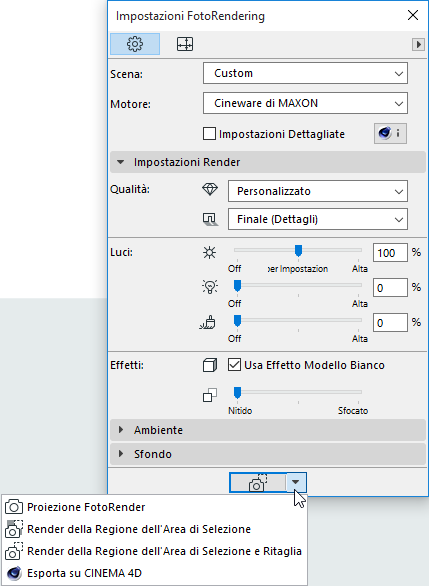
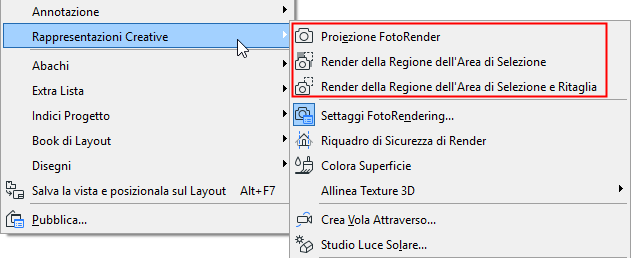
•Renderizza la Regione dell'Area di Selezione e Ritaglia: con un'Area di Selezione posizionata, questo è il comando di rendering predefinito. Esso esegue la renderizzazione e genera esclusivamente la regione dell'area di selezione.
•Renderizza la Regione dell'Area di Selezione: usare questa funzione se si vuole renderizzare solo una piccola parte della Finestra 3D. Esso esegue la renderizzazione della scena nel suo complesso, ma solo la zona dell'area di selezione viene renderizzata appieno, mentre il resto della scena è visualizzato come trasparente.
Questo è utile, ad esempio, se si è già eseguita la renderizzazione della scena e se ne è poi modificata o corretta una piccola parte: sarà così possibile rieseguire il rendering solo per tale parte.
Per ciascuna opzione l'Anteprima mostra solo la zona dell'area di selezione.
Nota: se è attiva la modalità Riquadro di Sicurezza di Render (vedere sotto), l'area di selezione avrà effetto solo se essa ricade nella cornice del Riquadro di Sicurezza di Render. Se il Riquadro di Sicurezza di Render è disattivo, verrà eseguita la renderizzazione dell'area di selezione.
Riquadro di Sicurezza di Render
Attivare questa funzionalità della Vista 3D su Documento > Rappresentazioni creative > Riquadro di Sicurezza di Render.
Questa è una modalità Archicad che ha effetto sulla Finestra 3D e visualizza una cornice che indica quale parte del modello sarà renderizzata.
Ciò può non essere del tutto ovvio, perché il risultato è influenzato dall'impostazione Dimensione nella configurazione del rendering. In base alle impostazioni Dimensione, il modello potrebbe essere tagliato fuori dal renderizzazione.
Vedere Imposta Dimensione.
Il Riquadro di Sicurezza di Render fornisce un riscontro su questo e la possibilità di regolare di conseguenza i parametri Dimensione.
Nota: con la disattivazione del Riquadro di Sicurezza di Render l'impostazione della renderizzazione corrisponde a quella di Archicad versione 17 e precedenti. In questa situazione viene renderizzato tutto il contenuto della Finestra 3D - anche quello non visibile sullo schermo -, e la sua dimensione sarà determinata dalla Dimensione del Rendering.
Questa impostazione (con Riquadro di Sicurezza di Render o no) viene registrata nel pannello Solo 3D di Impostazioni Vista e sulla Barra degli Strumenti Visualizzazione 3D.
