Impostazioni Intestazione/Piè Pagina
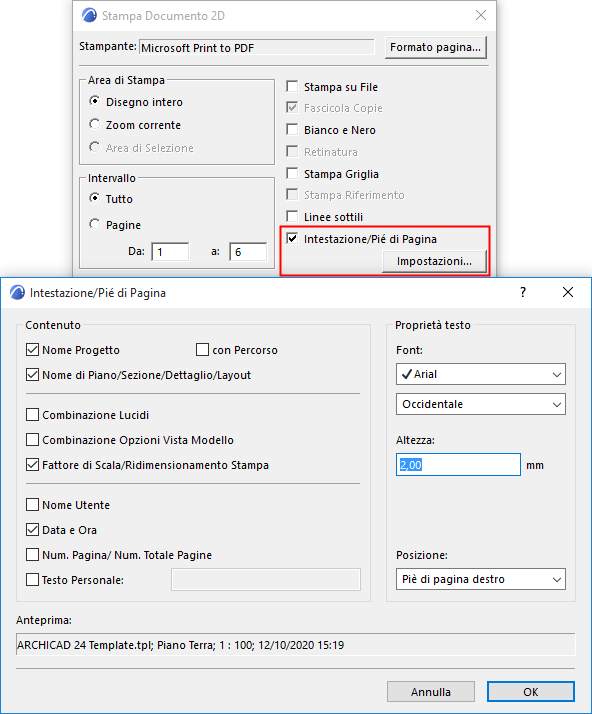
Usare il pulsante Impostazioni nelle finestre di dialogo Stampa Documento 2D, Stampa 3D o Stampa Layout per aprire questa finestra di dialogo. (Selezionare prima la casella "Intestazione/ Pie' di Pagina", per attivare il pulsante Impostazioni.)
Contenuto: in questa sezione selezionare i contenuti che si vogliono includere nell'intestazione o nel piè di pagina. Le opzioni disponibili sono:
•Nome Progetto, opzionalmente con Percorso
•Nome di Piano/Sezione/Dettaglio/Layout
•Combinazione lucidi (non disponibile per i Layout)
•Combinazione di Opzioni Vista Modello (non disponibile per i Layout)
•Scala di Stampa (per finestre modello 2D)/Fattore Ridimensionamento (per Layout)
•Nome Utente
•Data e Ora
•Num. Pagina/ Num. di Pagine
•Testo personale. Se si seleziona questa casella, immettere il testo personale nel campo sulla destra.
Proprietà Testo: usare i controlli di questa sezione per impostare le proprietà dei contenuti testo nell'Intestazione/ Pie' di Pagina, compresi Tipo Font, Codice e altezza font.
Posizione: usare questo menu a comparsa per scegliere tra l'intestazione (parte superiore della pagina) e il piè di pagina (base della pagina), e impostare la sua posizione orizzontale (a sinistra, centrato o a destra sulla pagina.)
Anteprima: questo campo mostra il contenuto dell'intestazione o piè di pagina.
Un'anteprima simbolica della propria intestazione o un piè di pagina sarà visibile anche nella finestra di dialogo Stampa.
Quando si usa un'intestazione o un piè di pagina, tenere presente quanto segue:
•Se si sta lavorando su un progetto Teamwork condiviso, il campo Nome Utente cambia in Nome del Membro del Gruppo.
•Una intestazione o un piè di pagina può essere solo di una singola linea.
•Non è possibile cambiare l'ordine dei campi.