Esportazione del modello a Solibri
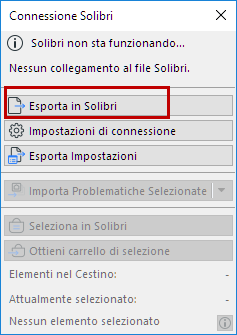
1.Nella palette Connessione Solibri: cliccare sul pulsante Esporta Impostazioni.
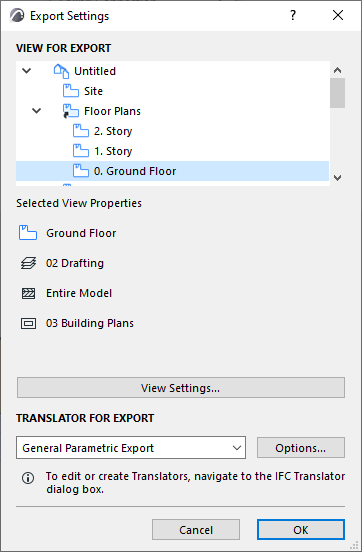
2.Selezionare la vista per l'esportazione.
La vista selezionata può essere 2D o 3D. In caso di vista di pianta, saranno esportati gli elementi visibili sul piano selezionato.
3.Selezionare il traduttore IFC per l'esportazione. (Cliccare su Opzioni per visualizzare un riepilogo delle impostazioni del Traduttore IFC.)
I Traduttori possono essere gestiti da Archivio > Interoperabilità > IFC > Traduttori IFC.
4.Dopo aver selezionato la vista e il traduttore: cliccare su OK.
5.Nella palette Connessione Solibri: cliccare su Esporta in Solibri.
6.Il modello viene esportato.
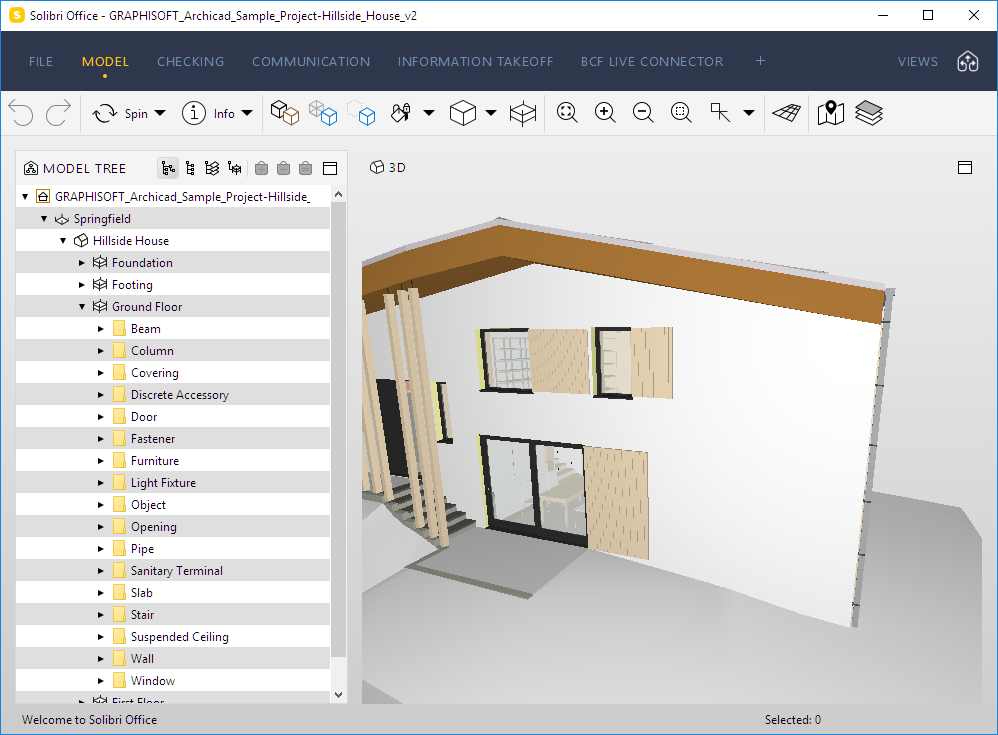
7.Assicurarsi di salvare il modello in Solibri: la prossima volta che verrà aperto, il modello Solibri potrà riprendere la connessione al modello MEP Designer.
Esportare multipli modelli in un solo Solibri
Gli utenti possono connettere più istanze di MEP Designer con un Solibri. Una volta stabilita la connessione tra MEP Designer e Solibri, è possibile collegare anche il secondo Archicad.
1.Avviare il secondo MEP Designer.
2.Dalla palette Connessione Solibri, clicca su Esporta in Solibri.
3.Viene visualizzato un avviso: un altro modello MEP Designer è già collegato al modello Solibri attualmente caricato.
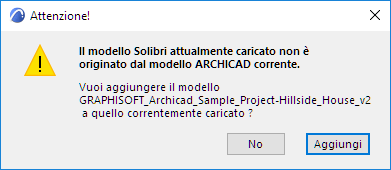
4.Per aggiungere un secondo modello MEP Designer: clicca su Aggiungi.
Nota: in questa situazione, Impostazioni di Connessione indica che Solibri sta utilizzando la porta per connettersi ad un altro MEP Designer. La stessa connessione è utilizzata anche per il secondo modello.
Questo modello apparirà in Solibri accanto al primo.