
1.W oknie dialogowym Start lub na ekranie głównym kliknij opcję Nowy projekt.
2.W wyświetlonym oknie dialogowym wybierz wzorzec z listy lub wyszukaj innego pliku wzorca.
Zobacz także Plik wzorca.
3.Wybierz Profil środowiska pracy dla nowego projektu.
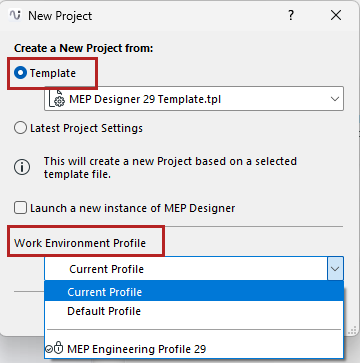
Zobacz także Domyślne Środowisko pracy and Środowisko pracy MEP.
4.Kliknij Utwórz, aby utworzyć nowy projekt.
Utwórz nowy projekt z uruchomionego projektu
1.Użyj menu Plik > Nowy > Utwórz
2.Jeśli MEP Designer jest już uruchomiony: dla nowego projektu można wybrać Ostatnie ustawienia projektu zamiast wzorca.
Uwaga: Aby automatycznie zastosować domyślne ustawienia projektu: naciśnij klawisz Alt (Opt) wraz z poleceniem Utwórz. Polecenie zmieni się na Nowy z domyślnymi ustawieniami.
1.Skorzystaj z jednej z poniższych procedur:
–Plik > Nowy > Utwórz
–Plik > Otwórz > Otwórz
2.W oknie dialogowym Nowy projekt lub Otwórz projekt zaznacz Uruchom nową kopię
Szukasz trybu ciemnego? (tylko macOS)
Ustaw go w swoim środowisku pracy: zobacz Wygląd (tryb ciemny dla macOS).