Praca z Przegrodami Strukturalnymi: Wprowadzenie
Uwaga dla użytkowników MEP Designer: Struktury modularne i ustawienia ścian osłonowych są widoczne, ale nie można ich tworzyć ani edytować.
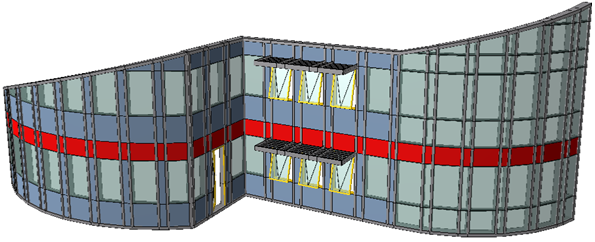
Przegroda Strukturalna to pojedynczy element składający się z komponentów tj. Profili, Paneli, Akcesoriów oraz Łączników: są to komponenty Przegrody Strukturalnej, ułożone na powierzchni przegrody zgodnie ze skonfigurowanym schematem, który można poddawać edycji.
Podstawa może być płaska lub sferyczna; inne krzywe nie są obsługiwane.
Aby móc kontrolować całą hierarchię jednocześnie, należy użyć Ustawień Przegrody strukturalnej, aby całościowo określić schemat i skonfigurować komponenty Przegrody strukturalnej.
Utworzenie Przegrody Strukturalnej wymaga wprowadzenia prostego elementu graficznego. Uruchom narzędzie Przegroda strukturalna, wybierz metodę geometrii, a następnie narysuj linię odniesienia, polilinię, obrys lub łuk.
Jeśli używasz Metody Obrysu, wprowadzone dane będą dotyczyły całej geometrii Przegrody Strukturalnej.
Jeśli narysujesz Linię odniesienia/Łuk/Polilinię, na jej podstawie utworzona zostanie Przegroda Strukturalna.
Przegroda strukturalna składa się z zestawu komponentów (takich jak Profile, Panele czy Łączniki). Parametry każdego komponentu są zdefiniowane w Ustawieniach Przegrody strukturalnej.
Zobacz Komponenty przegrody strukturalnej.
Przegrodę strukturalną można edytować na dwóch poziomach:
Edycja na poziomie Systemu
Zaznacz Przegrodę Strukturalną; otwórz Ustawienia Przegrody Strukturalnej; i ponownie dokonaj edycji dowolnych ustawień na poziomie systemu.
Kliknij OK, aby wprowadzić dokonane w oknie modyfikacje.
Zobacz Ustawienia przegrody strukturalnej.
Edytuj poszczególne komponenty Przegrody strukturalnej
Zaznacz Przegrodę Strukturalną; przejdź do trybu Edycja.
W trybie edycji nie można wstawiać nowych Przegród Strukturalnych, można jednak edytować dowolne komponenty Przegrody oraz tworzyć do dodatkowe komponenty. W trybie Edycji każdy komponent (Schemat, Profil, Panel, Akcesorium, Łącznik) posiada własne okno dialogowe ustawień i własne narzędzie, co pozwala na zmianę ustawień oraz wstawianie nowych komponentów do Przegrody Strukturalnej.
Aby dostosować ustawienia dowolnych komponentów Przegrody Strukturalnej, należy je zaznaczyć a następnie zmienić ustawienia w odnośnym oknie dialogowym. Na przykład, zaznacz panel i zmień jego wykończenie. Zmiana ustawień wybranego komponentu spowoduje zmianę tego komponentu na Własny Komponent Można stworzyć dowolną liczbę własnych komponentów. Po zmianie ustawień komponentów, ustawienia systemowe już nie będą miały zastosowania.
W trybie Edycji można tworzyć dodatkowe komponenty dla Przegród Strukturalnych, używając narzędzi Schematu, Profilu, Panelu, Łącznika oraz Akcesorium. Jeśli używasz jednego z tych narzędzi do utworzenia nowego komponentu, możliwe jest skorzystanie z domyślnych ustawień dla systemu lub zdefiniowanie własnych ustawień.