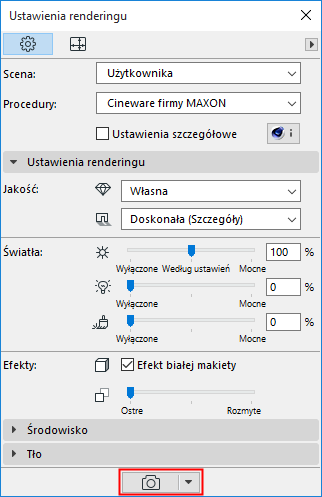
Aby utworzyć wyrenderowany obraz zawartości okna 3D, o zdefiniowanej wielkości:
•Kliknij ikonę renderingu znajdującą się w dolnej części Palety Ustawień renderingu lub
•Wybierz menu Dokument > Wizualizacja > Renderuj
•Zostanie wyświetlone okno obrazka z paskiem statusu z przyciskiem Stop, informacją na temat ile czasu upłynęło od rozpoczęcia renderingu oraz opcjami powiększenia.
•Zakładka okna Obrazek w pasku Zakładek wyświetla informacje na temat postępu renderingu w tle (tylko w przypadku procedury Cineware). Ikona znaczka informuje, że rendering został zakończony (ale jeszcze nie otwarty).

Trwa rendering

Rendering zakończony, nie był jeszcze oglądany
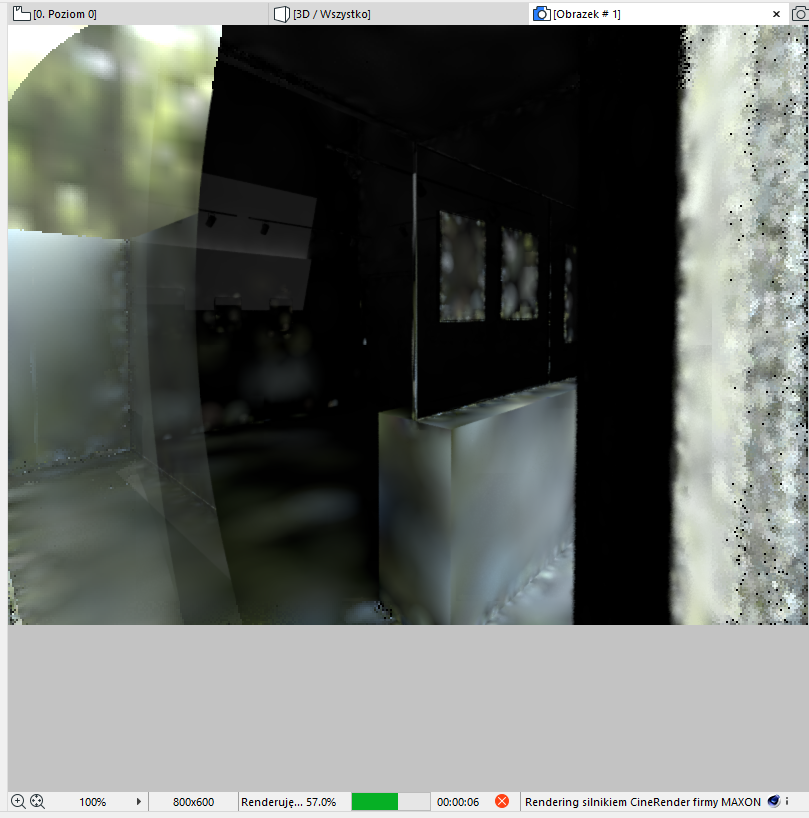
•W razie potrzeby, kliknij Stop lub po prostu zamknij okno, aby zatrzymać renderowanie.
Uwaga: Czas renderingu różni się w zależności od wielu czynników, w tym wielkości i stopnia złożoności parametrów renderingu oraz możliwości sprzętu.
Renderowanie obszaru zaznaczenia
Wstawiając obszar zaznaczenia w oknie 3D, zyskujesz dodatkowe sposoby na ograniczenie renderowanego obrazka.
Uwaga: Należy zawsze używać opcji Obszaru zaznaczenia 2D. Renderowany obszar ma zawsze kształt prostokąta (nawet jeśli narysujesz własny obszar zaznaczenia o innym kształcie.
Po wstawieniu obszaru zaznaczenia, udostępnione zostaną dwa polecenia częściowego renderingu (w menu Dokument > Wizualizacja oraz jako opcje rozwijane pod przyciskiem Renderuj w palecie ustawień renderingu:
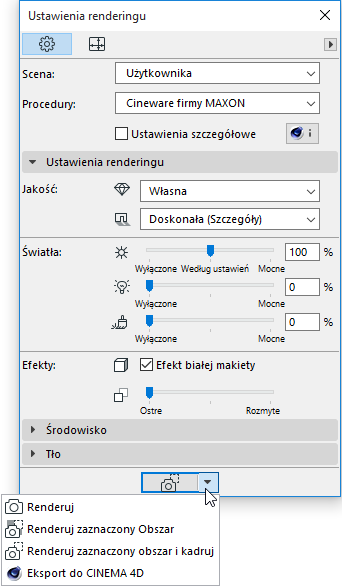
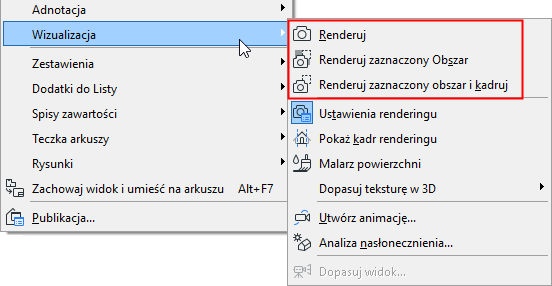
•Renderuj zaznaczony obszar i kadruj: Po wstawieniu obszaru zaznaczenia, jest to domyślne polecenie renderingu. Spowoduje wyrenderowanie i jedynie obszaru zaznaczenia.
•Renderuj zaznaczony Obszar: Użyj tej funkcji jeśli chcesz jedynie wyrenderować niewielką część okna 3D. Wyrenderowana zostanie cała scena, ale tylko obszar zaznaczenia zostanie wyrenderowany w pełni; pozostałe części sceny przedstawione będą jako przezroczyste.
Jest to przydatne jeśli, na przykład, masz już w pełni wyrenderowaną scenę a następnie dokonasz jednej niewielkiej zmiany lub korekty i potrzebujesz wyrenderować ponownie jedynie tę część.
Dla obydwu opcji, Podgląd pokaże tylko obszar zaznaczenia.
Uwaga: Jeśli włączony jest tryb Pokaż kadr renderingu (patrz poniżej), Obszar zaznaczenia będzie zastosowany tylko w takim zakresie, w jakim mieści się w kadrze renderingu. Jeśli tryb Pokaż kadr renderingu jest wyłączony, wyrenderowany zostanie obszar zaznaczenia, niezależnie od tego, czy mieści się w kadrze.
Włącz tę opcję widoku 3D w menu Dokument > Wizualizacja > Pokaż kadr renderingu.
Ta funkcja Archicada ma wpływ na okno 3D; wyświetla kadr, który pokazuje która część modelu zostanie wyrenderowana.
Informacja ta może nie być oczywista, ponieważ na kadr renderingu ma wpływ ustawienie wielkości w palecie ustawień renderingu. W zależności od ustawień wielkości, model może zostać przycięty w procesie renderingu.
Zobacz Ustaw wielkość.
Pokaż kadr renderingu dostarcza miarodajnej informacji i daje możliwość dostosowania parametrów wielkości.
Uwaga: Wyłączenie opcji Pokaż kadr renderingu odpowiada ustawieniom renderingu z Archicada w wersji 17 i starszych. W tej sytuacji, pełna zawartość okna 3D - nawet zawartość, która nie jest widoczna na ekranie - zostanie wyrenderowana, przy wielkości określonej w wielkości renderingu.
To ustawienie (niezależnie od tego, czy opcja Pokaż kadr renderingu jest zastosowana czy nie) zostaje zapisane w panelu Tylko 3D w ustawieniach widoku.
