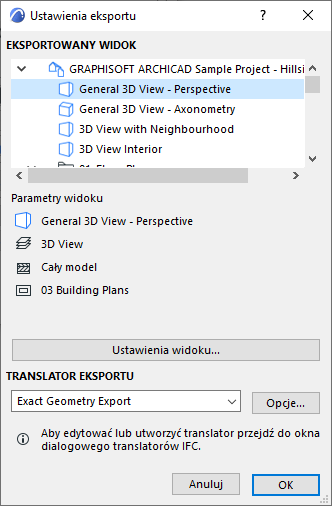
1.W palecie Solibri Connection: Kliknij przycisk Eksportuj ustawienia.
2.Wybierz widok do eksportu.
Wybrany widok może być 2D lub 3D. W przypadku widoku rzutu, eksportowane są elementy widoczne na wybranej kondygnacji.
3.Wybierz Translator IFC do Eksportu. (Kliknij Opcje, aby zobaczyć podsumowanie ustawień Tłumacza IFC).
Translatorami można zarządzać z menu Plik > Interoperacyjność > IFC > Translatory IFC.
4.Po dokonaniu wyboru widoku i translatora: Kliknij OK.
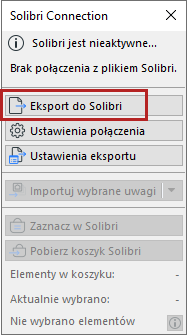
5.W palecie Solibri Connection: Kliknij Eksportuj do Solibri.
6.Model jest eksportowany.
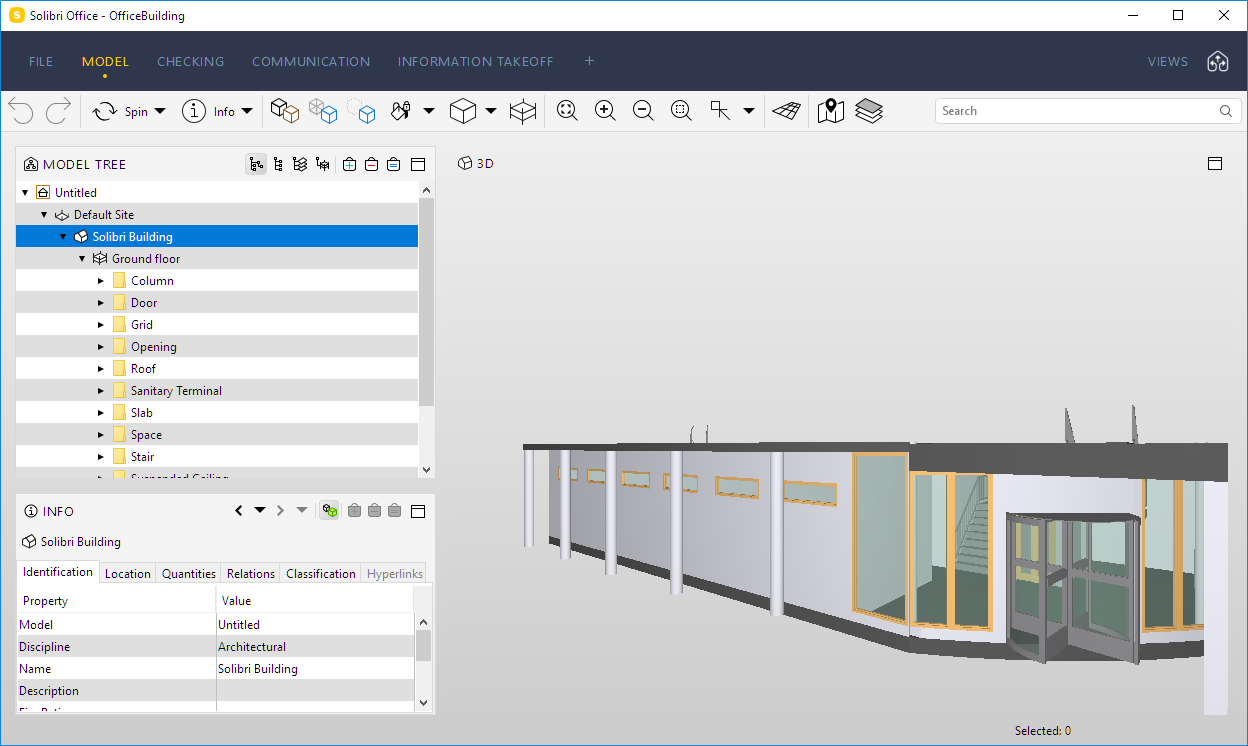
7.Upewnij się, że model został zapisany w Solibri: przy jego następnym otwarciu model Solibri może wznowić połączenie z modelem MEP Designer.
Eksport wielu modeli do jednego Solibri
Użytkownik może połączyć wiele kopii MEP Designera z jednym Solibri. Po nawiązaniu połączenia pomiędzy MEP Designerem a Solibri można podłączyć również drugiego Archicada.
1.Uruchom drugiego MEP Designera.
2.W palecie Połączenia Solibri kliknij Eksportuj do Solibri.
3.Pojawi się Ostrzeżenie: Inny model MEP Designera jest już połączony z aktualnie załadowanym modelem Solibri.
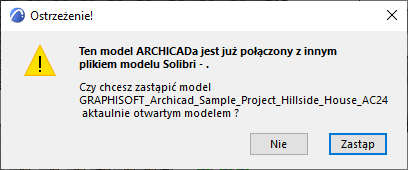
4.Aby dodać drugi model MEP Designera: Kliknij Dodaj.
Uwaga: W tej sytuacji Ustawienia połączeń wskazują, że Solibri używa tego portu do połączenia z innym MEP Designerem. To samo połączenie jest wykorzystywane również dla drugiego modelu.
Ten model pojawi się w Solibri obok pierwszego.