O MEP Designer está disponível para descarregar em:
http://www.graphisoft.com/downloads/
Requisitos de hardware/software para o MEP Designer
Os requisitos de Hardware/Software são modificados de tempos a tempos. Para informações actualizadas sobre os requisitos do sistema, consultar o seguinte link:
http://www.graphisoft.com/support/system_requirements
Processo de Instalação
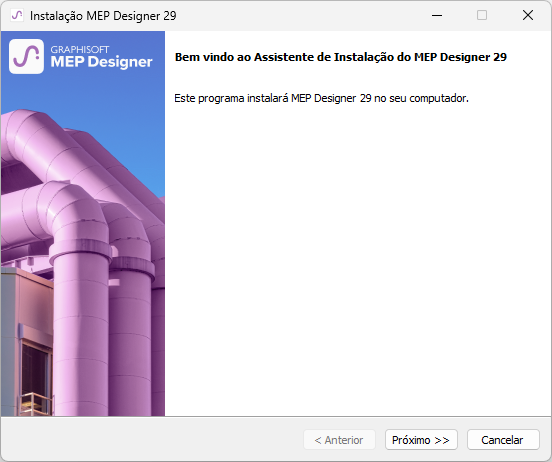
1.Inicie o instalador para abrir o Ecrã de Boas-vindas.
Clique em Próximo para continuar.
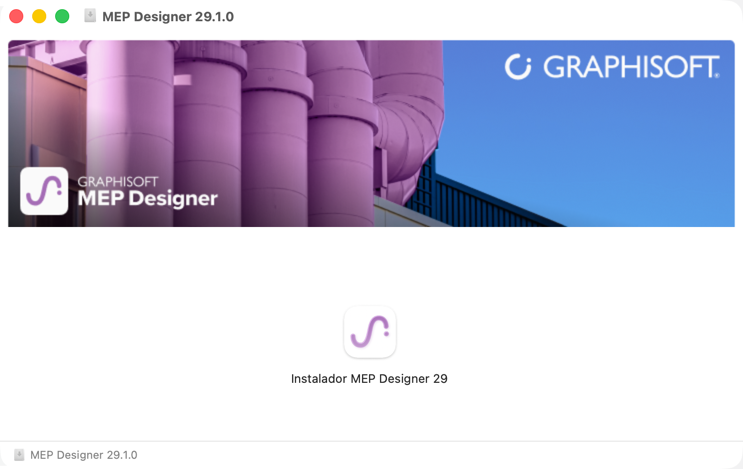
No Mac: Inicie o instalador e faça duplo clique no ícone do instalador do MEP Designer para abrir o ecrã de boas-vindas.
2.Acordo de Licença
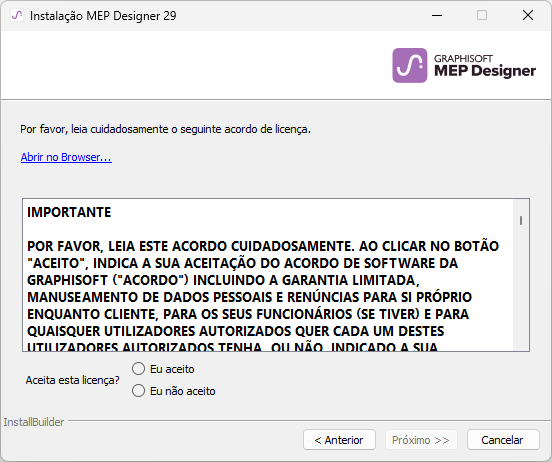
Leia o acordo de licença com atenção e aceite-o. (Clique em Abrir no Browser para ver o acordo numa nova janela.)
Clique em Próximo.
3. Seleccione Directoria de Instalação
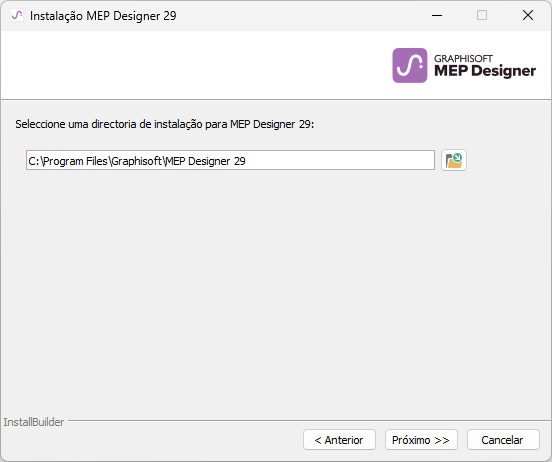
Nesta página, defina o percurso do ficheiro da instalação. Como regra, deve escolher o percurso sugerido por defeito, de forma a simplificar a instalação de quaisquer futuras actualizações.
–Em Mac: a instalação tem de ser feita na pasta Aplicações ou em qualquer uma das suas subpastas.
Para confirmar o percurso do ficheiro, clique em Próximo.
4.Escolher Tipo de Instalação

–Típico (recomendado): instala o MEP Designer juntamente com todos os seus componentes (p. ex., Biblioteca).
–Personalizado: Instala apenas componentes específicos do programa.
Clique em Início.
5.Resumo da Instalação
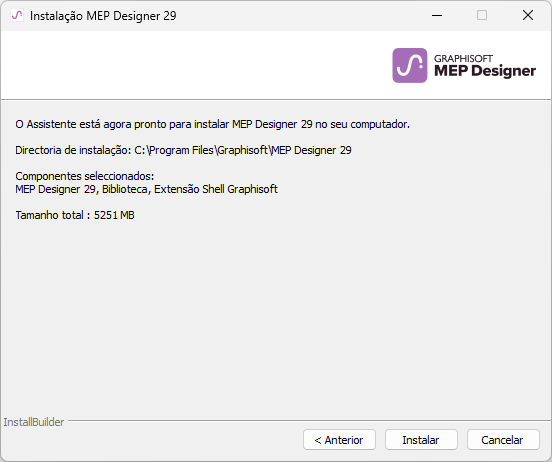
Este ecrã resume a configuração escolhida.
Clique em Instalar para iniciar a instalação.
6.Instalação em curso
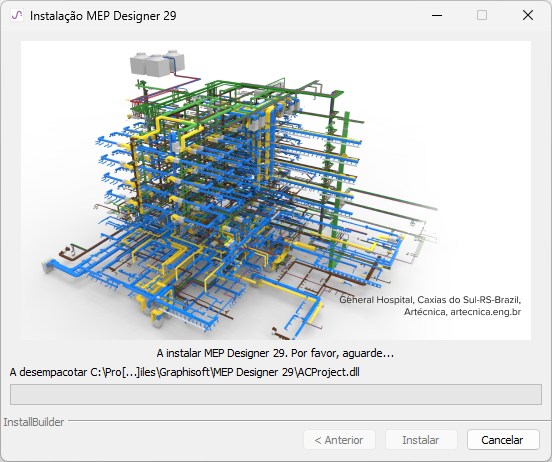
Consoante a sua configuração de hardware, este processo poderá demorar alguns minutos. Para além de outros componentes, o CodeMeter é instalado em segundo plano.
7.Para utilizadores de Mac: se estiver a instalar o MEP Designer num sistema macOS , verá um aviso: para que o MEP Designer funcione correctamente, deve conceder o Acesso completo ao disco nas definições do macOS. Siga os passos descritos no diálogo de aviso.
Ver macOS: Conceder Acesso completo ao disco
8.Criar Atalho
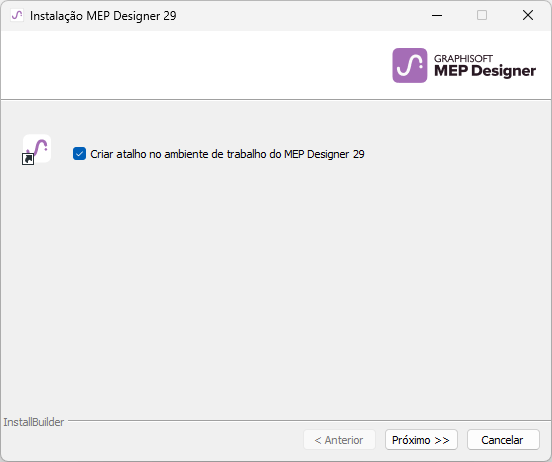
Opcionalmente: Criar atalho no ambiente de trabalho do MEP Designer 29 B1 (apenas Windows). 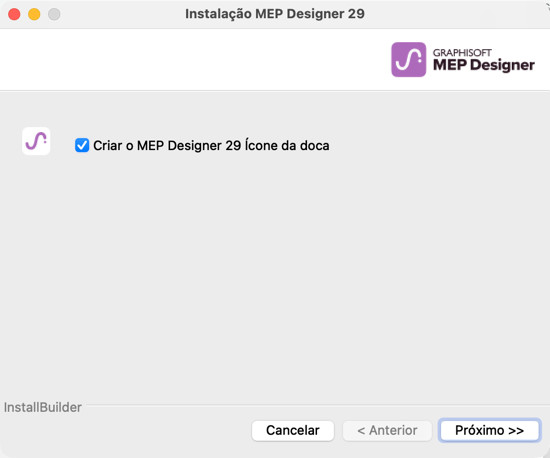
Criar ícone do Dock do MEP Designer 29 B1 (Apenas Mac)
Clique em Início.
9.Concluir Instalação
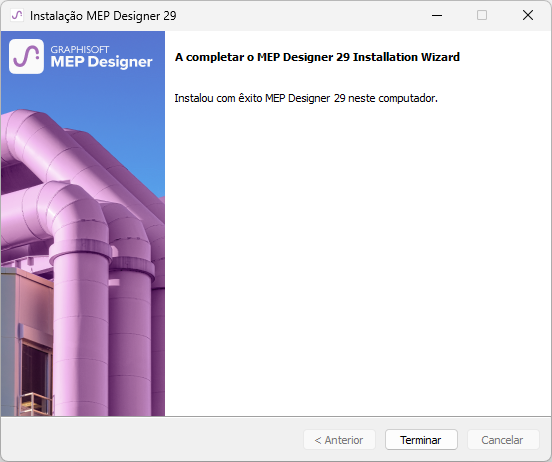
Clique em Terminar. Poderá ser solicitado que reinicie o seu computador.
Instalação silenciosa para o MEP Designer e Extensões
É possível utilizar um processo de instalação silenciosa para instalar o MEP Designer se for utilizada uma configuração personalizada, privilegiada pela empresa.
Para mais pormenores, veja Instalação em Rede para Gestores BIM.