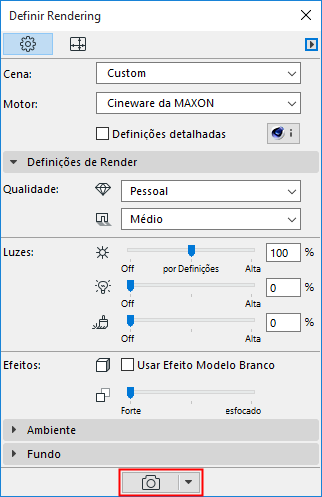
Para criar uma imagem com rendering dos conteúdos da janela 3D, sujeita a renderizar as definições de tamanho:
•Clique no ícone rendering no fundo da Palete de Definições do Rendering ou
•Utilize Documentação > Imagem Final 3D > Rendering
•A janela da imagem aparece, com uma barra de progresso e o botão Parar, feedback sobre o tempo de rendering decorrido, mais os controlos da janela familiares Zoom e Optimizar.
•Na barra de Tab, o tab da janela de Imagem mostra o feedback sobre o progresso de rendering em segundo plano (apenas Cineware). Uma marca de verificação indica se o rendering está completo (mas ainda não está aberto).

A renderizar em progresso

Rendering completo, ainda não visualizado
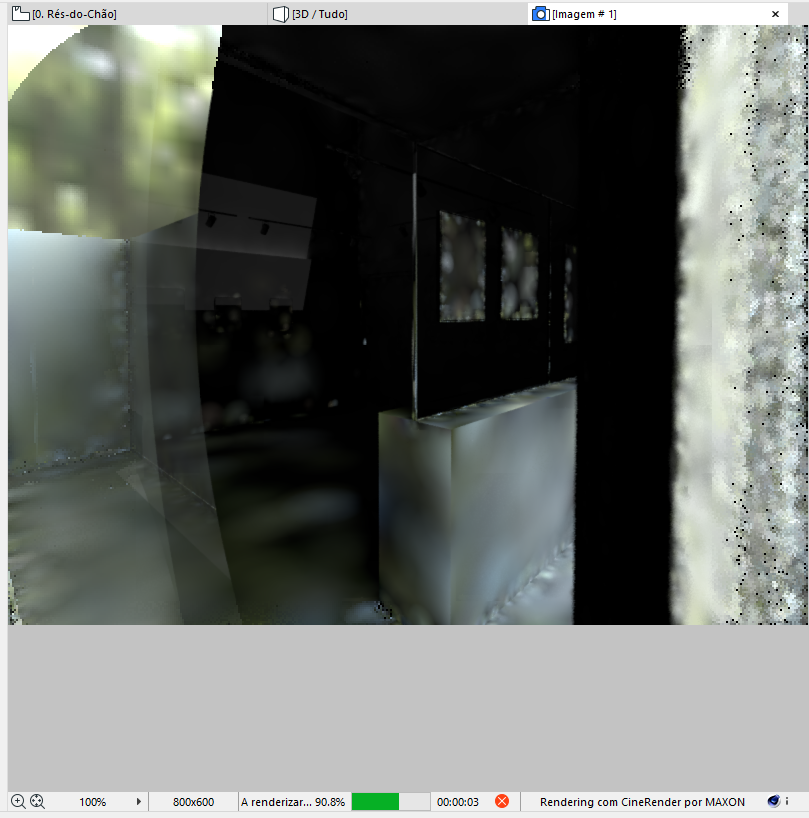
•Se necessário, clique em Parar ou feche apenas a janela para parar o rendering.
Nota: o tempo de Rendering varia dependendo de vários factores, incluindo o tamanho e a complexidade dos parâmetros de rendering e as capacidades do hardware.
Opções Seleccionadas Rendering
Ao colocar uma Selecção na janela 3D, tem formas adicionais para limitar o modelo com rendering.
Nota: tem de utilizar a opção Selecção 2D. Assumirá sempre uma forma rectangular (mesmo se desenhar uma Selecção com uma forma personalizada.
Assim que tiver colocado a Selecção, estão disponíveis dois comandos Região com Rendering (no menu Documentação > Imagem Final 3D e nas opções de pop-up do botão Rendering da palete Rendering):
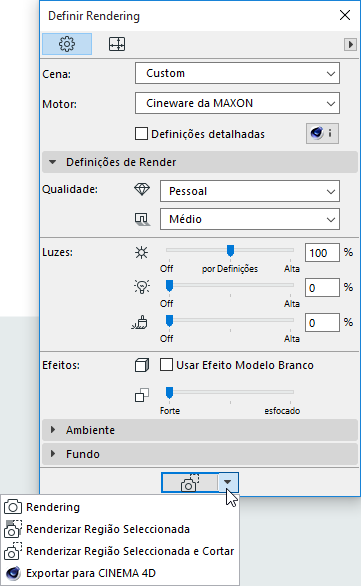
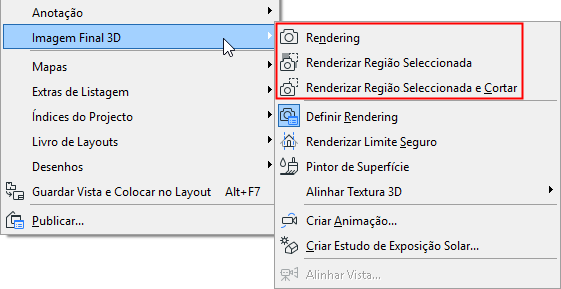
•Renderizar Região Seleccionada e Cortar: com uma Selecção colocada, este é o comando de rendering por defeito. Este renderiza e emite apenas a região seleccionada.
•Renderizar Região Seleccionada: Utilize esta função se apenas pretender renderizar uma pequena parte da janela 3D. Esta renderizará a cena como um todo, mas apenas a região seleccionada é renderizada na totalidade; a cena restante é mostrada como transparente.
É útil, por exemplo, se já tiver renderizado totalmente a cena, mas depois altera ou corrige uma parte dela e apenas precisa renderizar novamente essa parte.
Para ambas as opções, a Pré-visualização mostra apenas a região seleccionada.
Nota: se o modo Renderizar Limite Seguro estiver ligado (ver abaixo), então a sua Selecção apenas terá um efeito na medida em que ela está abrangida pelo Renderizar Limite Seguro. Se o Renderizar Limite Seguro está off, então renderizará a área seleccionada de forma independente.
Ligue esta funcionalidade de visualização 3D em Documentação > Imagem Final 3D > Renderizar Limite Seguro.
Este é um modo Archicad que afecta a janela 3D; este apresenta uma estrutura que indica qual é a parte do modelo que será renderizada.
Isto pode não ser óbvio, porque a saída é afectada pela definição Tamanho em Definir Rendering. Dependendo das definições Tamanho, o seu modelo pode ser cortado no rendering.
Ver Definir Tamanho.
A funcionalidade Renderizar Limite Seguro dá-lhe feedback sobre isto e uma oportunidade de ajustar os parâmetros do Tamanho.
Nota: Renderizar Limite Seguro definida para OFF corresponde às Definições de Rendering das versões 17 e anteriores do Archicad. Nesta situação, o conteúdo total da janela 3D - mesmo o conteúdo que não é visível no ecrã - será renderizado, com o seu tamanho determinado pelo Tamanho de Rendering.
Esta definição (quer Renderizar Limite Seguro esteja aplicada ou não) encontra-se no painel Apenas 3D de Tipo de Projecções e na barra de ferramentas Visualização 3D.
