Muros Cortina y Otros Elementos
Las siguientes secciones describen cómo interactúan los Muros Cortina con otros elementos.
Administrar Uniones de Muro Cortina
Un Muro Cortina puede ser conectado a uno o más Muros.
•Si mueve o gira el Muro Cortina, el muro conectado se alargará de la forma correspondiente.
•El comando Unir también es útil para ajustar la geometría de un muro a un Muro Cortina inclinado.
Para unir un muro a un Muro Cortina:
1.Seleccione el/los Muro(s) y el Muro Cortina. (Puede seleccionar cualquier número de muros, pero sólo un Muro Cortina).
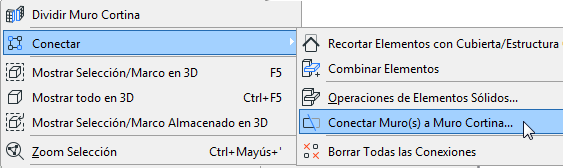
2.Use el comando Diseño > Modificar Muro Cortina > Unir Muro(s) a Muro Cortina...
o el comando Conectar > Unir Muro(s) a Muro Cortina en el menú contextual.
3.Aparece el cuadro de diálogo Unir Muro(s) a Muro Cortina. Use este cuadro de diálogo para especificar el punto de conexión exacto del muro con el Muro Cortina.
Véase detalles abajo.
4.Haga clic en Unir.
5.Si los extremos del muro y del Muro Cortina no coinciden, aparece el cursor ojo: haga clic para definir qué extremo del muro desea conectar al Muro Cortina.
Al mover el cursor a cualquier extremo del muro, aparece una flecha doble en el muro, que indica que ése es el extremo al que se unirá si hace clic ahora.
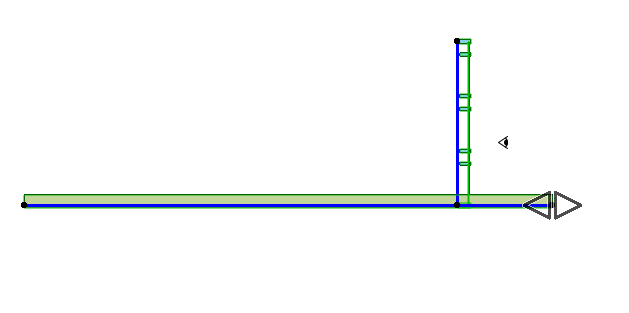
Cuadro de Diálogo de Unir Muro con Muro Cortina
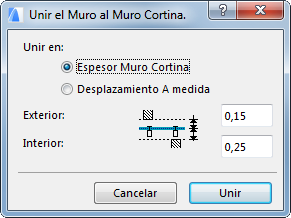
•Unir en Espesor Muro Cortina: Esta es la opción por defecto. Los valores de desplazamiento Interior y Exterior representan el total del Espesor Nominal del Muro Cortina, como se define en el Panel Geometría y Posicionamiento de Definiciones del Sistema Muro Cortina. En nuestro ejemplo, el Espesor Nominal está ajustado a 400.

•El valor Exterior: define el punto en el que los muros que provienen de la dirección “Exterior” del Muro Cortina se conectarán a este Muro Cortina.
•El valor Interior: define el punto en el que los muros que provienen de la dirección “Interior” del Muro Cortina se conectarán a este Muro Cortina.
Tanto el punto de unión Interior como el Exterior del muro se expresan como desplazamientos de la Superficie de Base, como se muestra en el cuadro de diálogo “Unir el Muro al Muro Cortina”.
Con el fin de desplazar la unión de muros de este Muro Cortina, la parte “Interior” de este Espesor Nominal es igual al desplazamiento del Panel desde la Superficie de Referencia (en nuestro ejemplo, 250); la parte “Exterior” es lo que resta del Espesor Nominal (en nuestro ejemplo, 150).
•Desplazamiento Personalizado: Haga clic aquí para dejar los muros adyacentes en puntos que no sean del espesor nominal del Muro Cortina. Introduzca los valores de desplazamiento desde la Superficie de Base del Muro Cortina a los puntos de conexión de muros Exterior e Interior.
Para redefinir el desplazamiento de un muro ya unido, conéctelo de nuevo.
Administrar Uniones de Muro Cortina
Los elementos seleccionados que participen en una unión entre un Muro Cortina y Muros aparecen con una "red". Haga clic en la red para ver un listado de las Conexiones (incluyendo Operaciones sólidas y Recortes, así como Muros/Muros Cortina) en los que participe el elemento seleccionado. Utilice este listado para gestionar estas relaciones.
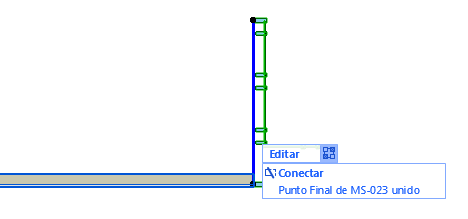
Para mayor información, ver Administrar Conexiones de Elementos.