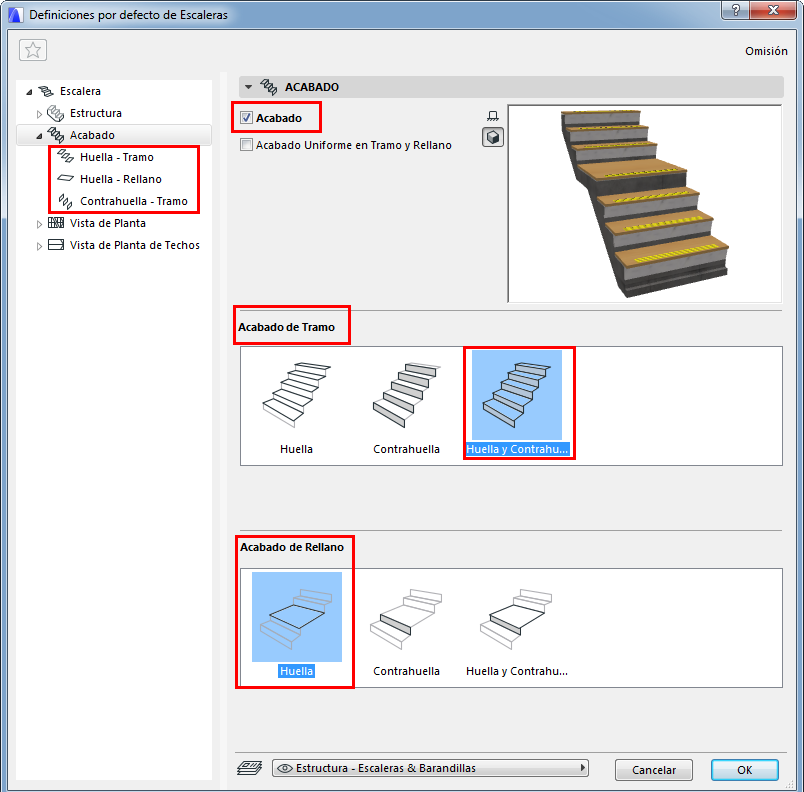
Acabados de Huella y Contrahuella
Desde las Definiciones de la Escalera, seleccione Acabado en el árbol para abrir esta página.
Active Acabado para añadir componentes de acabado de Huella/Contrahuella a la Escalera.
Abajo, haga clic en los componentes que necesita:
•Acabado de Tramo: Se aplica a la Huella, Contrahuella, o a ambas
•Acabado de Rellano: Se aplica a la Huella, Contrahuella, o a ambas
Los componentes que elija aparecen en la estructura en árbol: una página de definiciones por separado para cada acabado de Huella/Contrahuella/Rellano/Tramo.
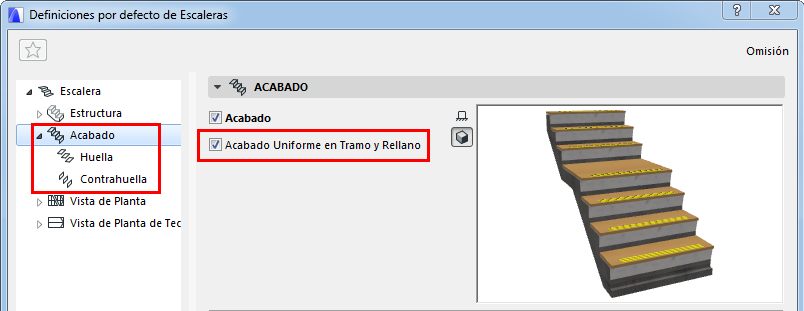
Acabado Uniforme en Tramo y Rellano
Active esta opción para usar las mismas definiciones de Acabado para todas las Huellas y Contrahuellas de la Escalera, en los Tramos y Rellanos. Entonces se reducirá el número de páginas de definiciones.
Definiciones de Huella y Contrahuella: Elegir Componente
En las páginas de definiciones de Huella y Contrahuella, si es el caso, elija un componente GDL desde el desplegable para ser utilizado como Acabado:
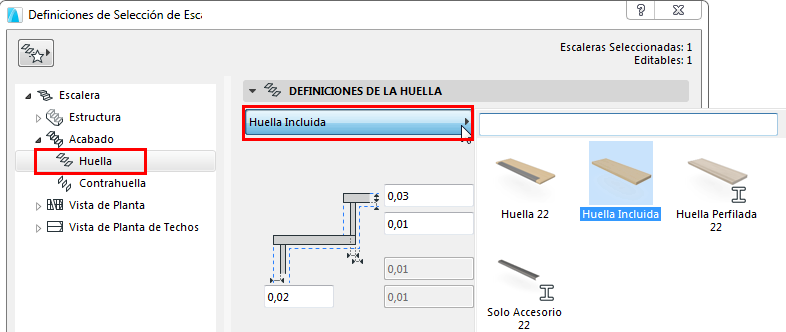
Elegir Componente como Acabado de Huella
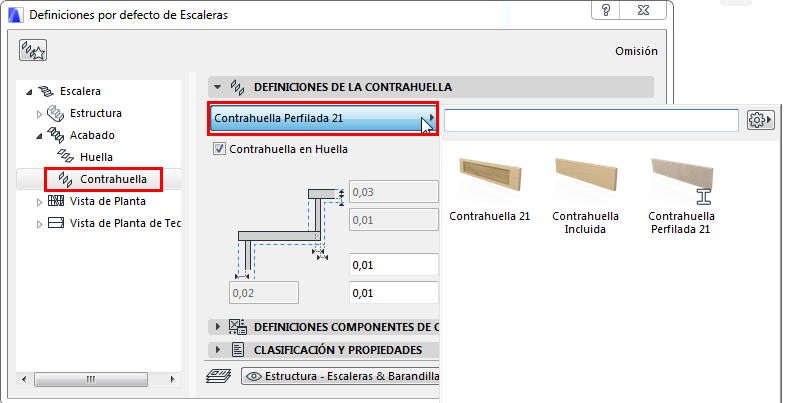
Elegir Componente como Acabado de Contrahuella
Contrahuella en Huella: Active esto para colocar la Contrahuella en la parte superior de la Huella. (si no está activado, la Contrahuella se amplía hasta el plano inferior de la Huella - ver el diagrama.)
Definiciones de Componente de Huella y Contrahuella
Use el panel de Definiciones de Componente para especificar la forma y apariencia del acabado elegido. Las definiciones varían según el componente elegido:
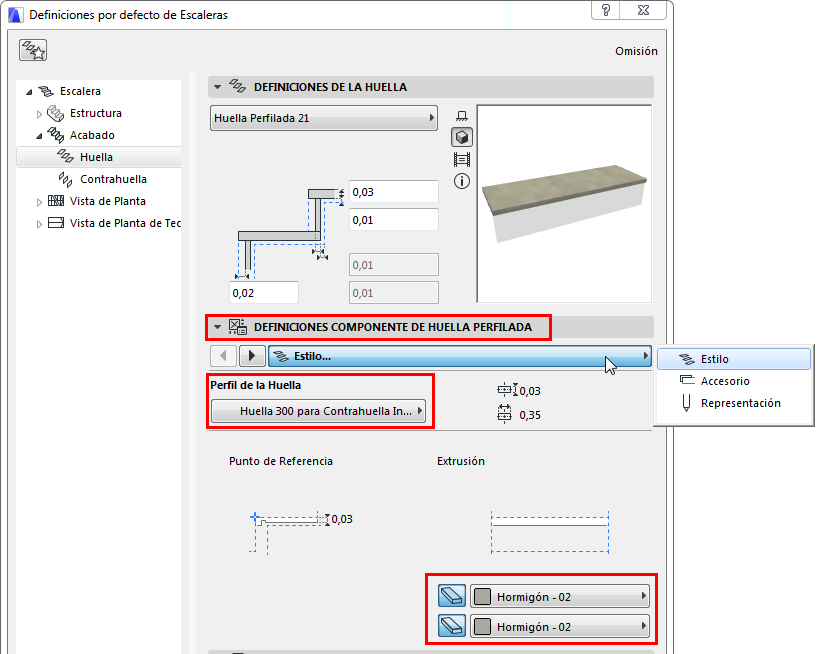
Elegir Perfil y Materiales de Construcción de la Huella
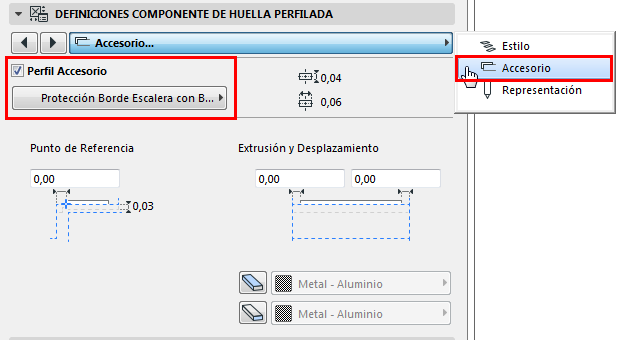
Elegir un Perfil Accesorio de Huella por Separado