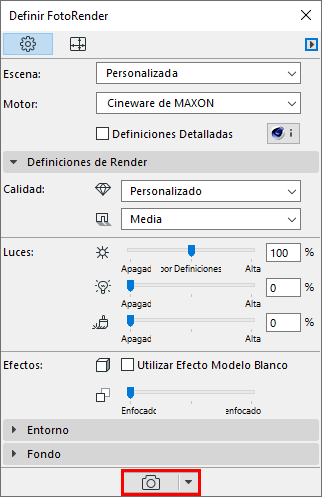
Para crear una imagen renderizada del contenido de la ventana 3D, sujeta a las definiciones de tamaño de render:
•Haga clic en el icono de la cámara de la parte inferior de la Paleta de Definiciones de FotoRender, o
•Use Documento > Imagen Creativa > Proyección FotoRender
•Aparecerá la ventana de imagen, con una barra de progreso y un botón de Parar, información sobre el tiempo de renderizado, y los conocidos controles de Zoom y Optimizar.
•En la Barra de Pestañas, la pestaña de la ventana de Imagen muestra información visual sobre el progreso de renderizado en segundo plano (sólo Cineware). Una marca de verificación indica que el render se ha completado (pero todavía no se ha abierto).

Renderizado en curso

Renderizado completo, no visualizado todavía
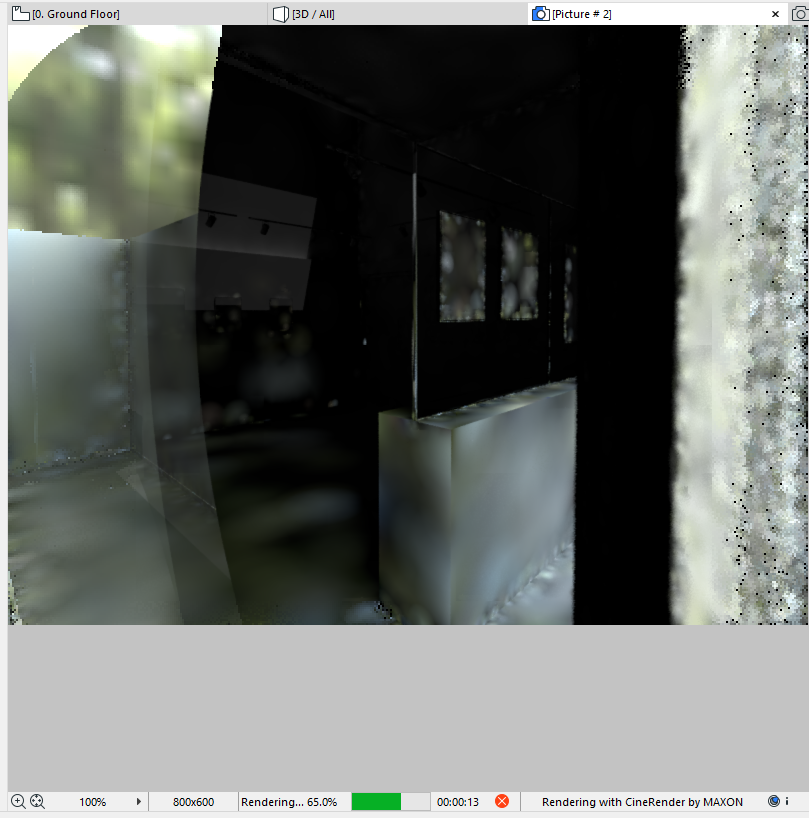
•Si hace falta, haga clic en Parar, o simplemente cierre la ventana para parar el render.
Nota: El tiempo del renderizado varía dependiendo de varios factores, incluyendo el tamaño y la complejidad de los parámetros de renderizado y las capacidades del hardware.
Opciones de Marco de Renderizado
Si coloca una Marco de Selección en la ventana 3D, obtendrá un nuevo modo de limitar el modelo a renderizar.
Nota: deberá usar la opción de Marco 2D. Siempre asumirá la forma rectangular (incluso si dibuja un Marco de forma personalizada).
Una vez colocado el Marco de Selección, tiene dos comandos disponibles de Renderizar Región (en el menú Documento > Imagen Creativa y como opciones desplegables en el botón de renderizar de la paleta de Render):
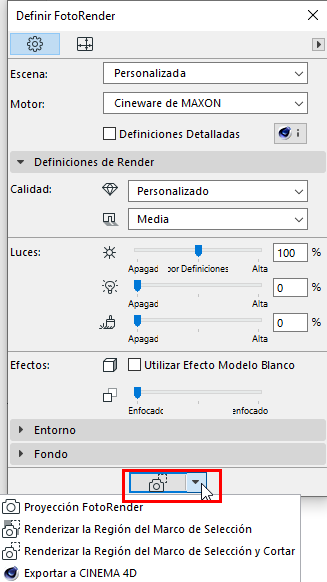
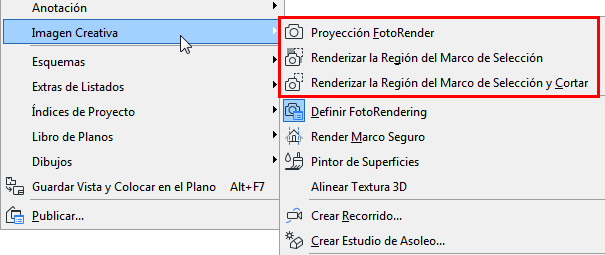
•Renderizar Región del Marco de Selección y Cortar: Con el Marco de Selección colocado, esta es el comando de rendering por defecto. Renderiza y saca sólo la región del marco.
•Renderizar la Región del Marco de Selección: Use esta función si sólo desea renderizar una pequeña parte de la ventana 3D. Renderizará la escena completa, pero solamente se renderizará completamente la región del marco de selección; el resto de la escena se mostrará transparente.
Esto es útil, por ejemplo, si ya ha renderizado la escena completamente, pero luego cambió una pequeña parte de la misma, y sólo necesita renderizar esta parte.
Para ambas opciones, la Previsualización muestra solamente la región marcada.
Nota: si está activada la opción de Render de Área Segura (ver abajo), su Marco sólo tendrá efecto en lo que entra dentro del Área Segura de Render. Si el Área Segura de Render está desactivada, renderizará el área del Marco de Selección.
Active esta funcionalidad de la ventana 3D en Documento > Imagen Creativa > Área Segura de Render.
Esto es un modo de Archicad que afecta a la ventana 3D; muestra un marco que indica qué parte del modelo será renderizado.
Puede no ser obvio, ya que la salida está afectada por la definición de Tamaño en las Definiciones de Render. Dependiendo de las definiciones del Tamaño, su modelo podría ser cortado en el render.
Ver Definir Tamaño.
El Área Segura de Render le da información visual sobre esto y la oportunidad de ajustar los parámetros de Tamaño.
Nota: La definición de Área Segura de Render desactivada se corresponde con las Definiciones de Rendering de versiones de Archicad 17 y anteriores. En esta situación, se renderizará el contenido completo de la ventana 3D - incluso si el contenido no está visible en la pantalla, con su tamaño determinado por el Tamaño de Render.
Esta definición (si está o no aplicada el Área Segura de Render) está anotada en el panel de 3D Solamente de las Definiciones de Vista y en la barra de herramientas de Visualización 3D.
