Instalar o MEP Designer
Baixar o MEP Designer
O MEP Designer está disponível para ser baixado em:
Requisitos de Hardware/Software do MEP Designer
Os requisitos de Hardware/Software são modificados ao longo do tempo. Para informações atualizadas sobre os requisitos do sistema, consulte o seguinte link:
Processo de Instalação
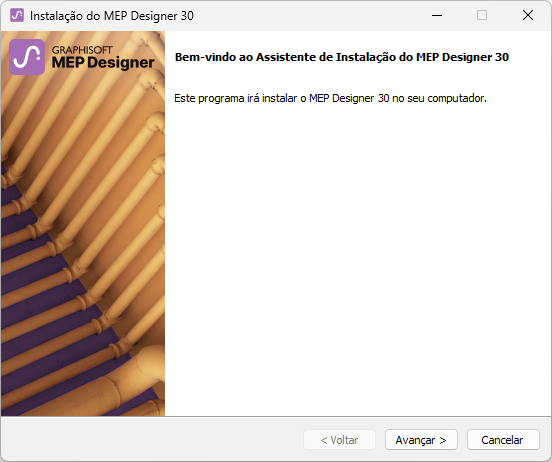
- Inicie o instalador para abrir a Tela de Boas-Vindas.
Clique em Avançar para continuar.
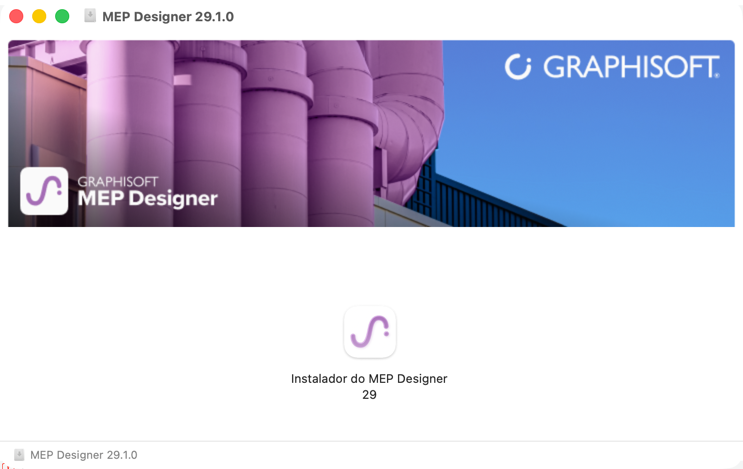
No Mac: Inicie o instalador e clique duas vezes no ícone do Instalador do MEP Designer para abrir a tela de boas-vindas.
- Contrato de Licença
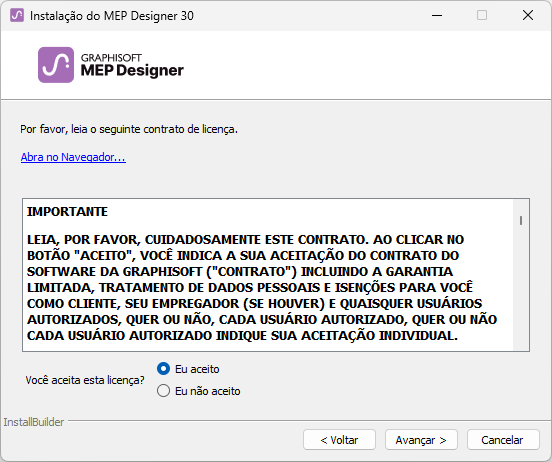
Leia o contrato de licença com atenção e aceite-o. (Clique em Abrir no Navegador para ver o contrato em uma nova janela.)
Clique em Próximo.
- Selecione a Pasta de instalação
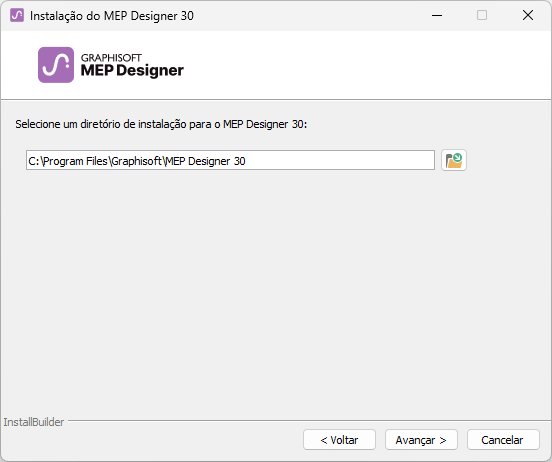
Nesta página, é definido o caminho da instalação. Como via de regras, você deve escolher o caminho sugerido como padrão, pois este simplifica a instalação de todas as futuras atualizações.
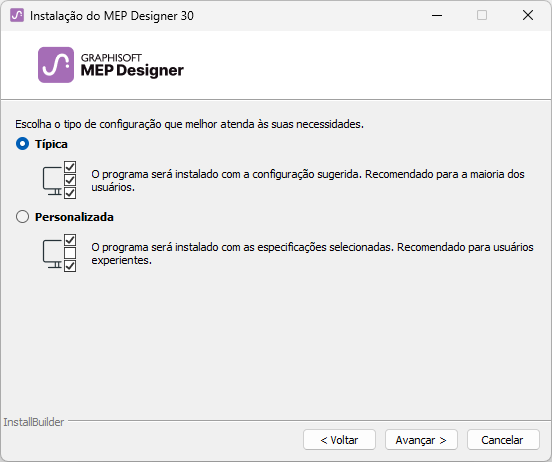
- Escolha o Tipo de Instalação
- Resumo da instalação
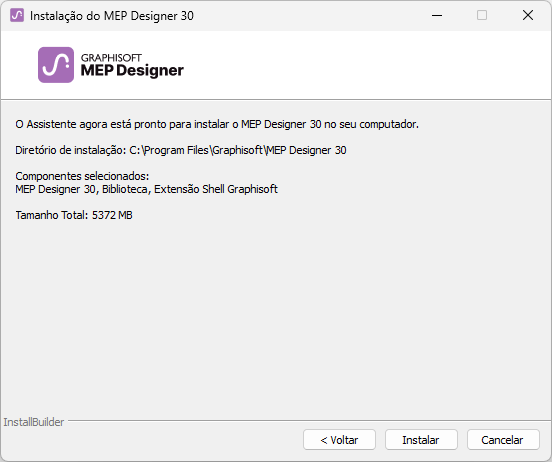
Essa tela resume sua configuração escolhida.
Clique em Instalar para iniciar a instalação.
- Instalação Em Andamento
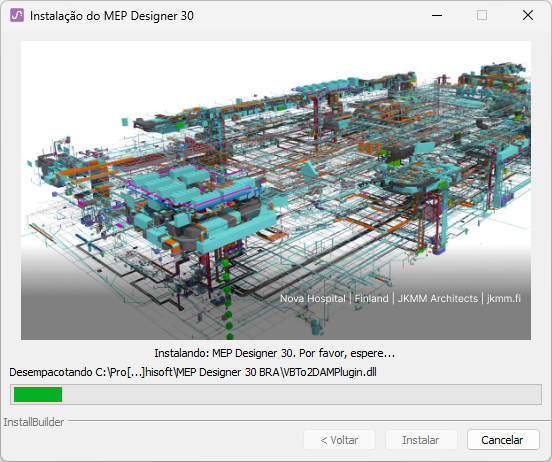
Dependendo da configuração do seu hardware, este processo pode levar vários minutos. Além de outros componentes, o CodeMeter é instalado em segundo plano.
- Para usuários de Mac: se você estiver instalando o MEP Designer em um sistema macOS, você verá um aviso: para que o MEP Designer funcione corretamente, você deverá habilitar o Acesso Total ao Disco nas definições do macOS. Siga os passos descritos no diálogo de aviso.
- Criar atalho
- Opcionalmente: Criar atalho na área de trabalho do MEP Designer 30 (apenas Windows).
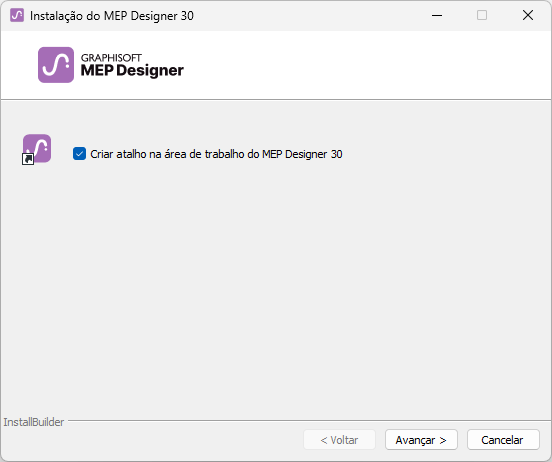
-
Criar Ícone do Dock do MEP Designer 30 (Apenas Mac)
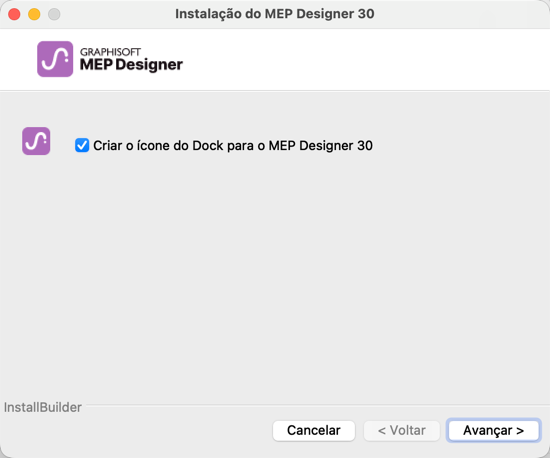
Clique em Próximo.
- Opcionalmente: Criar atalho na área de trabalho do MEP Designer 30 (apenas Windows).
- Terminar a Instalação
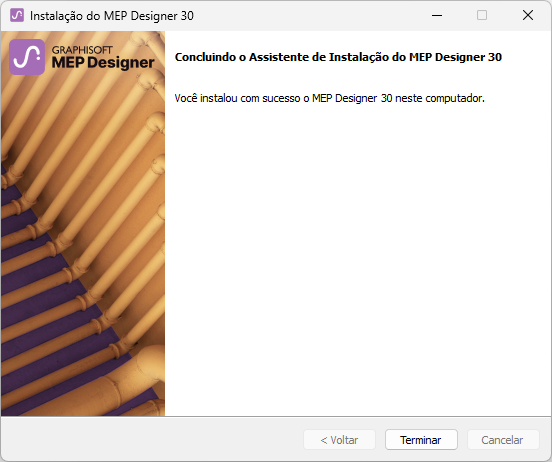
Clique em Terminar. Você pode ser solicitado a reiniciar o computador.
Instalação silenciosa para o MEP Designer e Extensões
É possível usar um processo de instalação silenciosa para instalar o MEP Designer usando uma configuração personalizada, preferida pela empresa.
Para mais detalhes, consulte Instalação em Rede para os Gestores BIM.